
ПК — это важнейший инструмент в современной жизни человека. Иногда бывает необходимо, чтобы компьютер самостоятельно выключился после выполнения определенной задачи. В таких случаях автоматическое выключение приходит на выручку.
На сегодняшний день существует несколько способов установить автоматическое выключение ПК. Один из самых простых и эффективных — это использование встроенных возможностей операционной системы.
Возможности программно установить выключение компьютера есть практически в каждой ОС. Например, в Windows. Для этого достаточно открыть командную строку, ввести соответствующую команду, и ваш компьютер самостоятельно выключится по истечении заданного времени.
Однако, помимо стандартных методов, существует множество специальных программ, которые помогут вам управлять выключением ПК. Некоторые из них позволяют установить выключение в определенное время каждый день, в то время как другие предлагают больше гибкости в выборе условий для выключения.
В общем, современные возможности автоматического выключения компьютера позволяют каждому пользователю выбрать наиболее удобный и подходящий способ выключения ПК.
Как автоматически выключить компьютер самостоятельно?
Существует несколько способов программного выключения компьютера. В данной статье мы рассмотрим первый способ, который использует команду «shutdown».
- Шаг 1: Откройте командную строку
- Шаг 2: Введите команду «shutdown /s /t XXXX»
Первым шагом необходимо открыть командную строку. Для этого нажмите на кнопку «Пуск», введите «cmd» в поле поиска и выберите «Командная строка» из результатов. После открытия командной строки можно приступать к следующему шагу.
На втором шаге необходимо ввести команду «shutdown /s /t XXXX», где «XXXX» — это количество секунд до выключения компьютера. Например, если вы хотите, чтобы компьютер выключился через 5 минут (300 секунд), введите команду «shutdown /s /t 300». После ввода команды нажмите клавишу Enter, и компьютер будет автоматически выключен через указанное время.
Использование команды «shutdown» — это простой и эффективный способ автоматического выключения компьютера. Однако, если вы хотите установить более сложные условия для автоматического выключения или хотите использовать расписание, можно воспользоваться другим способом — использованием планировщика задач. Об этом мы расскажем в следующем разделе.
Как автоматически выключить компьютер: простой и эффективный способ
Автоматическое выключение ПК может быть очень полезной функцией, особенно если вы хотите установить компьютер на самостоятельное выключение через определенное время. Такая возможность может быть полезна, например, если вы хотите, чтобы ваш компьютер выключился после завершения загрузки файла или программы, или если вы просто хотите, чтобы он автоматически выключился ночью, чтобы не тратить электричество.
Для автоматического выключения ПК можно использовать различные способы. Один из самых простых и эффективных способов — использование команды «shutdown». С помощью этой команды вы можете установить время, через которое компьютер автоматически выключится.
Шаг 1: Откройте командную строку. Для этого нажмите комбинацию клавиш «Win + R» и введите команду «cmd», затем нажмите «Enter».
Шаг 2: Введите команду «shutdown /s /t XXXX», где XXXX — время в секундах, через которое компьютер будет выключен. Например, если хотите, чтобы компьютер выключился через 1 час (3600 секунд), введите команду «shutdown /s /t 3600».
Таким образом, вы сможете установить автоматическое выключение ПК без использования дополнительных программ или инструментов. Этот метод позволяет вам гибко управлять временем выключения компьютера и легко настроить его под ваши нужды.
Компьютер, ПК: как программно установить автоматическое выключение
Планировщик задач в Windows позволяет установить определенное время, когда компьютер должен автоматически выключиться. Это полезно, например, если вы хотите, чтобы компьютер выключился после определенного времени без вашего участия.
Чтобы использовать планировщик задач для автоматического выключения компьютера, вам необходимо выполнить несколько простых шагов.
Шаг 1: Откройте Планировщик задач
Для этого нажмите на кнопку «Пуск» и введите в поле поиска «Планировщик задач». Выберите соответствующий результат и откройте планировщик задач.
Шаг 2: Создайте новую задачу для выключения компьютера
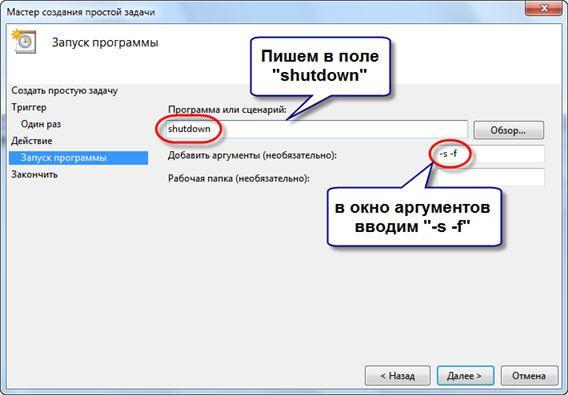
В планировщике задач выберите «Создание задачи» в правой панели. Задайте имя для новой задачи и определите, когда и как часто она должна выполняться. В разделе «Действия» выберите «Новое» и выберите «Запустить программу». Введите команду «shutdown /s» в поле «Программа или скрипт». Установите желаемое время выполнения задачи и нажмите «ОК». Теперь компьютер будет автоматически выключаться в указанное время.
Таким образом, вы можете программно установить автоматическое выключение компьютера, чтобы он самостоятельно выключался в заданное время. Это удобно для сохранения энергии и предотвращения случайных отключений. Планировщик задач позволяет гибко настроить время и условия автоматического выключения компьютера, что делает его очень полезным инструментом для управления вашим ПК.
Способ 2: Использование планировщика задач
Если вам не удобно каждый раз вручную выключать компьютер, вы можете установить его на автоматическое выключение с помощью планировщика задач. Этот способ позволяет программно установить время, когда компьютер должен выключиться самостоятельно, без вашего участия.
Для этого вам понадобится открыть Планировщик задач, который есть в операционной системе Windows. Здесь вы можете создать новую задачу для выключения компьютера в нужное время.
Шаг 1: Откройте Планировщик задач.
Для этого нажмите кнопку «Пуск» и введите «Планировщик задач». Выберите найденный результат поиска, чтобы открыть планировщик задач.
Шаг 2: Создайте новую задачу для выключения компьютера.
В окне Планировщика задач выберите «Создать базовую задачу» в левом меню. Следуйте инструкциям мастера создания задачи, устанавливая необходимое время для выключения компьютера. Вы можете выбрать, чтобы компьютер выключался каждый день в определенное время или по другому расписанию.
Кроме того, вы можете указать любые дополнительные настройки для задачи, например, предупреждение пользователя перед выключением компьютера.
После завершения настройки новой задачи, ваш компьютер будет автоматически выключаться в указанное вами время.
Как установить автоматическое программное выключение компьютера самостоятельно?
Даже если вы далеки от программирования, вы можете научиться устанавливать автоматическое выключение ПК. Сегодня мы рассмотрим способ, который позволяет вам установить такой функционал без особых усилий.
Для того чтобы компьютер автоматически выключался по заданному расписанию, вы можете воспользоваться Планировщиком задач операционной системы Windows. Это приложение, которое позволяет запускать различные задачи в заданное время или при наступлении определенных условий.
Шаг 1. Откройте Планировщик задач. Для этого нажмите клавишу Win+R и введите команду «taskschd.msc», затем нажмите Enter. Откроется Планировщик задач.
Шаг 2. Создайте новую задачу для выключения компьютера. Нажмите ПКМ на папке «Библиотека планировщика задач» и выберите «Создать задачу». В открывшемся окне на вкладке «Общие» введите имя задачи, например, «Автоматическое выключение ПК». Затем перейдите на вкладку «Исполнение» и нажмите «Новый» для создания новой операции.
В новом окне на вкладке «Общие» выберите «Запуск программы» в разделе «Действие». В поле «Программа/сценарий» введите следующую команду:
shutdown.exe /s /f /t 0
Эта команда запустит процесс выключения компьютера с параметрами:
- /s — выключить систему
- /f — применить принудительное закрытие для всех приложений, не ждать ответа от пользователей
- /t — задает время ожидания выключения в секундах, в данном случае 0 секунд. Это означает, что компьютер будет выключен немедленно.
После ввода команды нажмите «ОК». Вернитесь на вкладку «Общие» и установите галочку напротив «Включить задачу» в разделе «Настройка». Затем сохраните задачу с помощью кнопки «ОК». Теперь ваш компьютер будет автоматически выключаться по заданному расписанию.
Таким образом, вы научились устанавливать автоматическое программное выключение компьютера самостоятельно. Этот метод позволяет использовать функционал Планировщика задач операционной системы Windows для автоматизации процесса выключения ПК. Теперь вы сможете сохранять энергию путем автоматического выключения ПК в заданное время или по условию, который вам удобен.
Как программно выключить ПК?
Для программного выключения компьютера можно использовать язык программирования Python. Python — это простой и популярный язык программирования, который позволяет легко автоматизировать различные задачи, в том числе и выключение ПК.
Вот пример программы на Python, которая позволяет программно выключить компьютер:
| Код | Описание |
|---|---|
import os | Импортирует модуль «os», необходимый для выполнения команды выключения |
os.system("shutdown /s /t 0") | Выполняет команду «shutdown /s /t 0», которая выключает компьютер сразу же без задержки |
Для выполнения этого кода вам понадобится установленный интерпретатор Python на вашем компьютере.
Чтобы автоматизировать программное выключение ПК, вы можете создать скрипт на Python и запустить его по расписанию с помощью планировщика задач. Таким образом, вы сможете програмно установить автоматическое выключение компьютера в определенное время.
Как програмно выключить ПК?
Для того чтобы самостоятельно установить и настроить программу, позволяющую автоматически выключить компьютер, вам понадобится установить интерпретатор Python на ваш ПК. Это можно сделать с помощью официального сайта Python.
После установки Python вам необходимо написать скрипт, который будет выполнять выключение компьютера. Для этого можно использовать следующий код:
import os
os.system(«shutdown /s /t 0»)
В данном скрипте используется команда «shutdown /s /t 0», которая запускает процесс выключения компьютера без задержки.
После написания скрипта, сохраните его с расширением .py и запустите. Компьютер автоматически выключится.
Таким образом, вы можете легко и просто автоматически выключить компьютер, используя язык программирования Python.
Как самостоятельно установить автоматическое выключение компьютера программно?
Если вам нужно автоматически выключить компьютер по определенному времени, вы можете использовать программное решение. Существует несколько способов, и мы рассмотрим один из них.
Способ 1: Используя язык программирования Python
Шаг 1: Установите язык программирования Python, если у вас его еще нет на компьютере.
Шаг 2: Откройте редактор кода (например, IDLE) и создайте новый файл.
Шаг 3: Вставьте следующий код в файл:
import os
import time
def shutdown(time_delay):
time.sleep(time_delay)
os.system("shutdown /s /t 0")
# Установите время задержки в секундах (например, 3600 для 1 часа)
time_delay = 3600
shutdown(time_delay)
Шаг 4: Сохраните файл с расширением «.py» (например, «auto_shutdown.py»).
Шаг 5: Запустите файл, дважды щелкнув по нему. Компьютер будет автоматически выключен через указанное время задержки.
Это один из способов автоматического выключения компьютера программно. Используя язык программирования Python, можно настроить автоматическое выключение компьютера по своему усмотрению.
Видео:
ТОРМОЗЯТ ИГРЫ? Как отключить Turbo Boost Процессора и РЕШИТЬ ПРОБЛЕМУ
ТОРМОЗЯТ ИГРЫ? Как отключить Turbo Boost Процессора и РЕШИТЬ ПРОБЛЕМУ by Comp Profi 102,607 views 11 months ago 3 minutes, 1 second
✅ Как ускорить компьютер/ Ускоритель компьютера/ Оптимизация компьютера/ Настройка компьютера
✅ Как ускорить компьютер/ Ускоритель компьютера/ Оптимизация компьютера/ Настройка компьютера by Interkomp 3,127,823 views 5 years ago 28 minutes
Вопрос-ответ:
Как автоматически выключить компьютер в определенное время каждый день?
Для автоматического выключения компьютера в определенное время каждый день можно использовать функцию «Планировщик заданий» в операционной системе. Откройте Планировщик заданий, создайте новое задание, укажите время и дату, когда вы хотите, чтобы компьютер выключился, а затем выберите опцию «Выключить компьютер» в разделе «Действие».
Как установить автоматическое выключение компьютера через определенное время без использования Планировщика задач?
Если вы не хотите использовать Планировщик задач, вы можете воспользоваться командной строкой для установки автоматического выключения. Откройте командную строку, введите команду «shutdown -s -t ХХХХХ», где ХХХХХ — количество секунд до выключения. Например, если вы хотите, чтобы компьютер выключился через 1 час (3600 секунд), введите «shutdown -s -t 3600».
Как отменить автоматическое выключение компьютера, если я передумал?
Если вы хотите отменить автоматическое выключение компьютера, есть несколько способов. Если вы использовали Планировщик задач, откройте его, найдите задание, которое вы создали, и удалите его. Если вы использовали командную строку, откройте командную строку и введите команду «shutdown -a» для отмены автоматического выключения.
Могу ли я автоматически выключить компьютер после завершения определенного процесса?
Да, вы можете автоматически выключить компьютер после завершения определенного процесса. Для этого вам понадобится использовать Планировщик задач или написать скрипт на языке программирования. В Планировщике задач создайте новое задание, выберите опцию «Выполнение программы», укажите путь к исполняемому файлу процесса и выберите опцию «Выключить компьютер» в разделе «Действие».
Есть ли другие способы автоматического выключения компьютера, которые я могу использовать?
Да, помимо Планировщика задач и командной строки, существуют и другие способы автоматического выключения компьютера. Некоторые программы для автоматического выключения предлагают дополнительные функции, такие как выключение после завершения задачи или при определенной загрузке процессора. Вы можете найти такие программы в Интернете, скачать и установить их на свой компьютер.


