
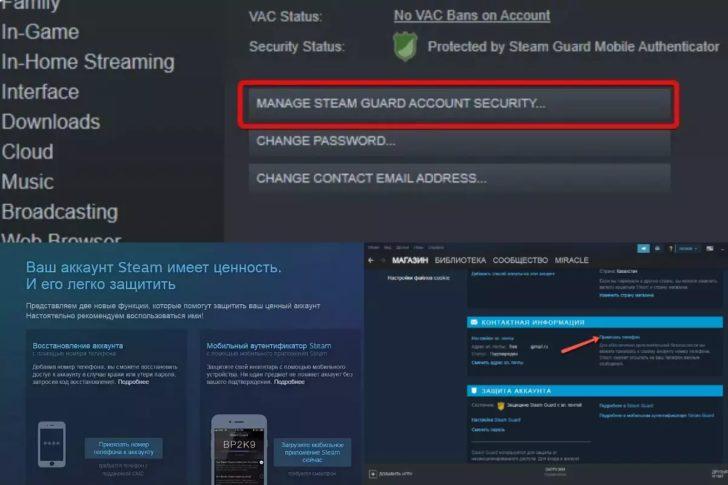
Steam — популярная платформа, позволяющая пользователям играть и обмениваться играми. Однако, с ростом популярности стима, стали появляться и угрозы безопасности. Взлом аккаунта может привести к потере доступа к играм, краже личной информации и даже финансовым потерям.
Для обеспечения защиты вашего аккаунта Steam разработал специальную двухфакторную аутентификацию, называемую «Steam Guard». Эта функция позволяет обеспечить дополнительный уровень безопасности, требуя подтверждения входа на вашем аккаунте через ваш компьютер или мобильное устройство.
Чтобы включить двухфакторную аутентификацию Steam Guard, вам необходимо зайти в настройки аккаунта в Steam. Там вы найдете раздел «Активация Steam Guard». После этого вам будет предложено выбрать способ активации: через мобильное устройство или через почтовый адрес. Оба способа позволяют вам получить коды подтверждения, которые понадобятся при каждой попытке входа на ваш аккаунт с нового устройства.
Включение двухфакторной аутентификации Steam Guard
Для обеспечения безопасности вашего аккаунта в Steam, рекомендуется включить двухфакторную аутентификацию Steam Guard. Этот дополнительный уровень защиты поможет предотвратить несанкционированный доступ к вашему аккаунту и защитит ваши личные данные.
Для активации двухфакторной аутентификации Steam Guard на компьютере, вам потребуется следовать нескольким простым шагам:
- Откройте клиент Steam на вашем компьютере.
- Перейдите в настройки аккаунта, щелкнув на своем имени в верхней панели.
- Выберите вкладку «Steam Guard».
- Нажмите на кнопку «Включить Steam Guard».
- Следуйте инструкциям на экране для завершения процесса активации.
После активации двухфакторной аутентификации Steam Guard ваш аккаунт будет защищен дополнительным уровнем безопасности. Вам будет предложено вводить уникальный код, который будет отправлен на ваш зарегистрированный адрес электронной почты или на ваш мобильный телефон, каждый раз при попытке входа в аккаунт с нового устройства.
Активация двухфакторной аутентификации Steam Guard сделает взлом вашего аккаунта намного сложнее для злоумышленников. Защитите свой аккаунт в Steam и ваши личные данные, включив двухфакторную аутентификацию!
Как включить Steam Guard на компьютере
Для активации Steam Guard на компьютере вам потребуется выполнить несколько простых шагов:
1. Запустите клиент Steam на вашем компьютере. Убедитесь, что у вас установлена последняя версия программы.
2. В левом верхнем углу окна Steam найдите раздел «Steam» и выберите «Параметры» из выпадающего меню.
3. В открывшемся окне «Параметры» выберите вкладку «Аккаунт».
4. В разделе «Безопасность аккаунта» найдите опцию «Steam Guard» и нажмите на кнопку «Управление Steam Guard».
5. В появившемся окне выберите «Включить Steam Guard для защиты аккаунта».
6. Введите свой пароль и нажмите кнопку «Далее».
7. Теперь вам будет предложено выбрать способ двухфакторной аутентификации. Вы можете выбрать мобильное приложение Steam Guard или электронную почту. При выборе мобильного приложения вам потребуется установить его на свое устройство и следовать инструкциям по настройке. При выборе электронной почты вам будет отправлено письмо с кодом аутентификации.
8. После выбора способа аутентификации следуйте инструкциям, чтобы завершить настройку Steam Guard.
Теперь ваш аккаунт в Steam защищен с помощью Steam Guard, и вы можете быть уверены в безопасности своей учетной записи. Не забывайте активировать Steam Guard на каждом устройстве, с которого вы планируете входить в свой аккаунт в Steam.
Как активировать Steam Guard в клиенте Steam
Шаг 1: | Откройте клиент Steam на вашем компьютере и войдите в свою учетную запись. |
Шаг 2: | Перейдите в раздел «Настройки» (Settings) в верхнем меню. |
Шаг 3: | Выберите вкладку «Аккаунт» (Account) в левой части окна. |
Шаг 4: | В разделе «Steam Guard» нажмите на кнопку «Управление Steam Guard» (Manage Steam Guard). |
Шаг 5: | В появившемся окне выберите опцию «Включить Steam Guard для моего аккаунта» (Enable Steam Guard on my account) и нажмите кнопку «Далее» (Next). |
Шаг 6: | Введите код аутентификации, который будет отправлен на вашу электронную почту или мобильное устройство, связанное с вашим аккаунтом Steam. |
Шаг 7: | После успешной активации Steam Guard вы увидите сообщение о том, что система успешно включена. |
Теперь ваш аккаунт в Steam будет защищен Steam Guard. При каждой попытке входа в аккаунт с нового устройства или браузера вам потребуется ввести код аутентификации, чтобы подтвердить вашу личность. Это позволяет предотвратить несанкционированный доступ к вашему аккаунту и обеспечивает дополнительную безопасность.
Двухфакторная аутентификация Steam
Для обеспечения безопасности вашего аккаунта в Steam рекомендуется включить двухфакторную аутентификацию Steam Guard. Это дополнительный уровень защиты, который поможет предотвратить несанкционированный доступ к вашему аккаунту.
Двухфакторная аутентификация Steam использует два фактора для проверки вашей личности при входе в аккаунт. Первый фактор — ваш пароль, а второй фактор — уникальный код, генерируемый приложением Steam Guard на вашем мобильном устройстве.
Чтобы включить двухфакторную аутентификацию Steam Guard на компьютере, необходимо выполнить следующие шаги:
- Зайдите в клиент Steam на вашем компьютере.
- Откройте настройки аккаунта, нажав на свою учетную запись в правом верхнем углу экрана.
- Выберите раздел «Аутентификация» или «Steam Guard».
- Нажмите на кнопку «Включить Steam Guard» или «Enable Steam Guard».
- Следуйте инструкциям на экране, чтобы завершить процесс активации двухфакторной аутентификации.
После включения двухфакторной аутентификации Steam Guard вам будет необходим код из приложения Steam Guard для доступа к вашему аккаунту. Каждый раз, когда вы входите в свой аккаунт на новом устройстве или браузере, вам потребуется ввести код из приложения для подтверждения вашей личности.
Активация двухфакторной аутентификации Steam Guard значительно повышает безопасность вашего аккаунта, защищая его от хакерских атак и взлома. Не забудьте также сохранить код восстановления в случае утери доступа к вашему мобильному устройству или приложению Steam Guard.
Двухфакторная аутентификация Steam Guard: активация на компьютере
Для активации двухфакторной аутентификации Steam Guard на компьютере следуйте этим простым шагам:
Шаг 1:
Откройте приложение Steam на вашем компьютере и войдите в свой аккаунт.
Шаг 2:
Наведите курсор на свое имя в правом верхнем углу экрана и выберите «Настройки» в выпадающем меню.
Шаг 3:
В разделе «Аккаунт» выберите пункт «Менеджмент Steam Guard аккаунта».
Шаг 4:
Нажмите на кнопку «Добавить аутентификатор» и следуйте инструкциям на экране.
Вам потребуется загрузить приложение аутентификации Steam Guard на ваш смартфон и привязать его к вашему аккаунту Steam. После этого вы сможете использовать двухфакторную аутентификацию для подтверждения вашей личности при входе в Steam на компьютере.
Активация двухфакторной аутентификации Steam Guard на компьютере обеспечит еще большую безопасность вашего аккаунта, защищая его от хакеров и несанкционированного доступа. Не забудьте также использовать сложные и уникальные пароли для вашего аккаунта Steam, чтобы обеспечить дополнительную защиту.
Активация и включение двухфакторной аутентификации Steam Guard
Для обеспечения максимальной безопасности вашего аккаунта в Steam рекомендуется активировать и включить двухфакторную аутентификацию Steam Guard.
Steam Guard — это дополнительный слой защиты, который помогает предотвратить несанкционированный доступ к вашему аккаунту. Он основан на принципе двухфакторной аутентификации, которая требует не только пароль, но и уникальный код, который генерируется на вашем мобильном устройстве или отправляется на указанную вами электронную почту.
Для активации и включения Steam Guard на компьютере необходимо выполнить следующие шаги:
- Откройте клиент Steam на своем компьютере.
- В правом верхнем углу клиента Steam найдите свою учетную запись и нажмите на нее, чтобы открыть выпадающее меню.
- В выпадающем меню выберите «Настройки».
- В разделе «Учетная запись» выберите «Изменить настройки безопасности учетной записи».
- На странице безопасности учетной записи найдите раздел «Steam Guard» и нажмите на кнопку «Включить Steam Guard на этом компьютере».
- В появившемся окне введите пароль от своей учетной записи и нажмите «Продолжить».
- Выберите метод двухфакторной аутентификации, который наиболее удобен для вас: через мобильное устройство или через электронную почту.
- Если вы выбрали аутентификацию через мобильное устройство, установите приложение Steam Guard на своем устройстве, следуйте указаниям в приложении для сканирования QR-кода и настройки двухфакторной аутентификации.
- Если вы выбрали аутентификацию через электронную почту, введите свой электронный адрес и нажмите «Отправить код».
- Проверьте свою электронную почту, найдите письмо от Steam с кодом подтверждения и введите его в соответствующее поле.
- После успешной активации и включения Steam Guard вы будете получать уникальный код каждый раз при попытке входа в свою учетную запись, который необходимо будет ввести для подтверждения вашей личности.
Активация и включение Steam Guard позволит вам дополнительно обезопасить ваш аккаунт в Steam от возможных взломов и несанкционированного доступа.
Видео:
Как добавить защиту Steam Guard на ваш Стим аккаунт / Настроить защиту SteamGuard профиль Стим на ПК
Как добавить защиту Steam Guard на ваш Стим аккаунт / Настроить защиту SteamGuard профиль Стим на ПК by HardReset_info Ukraine 926 views 1 year ago 4 minutes, 26 seconds
Вопрос-ответ:
Что такое Steam Guard?
Steam Guard — это система безопасности, предлагаемая платформой Steam, которая помогает защитить ваш аккаунт от несанкционированного доступа.
Как активировать Steam Guard?
Чтобы активировать Steam Guard, вам необходимо ознакомиться с инструкциями на сайте Steam, зайти в настройки своего аккаунта и включить функцию Steam Guard.
Что делать, если я потерял доступ к аккаунту?
Если у вас возникли проблемы с доступом к аккаунту из-за утери пароля или других причин, вы можете воспользоваться функцией восстановления пароля или обратиться в службу поддержки Steam для получения дополнительной помощи.


