
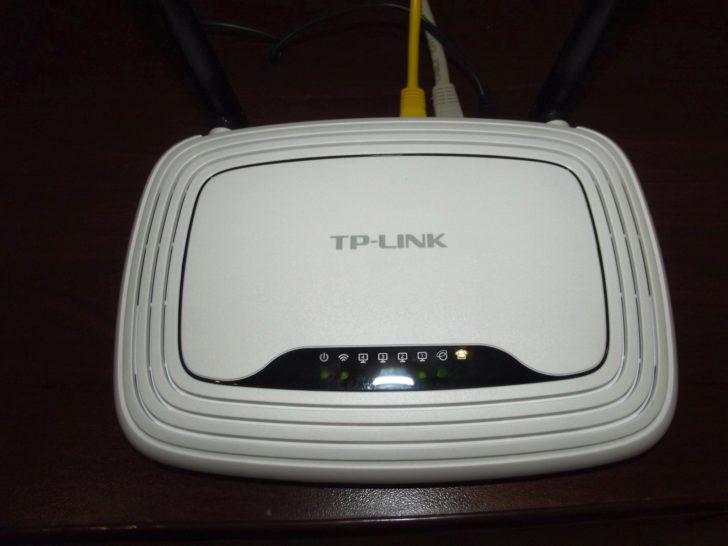
Если вы ищете надежный и простой в использовании роутер, то tp-link tl wr841n — идеальное решение для вас. Это устройство имеет высокую производительность, широкий функционал и доступную цену. Роутер tl wr841n известен своим удобством в настройке и надежностью в работе.
Один из главных плюсов данной модели — возможность самостоятельно настроить роутер. Благодаря простому и интуитивно понятному интерфейсу, даже неопытному пользователю будет легко справиться с этой задачей. Вы сможете настроить соединение, установить пароль, ограничить доступ к нежелательным сайтам и многое другое.
Роутер tp-link tl wr841n обладает всеми необходимыми характеристиками для стабильной работы вашей домашней сети. Он поддерживает стандарты беспроводной связи Wi-Fi 802.11b/g/n, что позволяет обеспечивать высокую скорость передачи данных. Благодаря двум внешним антеннам и технологии MIMO, сигнал достигает дальние углы вашего дома или офиса.
Если вы хотите узнать о всех возможностях роутера tplink tl wr841n, ознакомиться с отзывами реальных покупателей и узнать его цену, то наш полный гид поможет вам в этом. Мы собрали всю необходимую информацию, чтобы вы могли сделать правильный выбор и настроить ваш роутер так, как вам нужно. Не откладывайте на потом, прочитайте наш гид и приобретите tl wr841n уже сегодня!
Маршрутизатор TP-Link TL-WR841N: подробная настройка
Перед началом настройки рекомендуется подключить роутер к компьютеру с помощью кабеля Ethernet. Это обеспечит более стабильное и надежное соединение во время настройки.
- Подключите роутер к розетке и дождитесь, пока индикаторы сети начнут мигать. Это свидетельствует о том, что устройство готово к работе.
- Откройте веб-браузер и в адресной строке введите IP-адрес роутера. Обычно это 192.168.0.1 или 192.168.1.1. Нажмите Enter, чтобы перейти к настройкам роутера.
- В появившемся окне введите логин и пароль для доступа к настройкам роутера. Если вы не меняли эти данные, они обычно указаны на задней панели роутера.
- После входа в настройки роутера откроется главное меню. Здесь вы можете настроить различные параметры, такие как имя сети (SSID) и пароль.
- Перейдите на вкладку «Wireless» или «Беспроводная сеть», где вы сможете настроить параметры Wi-Fi.
- Введите новое имя сети (SSID) и пароль для доступа к ней. Рекомендуется использовать сложный пароль для обеспечения безопасности вашей сети.
- Сохраните изменения и перезагрузите роутер, чтобы применить новые настройки.
После выполнения этих шагов ваш маршрутизатор TP-Link TL-WR841N будет настроен и готов к использованию. Благодаря простому и интуитивно понятному интерфейсу, настройка данной модели не займет много времени и усилий.
Wi-Fi роутер TP-Link TL-WR841N: настройка и особенности
Основные характеристики роутера TP-Link TL-WR841N:
- Стандарт беспроводной связи: 802.11n;
- Скорость передачи данных: до 300 Мбит/сек;
- Частотный диапазон: 2.4 ГГц;
- Тип антенн: внешние съемные;
- Поддержка протоколов безопасности: WEP, WPA/WPA2, WPA-PSK/WPA2-PSK;
- Количество портов Ethernet: 4;
- Функции: NAT, DHCP, VPN-проходка (PPTP, L2TP, IPSec), фильтрация MAC-адресов, фильтрация IP-адресов, фильтрация доменных имён;
- Технологии: IP/Port/MAC-адресное связывание, контроль загрузки;
- Установка и настройка через веб-интерфейс;
- Поддержка IPv6.
TP-Link TL-WR841N имеет простой и интуитивно понятный интерфейс, что делает его настройку доступной даже для неопытных пользователей. Для начала настройки роутера необходимо подключить его к компьютеру с помощью Ethernet-кабеля и включить питание.
Далее, чтобы настроить Wi-Fi, необходимо открыть веб-браузер и ввести адрес 192.168.0.1 или tplinkwifi.net в адресной строке. После этого откроется страница авторизации, где необходимо ввести логин и пароль (по умолчанию – admin/admin).
На главной странице настройки роутера можно изменить настройки сети, WiFi, безопасности и другие параметры. С помощью удобного интерфейса можно настроить доступ к интернету, ограничить скорость, включить родительский контроль, настроить фильтрацию URL-адресов и многое другое.
TP-Link TL-WR841N поддерживает функцию резервного копирования и восстановления настроек, что позволяет сохранить конфигурацию роутера и быстро восстановить ее в случае необходимости.
Как настроить роутер TP-Link TL-WR841N
Для начала, убедитесь, что вы подключили роутер к вашему провайдеру интернета и включили его. Затем, откройте веб-браузер и введите адрес IP роутера (обычно «192.168.0.1») в строке поиска. Нажмите Enter, чтобы открыть веб-интерфейс роутера.
После открытия веб-интерфейса, вам может понадобиться ввести имя пользователя и пароль. Обычно они заданы по умолчанию («admin» для обоих), но вы также можете найти их на наклейке на задней панели роутера.
| Шаг | Настройка |
|---|---|
| 1 | Выполните базовую настройку, задав имя и пароль для вашей беспроводной сети. |
| 2 | Настройте параметры сети, такие как тип подключения к интернету (DHCP, PPPoE и т.д.), IP-адрес роутера и DNS-серверы. |
| 3 | Защитите вашу сеть с помощью настроек безопасности, таких как установка пароля для входа в веб-интерфейс роутера и включение фильтров MAC-адресов. |
| 4 | Настройте порты переадресации и правила файрвола, если вам необходимо обеспечить доступ к определенным службам из внешней сети. |
| 5 | Настройте беспроводное подключение, установив SSID (имя сети), тип защиты (WPA/WPA2) и пароль. |
| 6 | Проверьте все настройки и сохраните их. Перезагрузите роутер, чтобы применить изменения. |
После завершения всех этих шагов, роутер TP-Link TL-WR841N должен быть готов к использованию. Подключите к нему свои устройства по Wi-Fi или Ethernet, и вы сможете наслаждаться быстрым и стабильным подключением к интернету.
Не забудьте, что настройки роутера могут отличаться в зависимости от вашего провайдера интернета и требований вашей сети. Если у вас возникнут сложности, обратитесь за помощью к специалистам или к руководству пользователя, которое поставляется вместе с роутером.
Как настроить роутер TP-LINK TL-WR841N?
Для начала, подключите роутер TP-LINK TL-WR841N к вашему компьютеру с помощью кабеля Ethernet. Убедитесь, что подключение стабильное.
Шаг 1: Откройте веб-браузер и введите адрес 192.168.0.1 в адресной строке.
Шаг 2: Введите имя пользователя и пароль для доступа к настройкам маршрутизатора TP-LINK TL-WR841N. Если вы не вносили изменения, стандартное имя пользователя и пароль — admin.
Шаг 3: После успешного входа в настройки маршрутизатора, вы увидите главное меню. Вам нужно перейти в раздел «Quick Setup» (Быстрая настройка).
Шаг 4: В разделе «Quick Setup» вам будет предложено выбрать тип подключения WAN. Обычно это PPPoE или Dynamic IP, в зависимости от вашего провайдера интернет-услуг.
Шаг 5: Введите все необходимые данные, такие как имя пользователя и пароль для PPPoE-подключения или DHCP-параметры, предоставленные вашим провайдером. Нажмите кнопку «Next» (Далее).
Шаг 6: В следующем окне вы можете настроить имя сети (SSID) и пароль для беспроводной сети Wi-Fi. Рекомендуется использовать безопасный пароль, чтобы защитить вашу сеть от несанкционированного доступа. Нажмите кнопку «Next» (Далее).
Шаг 7: Откройте вкладку «Wireless Security» (Беспроводная защита) и выберите необходимый тип защиты. Рекомендуется использовать WPA2-PSK и ввести надежный пароль. Нажмите кнопку «Save» (Сохранить).
Шаг 8: После сохранения настроек вы увидите окно с подтверждением. Маршрутизатор TP-LINK TL-WR841N будет перезапущен и применит новые настройки.
Вот и все! Теперь ваш роутер TP-LINK TL-WR841N настроен и готов к использованию. Вы можете подключиться к вашей беспроводной сети Wi-Fi с помощью нового пароля, который вы установили, и наслаждаться высокоскоростным интернет-соединением.
| Шаг | Описание |
|---|---|
| Шаг 1 | Откройте веб-браузер и введите адрес 192.168.0.1 в адресной строке |
| Шаг 2 | Введите имя пользователя и пароль для доступа к настройкам маршрутизатора TP-LINK TL-WR841N |
| Шаг 3 | Перейдите в раздел «Quick Setup» |
| Шаг 4 | Выберите тип подключения WAN |
| Шаг 5 | Введите необходимые данные для подключения |
| Шаг 6 | Настройте имя сети (SSID) и пароль для беспроводной сети Wi-Fi |
| Шаг 7 | Выберите тип защиты для беспроводной сети |
| Шаг 8 | Сохраните настройки и перезапустите маршрутизатор |
Как настроить роутер TP-Link TL-WR841N?
После того как вы войдете в интерфейс роутера, вам потребуется ввести имя пользователя и пароль. Обычно они заданы по умолчанию — «admin» для имени пользователя и «admin» для пароля. Если вы ранее меняли эти настройки, введите ваше собственное имя пользователя и пароль.
После успешного входа, вы будете перенаправлены на страницу настроек роутера. Здесь вы можете провести различные настройки, такие как смену имени сети (SSID) и пароля Wi-Fi, настроить тип безопасности, а также настроить доступ к интернету через проводное подключение.
Для изменения имени сети и пароля Wi-Fi, найдите раздел «Беспроводные настройки» или «Wireless Settings». В этом разделе вы сможете изменить SSID и выбрать новый пароль для вашей Wi-Fi сети.
Чтобы настроить тип безопасности, найдите раздел «Беспроводная безопасность» или «Wireless Security». Здесь вы сможете выбрать тип шифрования, например WPA или WPA2, а также ввести новый пароль для шифрования.
Для настройки доступа к интернету через проводное подключение, найдите раздел «Настройки WAN» или «WAN Settings». Здесь вы сможете выбрать тип подключения к интернету (например, DHCP или PPPoE) и ввести необходимые данные для подключения.
После завершения всех необходимых настроек, не забудьте сохранить изменения. Обычно это делается путем нажатия кнопки «Сохранить» или «Apply». После сохранения изменений, роутер будет перезагружен и все настройки вступят в силу.
Теперь вы знаете, как настроить роутер TP-Link TL-WR841N. Следуя этим простым шагам, вы сможете настроить ваш роутер и наслаждаться безопасным и стабильным подключением к Интернету.
Как настроить роутер TP-Link TL-WR841N?
- Подключите роутер TP-Link TL-WR841N к вашему компьютеру при помощи сетевого кабеля.
- Откройте любой веб-браузер (например, Google Chrome или Mozilla Firefox) и введите в адресной строке IP-адрес вашего роутера. Обычно это 192.168.0.1 или 192.168.1.1. Нажмите Enter.
- В открывшемся окне авторизации введите имя пользователя и пароль для доступа к конфигурационной панели роутера. Если вы не меняли их ранее, введите «admin» в оба поля.
- После успешной авторизации вы попадете в главное меню роутера. В нем вы сможете настроить различные параметры подключения, включая Wi-Fi, безопасность, пароль и многое другое.
- Для настройки Wi-Fi сети выберите в меню пункт «Настройки беспроводной сети» или «Wireless settings». В этом разделе вы сможете выбрать название вашей сети (SSID), тип шифрования, пароль и другие параметры.
- После внесения всех необходимых изменений в настройки сохраните их, нажав кнопку «Сохранить» или «Save».
- Теперь ваш роутер TP-Link TL-WR841N настроен и готов к использованию. Вы можете подключить к нему свои устройства по Wi-Fi или с помощью сетевых кабелей.
Обратите внимание, что в зависимости от версии прошивки и модели роутера некоторые пункты меню могут называться по-разному. Но основные шаги по настройке остаются примерно одинаковыми. Если у вас возникли сложности или вопросы, вы всегда можете обратиться к руководству пользователя или технической поддержке TP-Link.
Видео:
ЛУЧШИЙ маршрутизатор — роутер WI-FI TP-LINK TL-WR 841N
ЛУЧШИЙ маршрутизатор — роутер WI-FI TP-LINK TL-WR 841N by MASTER CHANNEL 11,051 views 6 years ago 17 minutes
Обзор WI-FI роутера TP-LINK TL-WR841N
Обзор WI-FI роутера TP-LINK TL-WR841N by AVK WELLCOM 2,064 views 7 years ago 1 minute, 23 seconds
Вопрос-ответ:
Какова цена на Tl wr841n?
Цена на Tl wr841n составляет примерно 1000 рублей.
Какие основные характеристики у Tl wr841n?
Tl wr841n обладает следующими основными характеристиками: скорость передачи данных до 300 Мбит/с, 2 внешние антенны, поддержка стандартов 802.11b/g/n, 4 порта Ethernet, поддержка протоколов WEP, WPA/WPA2.
Каковы отзывы пользователей о Tl wr841n?
Отзывы пользователей о Tl wr841n в большинстве случаев положительные. Они отмечают удобство настройки, стабильность соединения, хорошую скорость передачи данных. Некоторым пользователям не нравится дизайн устройства или качество встроенных антенн.
Может ли Tl wr841n быть использован для создания беспроводной сети?
Да, Tl wr841n может быть использован для создания беспроводной сети. Он поддерживает стандарты 802.11b/g/n, что позволяет обеспечить стабильное беспроводное соединение со скоростью передачи данных до 300 Мбит/с.


