
Роутер Totolink n150rt является одним из самых популярных вариантов для создания домашней сети. Он обладает рядом полезных функций, которые позволяют настроить его под ваши индивидуальные потребности. Основные характеристики этой модели включают в себя максимальную скорость передачи данных до 150 Мбит/с, поддержку стандартов n300rt и n150rt, а также возможность обновления прошивки для улучшения производительности.
Настройка Totolink n150rt является простой задачей даже для новичков. Роутер имеет интуитивно понятный интерфейс, который позволяет легко настроить все необходимые параметры. Вы можете настроить защиту паролем, открыть доступ к интернету для определенных устройств, настроить порты и многое другое. Если у вас возникнут трудности при настройке, вы всегда можете обратиться к руководству пользователя или поискать ответы в Интернете.
Отзывы о Totolink n150rt в основном положительные. Пользователи отмечают его надежность, стабильную работу и хорошую скорость передачи данных. Многие также отмечают простоту настройки роутера и его адекватную цену. Однако, некоторые пользователи отмечают проблемы с подключением к интернету или нестабильное соединение, что может быть связано с конфигурацией вашей сети или провайдером услуг.
Высокая скорость передачи данных
Роутер Totolink n150rt известен своей высокой скоростью передачи данных, что делает его отличным выбором для домашней или офисной сети. Скорость передачи данных достигает до 300 Мбит/сек, что позволяет вам быстро загружать и скачивать файлы, стримить видео, играть онлайн и многое другое.
Для достижения высокой скорости передачи данных роутер Totolink n150rt оснащен передовой технологией Wi-Fi, которая обеспечивает стабильное и надежное соединение. Вы можете наслаждаться высокой скоростью интернета в любой точке своего дома или офиса.
Чтобы максимально использовать высокую скорость передачи данных роутера Totolink n150rt, рекомендуется обновить прошивку на последнюю версию, так как новые версии прошивки могут содержать улучшения, которые повысят производительность роутера и устранят возможные проблемы с подключением или скоростью.
Для настройки и конфигурации роутера Totolink n150rt можно использовать веб-интерфейс. Просто откройте браузер, введите IP-адрес роутера (обычно 192.168.1.1) и войдите в настройки. В веб-интерфейсе вы сможете задать все необходимые параметры, включая пароль, имя сети, тип безопасности и другие.
Таким образом, роутер Totolink n150rt сочетает в себе высокую скорость передачи данных, мощную антенну и комфортную настройку через веб-интерфейс, что делает его отличным решением для создания стабильной и быстрой сети.
Мощная внешняя антенна роутера Totolink n150rt: настройка и характеристики
Настройка внешней антенны Totolink n150rt довольно проста и не требует особых навыков. Для начала, необходимо правильно установить антенну, следуя рекомендациям производителя. Обычно антенну следует располагать вертикально и высоко, чтобы избежать помех от других устройств.
После установки антенны необходимо перейти к настройке ее параметров в роутере. Для этого, откройте веб-интерфейс роутера в браузере, введя адрес роутера (обычно 192.168.1.1) в адресную строку. Войдите в настройки роутера, используя административный пароль.
В меню настроек найдите раздел «Wireless» или «Беспроводная сеть» и выберите «Настройки антенны». Перед вами откроется окно с параметрами антенны. Тут можно выбрать режим работы антенны (например, «Точка доступа» или «Репитер»), настроить ее направленность и мощность сигнала.
Настройка антенны роутера Totolink n150rt может также включать установку прошивки, которая обеспечивает работу антенны с другими устройствами, расширяет ее функциональность и улучшает стабильность сигнала. Прошивку можно скачать с официального сайта производителя и установить через веб-интерфейс роутера.
Если у вас возникают сложности или вопросы по настройке и использованию внешней антенны роутера Totolink n150rt, вы можете обратиться к документации к роутеру или найти отзывы и руководства пользователя в Интернете.
Итак, использование мощной внешней антенны в роутере Totolink n150rt является отличным решением для тех, кто стремится улучшить качество связи, увеличить радиус покрытия Wi-Fi сети и настроить роутер под свои потребности.
Totolink n150rt: обзор, настройка и особенности
Основные характеристики Totolink n150rt:
| Модель | Totolink n150rt |
| Скорость передачи данных | до 150 Мбит/с |
| Внешняя антенна | мощная, обеспечивающая стабильный прием и передачу сигнала |
| Стандарт Wi-Fi | 802.11n |
Totolink n150rt обладает компактным дизайном, который позволяет легко разместить его в любом месте. Установка и настройка роутера производится через веб-интерфейс, что делает процесс максимально простым и удобным для пользователей.
Еще одним преимуществом Totolink n150rt является возможность обновления прошивки. Это позволяет иметь доступ к новым функциям и исправлениям ошибок, что гарантирует стабильную и безопасную работу роутера.
Пользователи положительно отзываются о Totolink n150rt, отмечая его стабильность работы и высокую скорость передачи данных. Конфигурация и настройка роутера даже для начинающих пользователей не вызывает трудностей, благодаря простому и понятному интерфейсу.
Обзор роутера Totolink n150rt: настройка, конфигурация и прошивка
Основной задачей при использовании роутера Totolink n150rt является его настройка и конфигурация. Здесь мы рассмотрим основные шаги, которые нужно предпринять для успешной настройки этого устройства.
- В первую очередь, необходимо подключить роутер к источнику питания и компьютеру с помощью сетевого кабеля.
- Далее, откройте любой веб-браузер на вашем компьютере и введите адрес роутера в адресной строке. Обычно это «192.168.0.1» или «192.168.1.1». Нажмите Enter.
- Вы увидите окно авторизации, где нужно ввести логин и пароль. По умолчанию, логин и пароль — admin. Введите их и нажмите Войти.
- После успешной авторизации, вы попадете в меню роутера, где сможете настроить различные параметры сети.
- Подключение к Интернету. В меню роутера найдите раздел «Настройки WAN» и выберите тип подключения (обычно это PPPoE для проводного доступа в Интернет). Введите ваш логин и пароль от провайдера, после чего сохраните настройки.
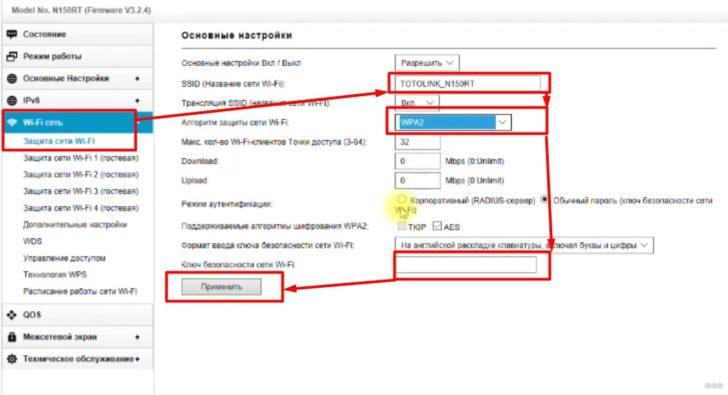
- Настройка WiFi. В меню роутера найдите раздел «Настройки беспроводной сети» и установите имя сети (SSID) и пароль для WiFi. Можно также настроить режим работы сети, шифрование и другие параметры.
- Дополнительные настройки. В меню роутера вы также можете настроить фильтры доступа, контроль пропускной способности, включить или отключить функции безопасности, настроить брандмауэр и многое другое.
- После выполнения всех необходимых настроек, не забудьте сохранить изменения и перезагрузить роутер для их применения.
Для обновления прошивки роутера Totolink n150rt, вам понадобится загрузить последнюю версию прошивки с официального сайта производителя. Затем зайдите в меню роутера, найдите раздел «Обновление ПО» или «Прошивка» и загрузите файл прошивки. После успешной загрузки, роутер автоматически выполнит обновление прошивки.
Таким образом, роутер Totolink n150rt предоставляет удобные и простые возможности для настройки и конфигурации. Следуя вышеприведенным шагам и указаниям, вы сможете быстро и легко настроить этот роутер и наслаждаться стабильным и быстрым беспроводным подключением к Интернету. Удачной настройки!
Настройка Totolink N150RT
1. Подключение к роутеру
Для начала, убедитесь, что ваш компьютер подключен к роутеру Totolink N150RT через Ethernet-кабель или по Wi-Fi.
2. Открытие веб-интерфейса
Откройте любой веб-браузер на вашем компьютере и введите IP-адрес роутера Totolink N150RT в адресной строке – по умолчанию это 192.168.1.1. Нажмите клавишу Enter, чтобы перейти к веб-интерфейсу роутера.
3. Ввод логина и пароля
Если вы впервые настраиваете роутер Totolink N150RT, введите логин и пароль по умолчанию в соответствующие поля. Обычно логин — «admin», а пароль — «admin» или оставьте поле пароля пустым.
4. Настройка беспроводной сети
Перейдите на вкладку «Wireless Settings» и настройте параметры беспроводной сети. Вы можете изменить имя (SSID) и пароль сети Wi-Fi, выбрать режим работы, установить шифрование и другие параметры.
5. Конфигурация сетевых настроек
Перейдите на вкладку «Network Settings» и настройте сетевые параметры для вашей сети. Вы можете настроить IP-адрес, DHCP, DNS, маршрутизацию и другие параметры.
6. Обновление прошивки
Проверьте доступность новых версий прошивки на официальном сайте Totolink. Если новая прошивка доступна, скачайте ее и обновите роутер через веб-интерфейс.
7. Сохранение настроек
После завершения всех настроек, не забудьте сохранить изменения, нажав на кнопку «Save» или «Применить».
Теперь вы можете настроить Totolink N150RT с легкостью и наслаждаться стабильной и быстрой работой вашей беспроводной сети. Обязательно ознакомьтесь с отзывами пользователей и также рассмотрите модель Totolink N300RT, которая предлагает еще больше возможностей для конфигурации.
Настройка роутера Totolink n150rt
Роутер Totolink n150rt предлагает простую и удобную конфигурацию для вашей домашней сети. В этом руководстве мы расскажем о том, как настроить роутер n150rt и поделимся полезными советами.
1. Обновите прошивку: Прежде чем начать настраивать роутер, убедитесь, что у вас установлена последняя версия прошивки. Вы можете скачать ее с официального сайта Totolink и следовать инструкциям по обновлению.
2. Подключение к роутеру: Подключите роутер к источнику питания и к модему с помощью Ethernet-кабеля. Убедитесь, что все соединения выполнены правильно и стабильно.
3. Вход в веб-интерфейс: Откройте веб-браузер и введите IP-адрес роутера (обычно 192.168.0.1 или 192.168.1.1) в адресной строке. Введите свои учетные данные (логин и пароль), если они были изменены, или используйте стандартные данные (admin/admin).
4. Настройка основных параметров: В веб-интерфейсе можно настроить основные параметры роутера, такие как SSID (имя сети), пароль Wi-Fi, тип безопасности и другие. Установите надежный пароль, чтобы обезопасить свою сеть.
5. Настройка гостевой сети: Если вы хотите создать гостевую сеть, перейдите в раздел «Гостевая сеть» или «Guest Network» и включите эту функцию. Здесь вы также можете настроить параметры гостевой сети, чтобы ограничить доступ к основной домашней сети.
6. Подключение к интернету: Во вкладке «WAN» или «Интернет» выберите тип подключения к интернету (DHCP, PPPoE или статический IP) и введите соответствующие настройки, предоставленные вашим интернет-провайдером.
7. Улучшение производительности: Роутер n150rt оснащен мощной внешней антенной, чтобы обеспечить стабильный и сильный сигнал Wi-Fi. Расположите роутер в центре вашего дома и избегайте преград, чтобы обеспечить наилучшее покрытие.
8. Проверка настроек: После завершения настройки роутера Totolink n150rt рекомендуется проверить его работу. Подключитесь к Wi-Fi-сети с другого устройства и удостоверьтесь, что доступ в интернет стабилен.
Настраивая роутер Totolink n150rt, вы можете создать надежную и удобную домашнюю сеть. Следуйте нашим рекомендациям, и вы сможете настроить роутер без проблем. Удачи!
Если вам нужна более мощная модель роутера, рассмотрите вариант Totolink n300rt, который обеспечивает высокую скорость передачи данных и поддерживает стандарт Wi-Fi 802.11n.
Настраиваем роутер Totolink n150rt
Когда вы приобретаете роутер Totolink n150rt, одной из первостепенных задач становится его настройка. В этой статье мы расскажем вам, как правильно настроить эту модель роутера.
Перед тем как начать настройку, убедитесь, что вы уже включили роутер и подключили его к компьютеру с помощью сетевого кабеля. Кроме того, вам потребуется доступ к интернету, чтобы скачать необходимую прошивку с официального сайта Totolink.
1. Подключите компьютер к роутеру с помощью сетевого кабеля.
2. Откройте веб-браузер и введите адрес «192.168.1.1» в адресной строке. Нажмите Enter.
3. В появившемся окне авторизации введите логин и пароль по умолчанию admin/admin. Нажмите Login.
4. Вы попадете на главную страницу настроек роутера. Здесь вы можете изменить различные параметры и настроить роутер в соответствии с вашими потребностями.
5. В разделе «Настройки подключения к интернету» выберите тип подключения к интернету (статический IP-адрес, динамический IP-адрес или PPPoE) и введите необходимые данные.
6. В разделе «Настройки Wi-Fi» вы сможете настроить имя сети (SSID) и пароль для беспроводного подключения к роутеру.
7. В разделе «Безопасность» вы можете настроить защиту сети, например, включить функцию блокирования MAC-адресов или настроить фильтрацию URL-адресов.
8. После завершения всех настроек не забудьте сохранить изменения, нажав кнопку «Применить» или «Сохранить».
Теперь ваш роутер Totolink n150rt настроен и готов к использованию. Вы можете проверить подключение к интернету, подключився к Wi-Fi сети на другом устройстве.
Надеемся, что данная информация помогла вам успешно настроить Totolink n150rt и осуществить все необходимые конфигурации.
Вопрос-ответ:
Какие основные характеристики у Totolink n150rt?
Totolink n150rt — это роутер с поддержкой стандарта Wi-Fi 802.11n. Он имеет скорость передачи данных до 150 Мбит/с. Кроме того, у него есть 4 порта Ethernet, что позволяет подключать не только беспроводные устройства, но и проводные. Также роутер имеет встроенный межсетевой экран (firewall) для защиты от вредоносных программ и атак из сети.
Как настроить Totolink n150rt?
Для начала, нужно подключить роутер к источнику питания и проводу Ethernet для доступа к Интернету. Затем, с помощью компьютера или мобильного устройства, подключитесь к Wi-Fi сети, созданной роутером. Введите IP-адрес роутера в адресной строке браузера и войдите в его настройки, используя предоставленные учетные данные. Внесите необходимые изменения, такие как установка пароля для Wi-Fi сети или настройка портов. После завершения настройки, сохраните изменения и перезагрузите роутер для их применения.
Для чего нужен межсетевой экран (firewall) в Totolink n150rt?
Межсетевой экран, или firewall, в роутере Totolink n150rt обеспечивает дополнительный уровень безопасности для вашей сети. Он контролирует и фильтрует входящий и исходящий трафик, блокируя потенциально вредоносные программы и атаки из сети. Это помогает защитить вашу личную информацию и предотвратить несанкционированный доступ к вашей сети.
Какова скорость передачи данных у Totolink n150rt?
Totolink n150rt обеспечивает скорость передачи данных до 150 Мбит/с. Это позволяет быстро загружать и скачивать файлы, стримить видео и играть в онлайн-игры без задержек. Однако, стоит помнить, что фактическая скорость может варьироваться в зависимости от расстояния до роутера, препятствий и других факторов.


