
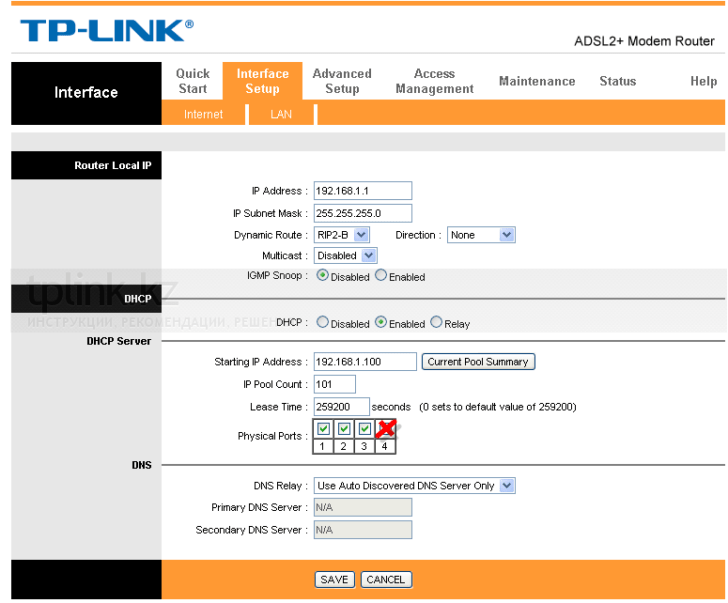
В настоящее время многие пользователи интернета используют модемы для обеспечения стабильного и бесперебойного подключения к сети. Одним из наиболее популярных модемов на рынке сегодня является tp-link td-w8951nd. Этот модем обладает рядом особенностей и функций, которые делают его привлекательным выбором для домашней или малого офисного использования.
Одной из главных особенностей модема td-w8951nd является его способность обеспечивать стабильное и высокоскоростное подключение к Интернету через внешнюю линию WAN. Это позволяет пользователям получать максимально быстрый доступ к сети и наслаждаться высокой скоростью загрузки и передачи данных.
Еще одной важной функцией модема tp-link td-w8951nd является возможность настройки Wi-Fi-сети. Благодаря этой функции пользователи могут создавать безопасные и надежные беспроводные сети для своих устройств, таких как ноутбуки, смартфоны и планшетники. Это позволяет подключать устройства к сети без использования проводов и наслаждаться мобильностью и комфортом использования.
Для того чтобы воспользоваться всеми преимуществами модема td-w8951nd, необходимо правильно настроить его конфигурацию. Для этого вам потребуется обратиться к руководству пользователя модема, которое подробно описывает каждый этап настройки. Следуя инструкциям, вы сможете настроить модем в соответствии с вашими потребностями, обеспечить защиту сети и настроить дополнительные функции вай-фай модема. Будьте уверены, что правильная конфигурация модема tp-link td-w8951nd поможет вам получить наибольшую пользу и удобство использования 8951.
О модеме TP-Link TD-W8951ND
TP-Link TD-W8951ND оснащен последней прошивкой, которая обеспечивает стабильную и безопасную работу модема. Прошивка является важной частью работы модема и обновляется производителем для улучшения функциональности и исправления ошибок.
Важно отметить, что настройка модема TP-Link TD-W8951ND является простой и понятной процедурой. Пользователь может легко сконфигурировать модем под свои нужды и настроить сетевые параметры. Модем поддерживает различные режимы работы, включая маршрутизацию, мост и PPoE. Это позволяет пользователям выбрать наиболее подходящий режим работы в зависимости от их потребностей в подключении к Интернету.
TP-Link TD-W8951ND также имеет дополнительные функциональные возможности, такие как поддержка брандмауэра, фильтров и VPN-сервера. Благодаря этим функциям пользователи могут обеспечить безопасность своей домашней сети и защитить свои устройства от внешних угроз.
Обзор интерфейса модема позволяет пользователю легко навигироваться по настройкам и функциям модема. Интуитивно понятный интерфейс сделан для профессионалов и начинающих пользователей, что облегчает их работу и управление модемом.
В целом, модем TP-Link TD-W8951ND — это надежное и многофункциональное устройство, которое обеспечивает стабильное и высококачественное подключение к Интернету. Благодаря своим многочисленным возможностям и простому использованию, он является отличным выбором для домашней или офисной сети.
Функциональные возможности модема TP-Link TD-W8951ND
Модем TP-Link TD-W8951ND предоставляет широкие возможности для настройки и использования вашей сети. Он поддерживает стандарты 802.11n и обеспечивает высокую скорость передачи данных через беспроводное подключение Wi-Fi.
Основная функция модема TP-Link TD-W8951ND — это предоставление доступа к Интернету через ADSL-линию. Модема автоматически обнаруживает и конфигурирует настройки ADSL-подключения, что существенно упрощает процесс установки.
Модем TP-Link TD-W8951ND также обладает возможностью создания беспроводной сети Wi-Fi. Вы сможете подключить к нему несколько устройств, таких как компьютеры, ноутбуки, планшеты и смартфоны, и обмениваться данными между ними без использования проводов. Благодаря поддержке стандарта 802.11n, скорость беспроводного подключения будет стабильной и высокой.
Модем TP-Link TD-W8951ND также поддерживает функцию маршрутизации, которая позволяет создать локальную сеть и обмениваться данными между устройствами в этой сети. Вы сможете настроить правила фильтрации и перенаправления портов для обеспечения безопасности и эффективности работы вашей сети. Модем также поддерживает протоколы VPN для безопасной удаленной работы.
TP-Link TD-W8951ND имеет встроенный файрволл, который защищает вашу сеть от внешних угроз и атак. Вы также можете настроить фильтры доступа для определенных пользователей или групп пользователей, чтобы ограничить им доступ к Интернету или определенным ресурсам в сети.
Модем TP-Link TD-W8951ND поддерживает возможность обновления прошивки, что позволяет вам получить доступ к новым функциям и исправлениям ошибок. Вы всегда можете загрузить последнюю версию прошивки с официального сайта TP-Link и установить ее на свой модем.
В целом, модем TP-Link TD-W8951ND обладает всеми необходимыми функциями для настройки и использования беспроводной сети. Его простой интерфейс и широкий выбор возможностей делают его идеальным решением для домашней или офисной сети.
Обзор интерфейса модема TP-Link TD-W8951ND
Модем TP-Link TD-W8951ND представляет собой устройство с широким функционалом и простым в использовании интерфейсом. Интерфейс модема может быть доступен через любой веб-браузер, что делает его настройку удобной и интуитивно понятной. Он предлагает множество опций для настройки и контроля различных параметров, а также обладает возможностью обновлять прошивку.
В интерфейсе модема TP-Link TD-W8951ND предусмотрены различные вкладки и меню, которые позволяют просматривать и настраивать различные параметры сети, безопасности и подключения. В разделе «Настройки сети» можно сконфигурировать тип подключения к интернету, указать параметры IP-адреса и включить или отключить DHCP-сервер.
Вкладка «Настройки безопасности» позволяет применить различные механизмы защиты сети, такие как фильтрация MAC-адресов, фильтрация доменных имен и настройки безопасного доступа Wi-Fi. В разделе «Настройки подключения» можно просмотреть информацию о существующих подключениях, настроить виртуальные серверы, создать правила файрвола и настроить доступ к удаленному управлению.
Важной функцией модема TP-Link TD-W8951ND является его возможность работать как беспроводная точка доступа. Для этого в интерфейсе модема предусмотрены разделы «Настройки Wi-Fi» и «Защита Wi-Fi», где можно указать имя и пароль для беспроводной сети, выбрать тип шифрования и настроить радиус действия модема.
Обзор интерфейса модема TP-Link TD-W8951ND подтверждает его удобство и простоту в использовании. Благодаря интуитивно понятной структуре и логическому расположению настроек, пользователи с легкостью смогут настроить и управлять этим модемом.
Настройка модема TP-Link TD-W8951ND
Для успешного подключения и использования модема TP-Link TD-W8951ND необходимо выполнить процедуру настройки. Перед началом настройки убедитесь, что вы имеете доступ к интернету и воспользуйтесь документацией к модему для получения информации о требованиях к прошивке и конфигурации.
В первую очередь, установите модем на стабильную поверхность и подключите его к электрической сети. Затем, вставьте провод от интернет-провайдера в разъем, предназначенный для этого. Подключите компьютер к модему с помощью сетевого кабеля.
Теперь, откройте веб-браузер и введите IP-адрес модема в адресную строку. Значение адреса указано в документации к модему. После ввода адреса нажмите клавишу «Enter».
Появится страница авторизации, где вам необходимо будет ввести имя пользователя и пароль, предоставленные интернет-провайдером. Введите эти данные и нажмите кнопку «Войти».
После успешной авторизации вы попадете на главную страницу интерфейса модема. Здесь вы сможете настроить различные параметры подключения, включая настройки Wi-Fi.
Для настройки Wi-Fi нажмите на вкладку «Wireless» или «Беспроводное соединение». В этом разделе вы сможете задать имя сети (SSID), установить тип безопасности (WPA или WPA2) и ввести пароль доступа к Wi-Fi сети.
После внесения всех необходимых изменений, не забудьте сохранить настройки, нажав кнопку «Save» или «Сохранить». Модем перезагрузится, чтобы применить внесенные изменения.
Теперь вы можете подключаться к модему TP-Link TD-W8951ND по Wi-Fi, используя новые настройки. Убедитесь, что ваши устройства поддерживают выбранный тип безопасности и правильно вводите пароль при подключении.
Кроме настройки Wi-Fi, интерфейс модема также позволяет настроить другие параметры подключения, такие как выбор типа подключения к интернету (PPPoE, IPoA, IPoE и др.), настройка VPN, настройка портов и фильтров, а также многое другое.
Не забывайте, что при каждом изменении настроек модема может потребоваться перезагрузка для их применения, поэтому будьте внимательны и сохраняйте все изменения перед закрытием страницы интерфейса.
Таким образом, настройка модема TP-Link TD-W8951ND не представляет сложности, если воспользоваться документацией и правильно выполнить все шаги. После успешной настройки вы сможете пользоваться высокоскоростным и стабильным подключением к интернету. Удачи в настройке модема TD-W8951ND!
Настройка модема TP-Link TD-W8951ND
Основные шаги по настройке модема TP-Link TD-W8951ND:
- Сначала подключите модем к вашему компьютеру с помощью сетевого кабеля Ethernet.
- Откройте любой веб-браузер и в адресной строке введите IP-адрес модема (обычно он равен 192.168.1.1).
- В открывшемся окне вам будет предложено ввести логин и пароль для доступа к модему. Чтобы получить стандартные данные для входа, обратитесь к руководству пользователя или к поставщику интернет-услуг.
- После успешной авторизации вы увидите основной интерфейс модема.
- Перейдите на вкладку «Quick Start» или «Быстрый старт». В этом разделе вы должны будете заполнить следующие поля:
- Выберите тип соединения — PPPoE, IPoA, PPPoA или другое, в зависимости от требований вашего интернет-провайдера.
- В поле «Имя пользователя» введите ваш логин для подключения к интернету.
- В поле «Пароль» необходимо ввести пароль для вашего аккаунта интернет-провайдера.
- Если ваш провайдер предоставляет фиксированный IP-адрес, введите его в соответствующее поле.
- Нажмите «Сохранить», чтобы применить настройки.
- После сохранения настроек модем перезагрузится для применения внесенных изменений.
- После перезагрузки модема будет установлено соединение с интернетом.
- Проверьте, работает ли ваше интернет-соединение, открыв веб-страницу в любом браузере.
Настройка модема TP-Link TD-W8951ND может занять некоторое время и потребовать некоторых дополнительных настроек в зависимости от требований вашего интернет-провайдера. Однако, следуя инструкции по настройке модема, вы сможете легко настроить модем на своем компьютере и получить доступ к интернету.
Настройка модема TP-Link TD-W8951ND
В данном разделе описана процедура настройки модема TP-Link TD-W8951ND для подключения к сети Интернет. Для начала настройки необходимо подключить модем к компьютеру с помощью кабеля Ethernet.
1. Подключите один конец кабеля Ethernet к порту LAN на задней панели модема TP-Link TD-W8951ND, а другой конец к сетевой карте вашего компьютера.
2. Убедитесь, что модем подключен к электросети и включен.
3. Откройте веб-браузер на вашем компьютере и введите IP-адрес модема tp-link td-w8951nd (по умолчанию 192.168.1.1) в адресной строке. Нажмите Enter.
4. В появившемся окне введите имя пользователя и пароль (по умолчанию admin/admin) и нажмите кнопку Войти.
5. Вам будет предложено изменить пароль для повышения безопасности. Введите новый пароль дважды и сохраните настройки.
6. После успешного входа в интерфейс модема TP-Link TD-W8951ND вы увидите различные вкладки и настройки. Для настройки подключения к Интернету перейдите в раздел «Quick Setup» или «Быстрая настройка».
7. В разделе «Quick Setup» выберите тип подключения к Интернету (ADSL или Ethernet WAN). Далее следуйте инструкциям, заполняйте необходимые поля (логин, пароль и другие параметры) в соответствии с требованиями вашего интернет-провайдера.
8. После заполнения всех необходимых полей и завершения настройки, нажмите кнопку «Сохранить» или «Применить», чтобы сохранить и применить изменения.
Теперь ваш модем TP-Link TD-W8951ND настроен и готов к использованию. Вы можете проверить подключение к Интернету, открыв веб-браузер и перейдя на любую веб-страницу.
Видео:
TP-Link TD W8951ND — настройка Wi-Fi роутера и подключение
TP-Link TD W8951ND — настройка Wi-Fi роутера и подключение by Светлана Соловьева 9,484 views 9 years ago 19 minutes
TP-LINK TD W8151N настройка ADSL2+ маршрутизатора
TP-LINK TD W8151N настройка ADSL2+ маршрутизатора by City&Country Style 130,741 views 8 years ago 4 minutes, 42 seconds
Вопрос-ответ:
Какой пароль Wi-Fi можно установить на роутер Tp link td w8951nd?
На роутере Tp link td w8951nd можно установить пароль Wi-Fi, состоящий из букв латинского алфавита (заглавных и строчных), цифр и специальных символов. Рекомендуется использовать пароль длиной не менее 8 символов и содержащий разные типы символов для повышения безопасности.
Можно ли использовать роутер Tp link td w8951nd с провайдером Ростелеком?
Да, роутер Tp link td w8951nd совместим с провайдером Ростелеком. Для настройки роутера с провайдером Ростелеком, вам может потребоваться узнать настройки, предоставленные провайдером, такие как тип подключения и параметры подключения (логин и пароль).


