
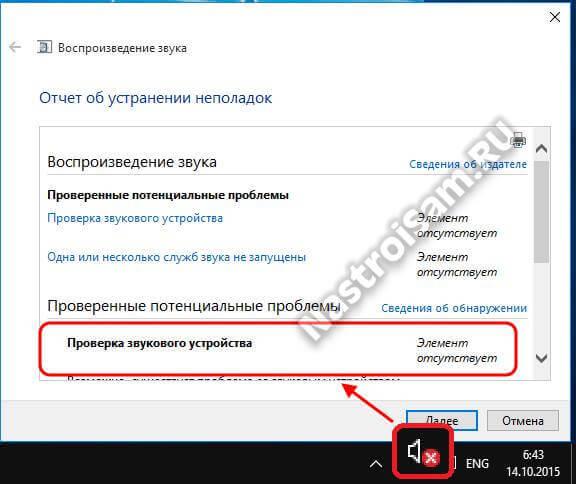
Нет звука — одна из самых распространенных проблем, с которой может столкнуться каждый пользователь компьютера. Когда звук пропал, это может вызвать недовольство и затруднить использование устройства. Если на вашем компьютере нет звука, не паникуйте: существуют несколько вариантов, что может быть не так и как это исправить.
Сначала убедитесь, что звуковое устройство правильно установлено. Проверьте, подключено ли оно к компьютеру и включено ли оно. Также убедитесь, что звук не был выключен или уровень громкости не установлен на минимум. Если звуковое устройство по-прежнему не работает, возможно, причина в программном обеспечении компьютера. Проверьте, установлены ли драйверы звука и обновите их, если необходимо.
Если все настройки и драйверы правильны, но звук все равно отсутствует, возможно, проблема связана с аппаратным оборудованием. Проверьте, подключены ли колонки или наушники к компьютеру правильно и не повреждены ли они. Попробуйте подключить другие аудиоустройства, чтобы убедиться, что проблема не в них. Если вам все равно не удается найти причину отсутствия звука, возможно, стоит обратиться к специалисту или сервисному центру, чтобы они помогли устранить проблему.
Что делать, если звуковое устройство не установлено?
Когда на компьютере под управлением операционной системы Windows отсутствует звуковое устройство, это может вызвать множество проблем и неудобств. Пользователь может обнаружить, что нет звука во время просмотра видео, прослушивания музыки или использования программ, требующих звукового сопровождения. Возникает вопрос: почему нет звука на компьютере в Windows и что делать в этой ситуации?
Первым шагом в решении этой проблемы является проверка наличия и правильной установки звукового устройства на компьютере. Для этого нужно перейти в «Панель управления» и выбрать раздел «Аппаратное и звуковое оборудование». Здесь необходимо проверить, есть ли в списке звуковых устройств установленное устройство. Если его там нет, то вероятно, возникли проблемы при установке драйверов или устройство было отключено. В таком случае, нужно приступить к установке или включению звукового устройства.
В случае, если эти шаги не приводят к решению проблемы, можно попробовать обновить или переустановить драйверы звукового устройства. Для этого нужно найти официальный сайт производителя устройства, скачать последний драйвер и установить его на компьютер. После этого необходимо перезагрузить систему и проверить, появился ли звук.
Если же ничего из вышеперечисленного не помогает, нужно обратиться за помощью к специалисту или технической поддержке компьютера. Они смогут более подробно проанализировать проблему, возможно, провести дополнительные тесты и найти решение.
Как восстановить звук на компьютере Windows XP?
Если вы обнаружили, что на вашем компьютере Windows XP нет звука, не паникуйте. Существует несколько простых шагов, которые вы можете предпринять, чтобы попытаться восстановить звуковое устройство на своем компьютере. Вот что нужно делать, если у вас нет звука на компьютере Windows XP:
- Проверьте подключение: убедитесь, что ваши динамики или наушники правильно подключены к компьютеру и включены. Проверьте, что громкость включена и регулируется. Если есть внешние устройства подключены, проверьте их также.
- Убедитесь, что звук установлен: перейдите в «Пуск» -> «Панель управления» -> «Звук и аудиовоспроизведение». Убедитесь, что вкладка «Воспроизведение» активна, и проверьте, есть ли там устройства воспроизведения. Если устройства не установлены, вы можете попробовать нажать правой кнопкой мыши на пустом месте и выбрать «Показать отключенные устройства» и «Показать отключенные устройства» или «Показать отключенные устройства» или «Показать отключенные устройства» или «Показать отключенные устройства» или «Показать отключенные устройства» или «Показать отключенные устройства».» и «Показать не подключенные устройства».
- Обновите драйверы: если устройство звука не установлено или не работает правильно, попробуйте обновить драйверы. Для этого перейдите в «Пуск» -> «Панель управления» -> «Система» -> «Устройства» -> «Диспетчер устройств». Найдите звуковое устройство, щелкните правой кнопкой мыши и выберите «Обновить драйвер».
Если вы следовали этим шагам, но проблема с звуком на вашем компьютере Windows XP все еще остается, возможно, требуется дополнительное обслуживание или особые настройки. В этом случае рекомендуется обратиться за помощью к специалисту или поиску информации в Интернете. Надеюсь, что эти советы помогут вам восстановить звук на вашем компьютере Windows XP!
Почему нет звука на компьютере с Windows 7?
Причина отсутствия звука на компьютере может быть связана с тем, что звуковое устройство не было правильно установлено. Это может произойти после переустановки операционной системы или обновления драйверов.
Чтобы исправить эту проблему, вам потребуется проверить, установлено ли звуковое устройство на вашем компьютере. Для этого выполните следующие шаги:
| Шаг | Действие |
|---|---|
| 1 | Нажмите кнопку «Пуск» на панели задач и выберите «Панель управления». |
| 2 | В открывшемся окне «Панель управления» найдите раздел «Аппаратное и звуковое оборудование» и выберите «Управление звуками, звуковыми устройствами и оборудованием». |
| 3 | В появившемся окне «Звуковые, звуковые устройства и аудиоустройства» перейдите на вкладку «Воспроизведение». |
| 4 | Проверьте, есть ли у вас устройство воспроизведения звука. Если устройство не установлено, вам потребуется установить его. |
Если после выполнения этих шагов звук на вашем компьютере по-прежнему отсутствует, то проблема может быть вызвана неполадками в драйверах звукового устройства или конфликтами с другими установленными программами.
Чтобы решить эту проблему, вам необходимо обновить драйверы звукового устройства и проверить, нет ли конфликтов с другими программами. Для этого можно воспользоваться менеджером устройств в ОС Windows 7, который позволяет обновлять драйверы и управлять устройствами.
В случае, если ни одно из вышеперечисленных решений не помогло восстановить звук на вашем компьютере, рекомендуется обратиться к специалисту или обратиться в сервисный центр для проведения диагностики и ремонта.
Звук не работает на компьютере: что делать и почему он пропал?
Владельцы компьютеров под управлением операционной системы Windows могут столкнуться с проблемой, когда звук на их устройстве перестает работать. Это может быть довольно раздражающим, особенно если вы пытаетесь просмотреть видео или слушать музыку.
Если звук пропал на вашем компьютере под управлением Windows, первым делом проверьте, не выключен ли звук на компьютере. Убедитесь, что громкость не установлена на нулевое значение и не отключен звуковой драйвер.
Если громкость установлена на нормальное значение и звук не работает, следующим шагом будет проверка устройств воспроизведения. Перейдите в «Панель управления» и найдите раздел «Звук». Проверьте, установлено ли звуковое устройство по умолчанию и правильно ли его драйверы установлены.
Если звуковое устройство не установлено или драйверы устарели, потребуется установка или обновление драйверов звуковой карты. Вы можете скачать драйверы с официального веб-сайта производителя звуковой карты или использовать программы для автоматической установки и обновления драйверов.
Если ни одно из вышеперечисленных решений не помогло решить проблему, возможно, вам следует обратиться к специалисту по ремонту компьютеров или обратиться в сервисный центр. Они смогут провести диагностику и выявить возможную причину проблемы с звуком на вашем компьютере Windows.
| Пункт | Решение |
|---|---|
| 1 | Проверьте громкость и устройство воспроизведения |
| 2 | Установите или обновите драйверы звуковой карты |
| 3 | Проверьте настройки звука в операционной системе |
| 4 | Проверьте подключенные аудиоустройства |
| 5 | Обратитесь к специалисту или сервисному центру |
Следуя этим шагам, вы сможете решить проблему с отсутствием звука на вашем компьютере под управлением Windows и наслаждаться воспроизведением аудиофайлов и видео без помех.
Что делать, если не работает звук на компьютере?
Если на вашем компьютере пропал звук или не работает звуковое устройство, есть несколько причин, почему это может произойти:
| 1. | Проверьте, установлен ли звуковой драйвер на компьютере. Для этого откройте Менеджер устройств в Windows, найдите раздел «Звук, видео и игры» и проверьте, есть ли в списке устройство с звуковым драйвером. Если его нет, возможно, вам нужно будет установить или обновить драйвер. |
| 2. | Проверьте, подключены ли ваши акустические системы или наушники к компьютеру. Убедитесь, что все кабели правильно подключены и не повреждены. |
| 3. | Убедитесь, что звук не отключен в операционной системе. Проверьте громкость звука в специальной панели управления или на панели задач. |
| 4. | Перезагрузите компьютер. Иногда простое перезапуск может решить проблему со звуком. |
| 5. | Проверьте наличие вирусов или вредоносных программ на компьютере. Они могут повлиять на работу звуковых устройств. Запустите антивирусное ПО, чтобы проверить систему на наличие угроз. |
| 6. | Проверьте настройки звука в операционной системе. Убедитесь, что выбрано правильное звуковое устройство и уровень громкости установлен корректно. |
Если после выполнения всех этих действий проблема с звуком не решена, возможно, вам понадобится обратиться к специалисту или в сервисный центр для дальнейшей диагностики и ремонта вашего компьютера.
Что делать, если звуковое устройство не установлено на компьютере?
Появление проблемы, когда звуковое устройство не установлено на компьютере под управлением Windows, может быть очень разочаровывающим. Когда вы запускаете свою любимую песню или видео, но ничего не слышите, это может привести к ощущению, что звук полностью пропал. Тем не менее, не стоит паниковать! В этой статье мы рассмотрим, что делать, если звуковое устройство не установлено на компьютере под управлением Windows и почему такое может произойти.
Первым шагом, если звуковое устройство не установлено, следует проверить его наличие в системе. Для этого нужно открыть Диспетчер устройств, нажав на кнопку «Пуск», щелкнув правой кнопкой мыши по значку «Компьютер», выбрав пункт «Свойства» и перейдя в раздел «Диспетчер устройств». Если вы видите в списке звуковое устройство с желтым треугольником или вопросительным знаком, это означает, что оно не установлено или есть проблемы с его драйверами.
Для решения этой проблемы сначала попробуйте обновить драйвер звукового устройства. Для этого вы можете использовать встроенную функцию обновления драйверов в Windows. Щелкните правой кнопкой мыши по звуковому устройству с проблемой, выберите пункт «Обновить драйвер» и следуйте инструкциям на экране.
Если обновление драйвера не помогло, попробуйте переустановить его. Для этого сначала удалите драйвер звукового устройства, щелкнув правой кнопкой мыши по нему в Диспетчере устройств и выбрав пункт «Удалить». Затем перезагрузите компьютер и Windows автоматически установит новый драйвер.
Если и это не помогло, возможно, проблема в самом устройстве. В этом случае проверьте его подключение и удостоверьтесь, что все кабели правильно подключены. Вы также можете попробовать подключить другое звуковое устройство для проверки работоспособности порта или проверить устройство на другом компьютере.
Как восстановить звук на компьютере Windows?
Если на вашем компьютере пропал звук или устройство не установлено, не стоит паниковать. Причин для этой проблемы может быть множество, и в большинстве случаев вы сможете легко исправить ситуацию самостоятельно.
Вот несколько действий, которые вы можете предпринять, чтобы восстановить звук на компьютере Windows:
| 1. | Проверьте подключение аудиоустройства. Убедитесь, что ваш аудиоустройство подключено правильно к компьютеру и включено. |
| 2. | Проверьте громкость. Убедитесь, что громкость на компьютере находится на достаточном для воспроизведения уровне и не выключена. Вы можете регулировать громкость на панели задач или в настройках звука. |
| 3. | Проверьте драйверы аудиоустройства. Возможно, у вас установлены устаревшие или поврежденные драйверы, которые препятствуют работе звука. Попробуйте обновить драйверы вашего аудиоустройства через Диспетчер устройств. |
| 4. | Проверьте наличие конфликтов ресурсов. Иногда аудиоустройство может конфликтовать с другими устройствами в вашей системе. В таком случае вам может потребоваться изменить настройки IRQ или DMA. |
| 5. | Проверьте настройки звука в операционной системе. Убедитесь, что выбрано правильное аудиоустройство в настройках звука Windows. Вы также можете проверить другие параметры, такие как формат аудио, эквалайзер и эффекты звука. |
Если ни одно из перечисленных выше действий не привело к восстановлению звука на вашем компьютере, возможно, проблема более серьезная и потребуется обращение к специалисту. Но в большинстве случаев причина отсутствия звука заключается в неправильных настройках или поврежденных драйверах, которые вы можете исправить самостоятельно.
Итак, если у вас нет звука на компьютере Windows, не отчаивайтесь. Следуйте вышеперечисленным рекомендациям, и скорее всего вы сможете восстановить звук и насладиться полноценным звуковым сопровождением своих действий на компьютере.
Видео:
Пропал Звук на Компьютере. Решение за 5 минут
Пропал Звук на Компьютере. Решение за 5 минут by Добрый Айтишник 129,691 views 1 year ago 5 minutes, 53 seconds
Легко Запускаем службу Windows Audio. Windows 10/8/7 и возвращаем Звук!
Легко Запускаем службу Windows Audio. Windows 10/8/7 и возвращаем Звук! by PRO-Компьютер 95,945 views 2 years ago 3 minutes, 52 seconds
Вопрос-ответ:
Как исправить проблему, если пропал звук на компьютере?
Если пропал звук на компьютере, в первую очередь стоит проверить громкость и наличие включенных колонок или наушников. Если проблема не в этом, можно попробовать перезагрузить компьютер и проверить наличие драйверов звука. Если все еще нет звука, можно попробовать обновить драйверы звука через менеджер устройств или переустановить их.
Что делать, если после обновления операционной системы исчез звук на компьютере?
Если после обновления операционной системы исчез звук на компьютере, стоит сначала проверить настройки звука в операционной системе. Может быть, громкость была установлена на минимум или были отключены аудиоустройства. Если это не помогло, стоит проверить наличие и обновление драйверов звука. Если все еще нет звука, можно попробовать откатить обновление операционной системы или обратиться за помощью к специалистам.
Почему пропал звук на компьютере после подключения новых устройств?
Если пропал звук на компьютере после подключения новых устройств, возможно, они конфликтуют с уже существующими аудиоустройствами. В этом случае стоит проверить настройки звука и устройства в операционной системе, а также попробовать удалить или отключить новые устройства. Если это не помогло, возможно потребуется обновление драйверов или обратиться за помощью к специалистам.


