
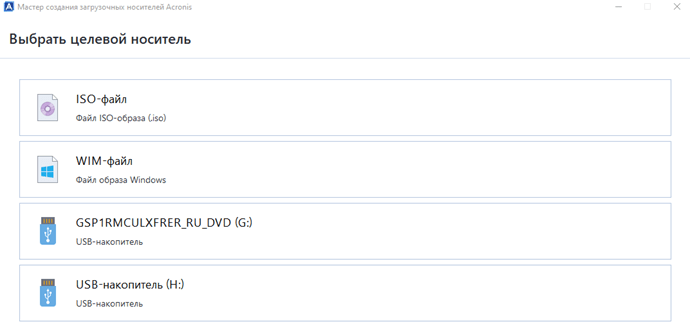
Acronis – одно из наиболее популярных и надежных решений для создания резервных копий и восстановления данных. Однако в случае, когда ваш основной диск стал неработоспособным или потерял все данные, программа может оказаться бесполезной. В такой ситуации может пригодиться загрузочная флешка Acronis, которая позволит вам восстановить систему с помощью акронис загрузочный диск.
Хорошей новостью является то, что создать загрузочную флешку с Acronis очень просто и займет всего несколько минут. Вам понадобится всего лишь usb флешка и загрузочный диск Acronis. Следуйте указаниям ниже, чтобы узнать, как создать и использовать загрузочную флешку Acronis.
Первым шагом является приобретение программы Acronis либо скачивание бесплатной пробной версии с официального сайта. Затем вам необходимо создать boot usb флешка. Вставьте usb флешку в компьютер и откройте программу Acronis. В меню выберите опцию «Создать загрузочный диск или флешку». Следуйте инструкциям программы, чтобы создать загрузочный usb диск с помощью Acronis. После завершения процесса вы получите загрузочную флешку Acronis, которую можно использовать для восстановления системы или восстановления данных в случае аварии.
Шаг 1: Подготовка флешки
Перед созданием загрузочной флешки Acronis необходимо осуществить ряд подготовительных действий.
- Выбор подходящей флешки и проверка ее состояния.
- При выборе флешки для создания загрузочного носителя Acronis следует учитывать ее емкость. Рекомендуется использовать флешки объемом не менее 4 ГБ.
- Также важно проверить состояние флешки перед использованием. Рекомендуется выполнить сканирование на наличие ошибок с помощью интегрированных средств операционной системы или сторонних программных инструментов. Если флешка имеет повреждения, рекомендуется выбрать другой носитель для создания загрузочной флешки.
- Форматирование флешки в утилите Acronis.
После выбора подходящей флешки и убедившись в ее исправности, необходимо отформатировать ее с использованием утилиты Acronis.
- Подключите флешку к компьютеру.
- Запустите утилиту Acronis и выберите опцию «Форматировать флешку».
- В утилите укажите выбранную флешку и нажмите кнопку «Форматировать».
- Дождитесь завершения процесса форматирования.
- Установка загрузочной оболочки на флешку.
После успешного форматирования флешки необходимо установить на нее загрузочную оболочку.
- Запустите утилиту Acronis и выберите опцию «Установить загрузочную оболочку».
- В утилите укажите выбранную флешку и нажмите кнопку «Установить».
- Дождитесь окончания процесса установки загрузочной оболочки.
После выполнения этих действий ваша флешка будет готова к использованию в качестве загрузочного носителя Acronis.
Выбор подходящей загрузочной флешки и проверка ее состояния
Для создания загрузочного диска Acronis вам потребуется подходящая флешка. Важно выбрать флешку с достаточным объемом памяти, чтобы разместить на ней образ Acronis и другие необходимые файлы. Рекомендуется использовать флешку с объемом памяти не менее 8 ГБ.
Перед созданием загрузочной флешки необходимо также проверить ее состояние и убедиться, что она работает исправно. Утилита Acronis позволяет проводить проверку состояния флешки, чтобы исключить возможность потери данных или неправильной работы во время загрузки.
Для проверки состояния флешки вам потребуется открыть утилиту Acronis и выбрать опцию «Проверка состояния флешки». Утилита автоматически проанализирует флешку и выдаст отчет о ее состоянии.
Если флешка обнаружена в рабочем состоянии, вы можете продолжать процесс создания загрузочного диска Acronis. Если же у флешки обнаружены неполадки или ошибки, рекомендуется заменить ее на новую перед созданием загрузочного диска.
Шаг 1: Подготовка флешки
В этом шаге мы подготовим загрузочную флешку Acronis для использования. Для начала нам необходимо выбрать подходящую флешку и проверить ее состояние. Рекомендуется использовать USB флешку с достаточным объемом памяти, чтобы загрузочный диск Acronis был полностью помещен на нее. Убедитесь, что флешка работоспособна и не имеет повреждений.
После выбора флешки, перейдите к форматированию с помощью утилиты Acronis. Найдите на компьютере программу Acronis и запустите ее. В главном меню выберите опцию форматирования флешки и следуйте инструкциям на экране. Будьте внимательны и проверьте, что вы выбрали правильную флешку для форматирования.
После форматирования флешки, переходим к установке загрузочной оболочки. Воспользуйтесь инструкциями Acronis по установке загрузочной оболочки на флешку. Эта оболочка позволит загрузить отдельную операционную систему и запустить Acronis с нее. Следуйте инструкциям в программе для успешной установки оболочки.
Установка загрузочной оболочки на флешку
Для использования загрузочной флешки Acronis необходимо установить специальную загрузочную оболочку на флешку. Это позволит запускать операционную систему Acronis Disk Director с флешки и выполнять различные действия с дисками и разделами.
Для установки загрузочной оболочки на флешку выполните следующие шаги:
- Подключите флешку к компьютеру.
- Запустите утилиту Acronis на вашем компьютере.
- Выберите опцию «Создать загрузочную флешку» в меню программы.
- Следуйте инструкциям утилиты для форматирования флешки в установленном формате.
- После форматирования флешки, утилита самостоятельно установит загрузочную оболочку на флешку.
- Дождитесь окончания установки загрузочной оболочки.
После завершения установки загрузочной оболочки, ваша флешка будет готова к использованию в качестве загрузочного устройства для операционной системы Acronis Disk Director. Вы сможете загружать систему с флешки и выполнять различные операции с дисками и разделами, а также восстанавливать данные и создавать резервные копии.
Обратите внимание, что установка загрузочной оболочки требует наличия прав администратора на вашем компьютере. Также не забудьте делать резервные копии важных данных перед выполнением любых действий с дисками и разделами.
Создание загрузочной флешки Acronis
Для создания загрузочной флешки Acronis вам понадобится USB-накопитель (флешка), который имеет достаточный объем памяти и находится в исправном состоянии.
Шаг 1: Подготовка флешки
- Выберите подходящую флешку с достаточным объемом памяти. Рекомендуется использовать флешку емкостью не менее 8 ГБ.
- Проверьте состояние флешки, убедившись, что она не повреждена и в ней нет ошибок.
- Форматируйте флешку с помощью утилиты Acronis, чтобы подготовить ее к установке загрузочной оболочки.
- Установите загрузочную оболочку на флешку, чтобы она стала загрузочной.
Шаг 2: Получение образа Acronis
- Загрузите Acronis Disk Director Boot ISO с официального сайта, чтобы получить образ программы для создания загрузочной флешки.
- Ознакомьтесь с горячими клавишами и командами Acronis Disk Director, чтобы быть готовым к использованию программы после загрузки с загрузочной флешки.
По завершении этих шагов у вас будет создана загрузочная флешка Acronis, которую можно использовать для выполнения различных операций на диске. Обратите внимание на то, что загрузочная флешка Acronis должна быть всегда под рукой, чтобы быть готовым к оперативному восстановлению данных или исправлению ошибок на диске.
Шаг 2: Получение образа Acronis
Для создания загрузочной флешки Acronis необходимо получить образ Acronis Disk Director Boot ISO с официального сайта.
1. Перейдите на официальный сайт Acronis.
2. Найдите раздел загрузок и найдите Acronis Disk Director Boot ISO.
3. Нажмите на ссылку для скачивания образа Acronis Disk Director Boot ISO.
4. Дождитесь завершения скачивания образа.
5. Проверьте, что загруженный файл имеет расширение «.iso».
6. Перейдите к следующему шагу для записи образа на флешку.
11. Шаг 4: Запуск загрузочного диска Acronis
После того, как вы создали загрузочную флешку Acronis с помощью описанных выше шагов, вы можете перейти к запуску загрузочного диска. Вот как это сделать:
- Вставьте загрузочную USB-флешку в свободный USB-порт вашего компьютера.
- Перезагрузите компьютер и войдите в BIOS/UEFI, нажав соответствующую клавишу (обычно F2, DEL или F12) при запуске.
- В настройках BIOS/UEFI найдите раздел «Загрузка» или «Boot» и установите загрузку с USB-устройств как первый приоритет.
- Сохраните изменения и перезагрузите компьютер.
- Когда компьютер загрузится с флешки, вы увидите меню загрузки Acronis.
- Используйте клавиши-стрелки на клавиатуре, чтобы выбрать нужный вариант загрузки, например, «Acronis Bootable Media» или «Acronis Disk Director».
- Нажмите Enter, чтобы запустить выбранный вариант загрузки.
После этого компьютер загрузится с загрузочного диска Acronis и вы сможете использовать различные функции этого программного обеспечения для работы с вашими дисками и данными. Помните, что в процессе работы с Acronis Disk Director или другими утилитами Acronis, всегда следуйте инструкциям и советам производителя, чтобы избежать потери данных или нежелательных последствий для вашей системы.
Как создать загрузочный диск Acronis Disk Director Boot ISO
Для создания загрузочного диска Acronis Disk Director Boot ISO вам понадобится флешка. Этот диск позволит вам выполнять различные операции с вашими дисками, такие как создание и изменение разделов, клонирование дисков и восстановление данных.
Чтобы создать загрузочный диск Acronis Disk Director Boot ISO, следуйте следующим шагам:
1. Подготовка флешки:
— Выберите подходящую флешку и проверьте ее состояние. Убедитесь, что флешка не повреждена и имеет достаточно свободного места для создания загрузочного диска.
— Форматируйте флешку в утилите Acronis. Это обеспечит правильную работу загрузочного диска.
— Установите загрузочную оболочку на флешку. Это позволит флешке загрузиться в режиме загрузки и запустить Acronis Disk Director.
2. Получение образа Acronis:
— Загрузите Acronis Disk Director Boot ISO с официального сайта Acronis. Это обеспечит получение последней версии программы и обеспечит надежную работу загрузочного диска.
— Ознакомьтесь с горячими клавишами и командами Acronis Disk Director, чтобы эффективно использовать функционал программы.
Теперь у вас есть загрузочный диск Acronis Disk Director Boot ISO, который поможет вам выполнять различные операции с вашими дисками, спасая ваши данные и обеспечивая надежную работу системы.
Видео:
Как создать загрузочную USB flash чтобы установить Acronis tib образ
Как создать загрузочную USB flash чтобы установить Acronis tib образ by MotorState 8,798 views 3 years ago 3 minutes, 46 seconds
Как восстановить резервную копию Акронис, в Виндовс и с созданием загрузочной флешки
Как восстановить резервную копию Акронис, в Виндовс и с созданием загрузочной флешки by Компьютерные курсы Евгения Юртаева 86,768 views 4 years ago 17 minutes
Вопрос-ответ:
Как создать загрузочную флешку Acronis?
Для создания загрузочной флешки Acronis вам понадобится загрузочный образ Acronis True Image, программное обеспечение для записи образа на флешку (например, Rufus или UltraISO), а также флешка с достаточным объемом. Вам нужно будет скачать загрузочный образ Acronis с официального сайта Acronis, запустить программу для записи образа на флешку и выбрать загрузочный образ Acronis в качестве источника, а затем указать флешку как место для записи образа. После этого вы должны будете подождать, пока процесс записи образа на флешку завершится. Как только флешка будет готова, она будет иметь загрузочные файлы Acronis, которые позволят вам загрузиться непосредственно из флешки и использовать Acronis True Image.
Как использовать загрузочную флешку Acronis?
Для использования загрузочной флешки Acronis вам понадобится включить компьютер и подключить флешку к нему. Затем вам нужно будет перейти в настройки BIOS (обычно это делается нажатием определенной клавиши при запуске компьютера, например, F2 или Del), чтобы изменить порядок загрузки и задать загрузку с USB-устройства (т.е. с флешки) в качестве первого приоритета. После сохранения изменений в настройках BIOS компьютер перезагрузится и начнет загружаться с флешки. Когда загрузка завершится, вы будете видеть главное меню Acronis, где можно выбрать нужные вам операции, такие как создание резервных копий или восстановление системы. Просто следуйте инструкциям на экране, чтобы использовать все возможности Acronis True Image с помощью загрузочной флешки.
К каким операциям я могу приступить с помощью загрузочной флешки Acronis?
Загрузочная флешка Acronis позволяет выполнить различные операции, связанные с резервным копированием и восстановлением данных. С ее помощью вы можете создавать полные или инкрементные резервные копии вашей операционной системы, включая все файлы, настройки и программное обеспечение. Вы также можете использовать загрузочную флешку для восстановления системы с резервной копии или для клонирования жесткого диска на другой диск. Это очень полезно, если вы хотите сделать апгрейд жесткого диска или перенести вашу операционную систему на другой компьютер. Кроме того, загрузочная флешка Acronis может быть использована для создания загрузочного USB-накопителя Windows, что позволяет вам переустановить операционную систему Windows с флешки.


