
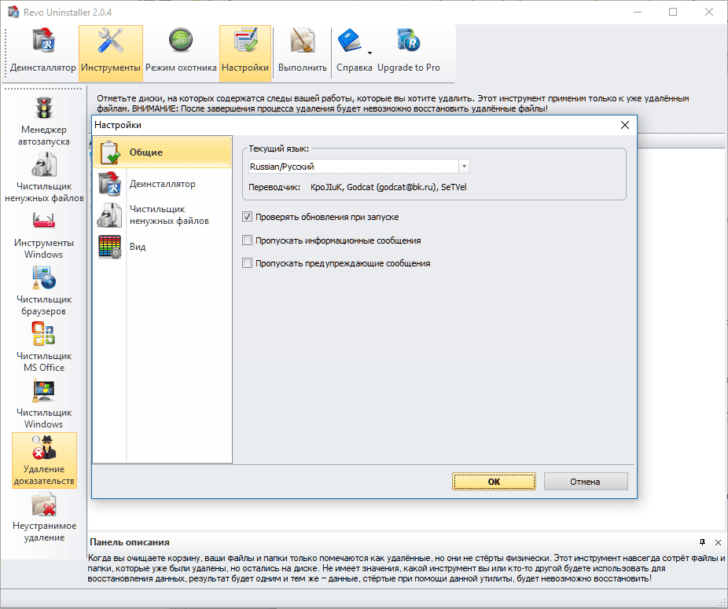
На русском языке существует множество различных программ для деинсталляции приложений. Одной из наиболее популярных является Uninstaller. Этот гибкий и мощный деинсталлятор предлагает пользователям простой и удобный способ удаления любых нежелательных программ с компьютера.
Uninstaller – это не просто обычная программа для удаления приложений, это настоящий инструмент для профессионального использования. Pro версия Uninstaller обладает большим количеством дополнительных функций, которые помогут вам оставаться в курсе последних новинок в мире программного обеспечения и эффективно управлять приложениями на вашем компьютере.
Хотите попробовать Uninstaller? Вы можете скачать эту программу бесплатно на официальном сайте разработчика. Uninstaller разработан профессионалами для профессионалов, но им можно пользоваться даже тем, кто не является geek. С его понятным интерфейсом и многофункциональностью, вы сможете быстро и легко удалить ненужные приложения с вашего компьютера.
Установка и особенности программы Uninstaller
Программа Uninstaller имеет ряд особенностей, которые делают ее одним из лучших инструментов для удаления программ. Во-первых, она позволяет удалять приложения быстро и без остатков. Вы сможете полностью освободить место на жестком диске, избавившись от всех файлов, связанных с удаленными программами.
Uninstaller также предлагает продвинутые функции для глубокого удаления приложений. Она будет искать и удалять все связанные файлы и записи в системном реестре, что гарантирует полную чистоту вашей системы после удаления программы.
Кроме того, Uninstaller предоставляет возможность отслеживать установку новых программ и создавать точки восстановления перед удалением. Это поможет вам избежать потери данных или нежелательных последствий в случае ошибочного удаления.
Все эти возможности делают программу Uninstaller незаменимым инструментом для каждого гика и простого пользователя. Не тратьте время на ручное удаление программ — скачайте Uninstaller и упростите вашу жизнь!
Результаты поиска и скачивание Uninstaller
Для начала, вам необходимо найти и скачать программу Uninstaller. Вы можете найти ее на официальном сайте разработчика или на надежных, проверенных сайтах, предлагающих бесплатное скачивание программ.
При поиске программы Uninstaller обратите внимание на версию и язык программы. Убедитесь, что вы скачиваете версию программы, подходящую для вашей операционной системы. Кроме того, вы можете выбрать язык программы, включая русский язык.
Выбрав нужную версию программы и язык, нажмите на кнопку «Скачать» или «Download». Скачивание может занять некоторое время, в зависимости от скорости вашего интернет-соединения и размера файла установки.
После завершения загрузки файла установки, откройте его и следуйте инструкциям по установке программы Uninstaller. Убедитесь, что вы внимательно читаете и подтверждаете каждый шаг установки, чтобы избежать установки нежелательных дополнительных программ или смены настроек вашей операционной системы.
Запустите программу Uninstaller после успешной установки. Вас встретит удобный и интуитивно понятный интерфейс, который позволит вам легко и быстро находить и удалять ненужные программы с вашего компьютера.
Теперь вы готовы использовать Uninstaller для удаления приложений и очистки вашего компьютера от ненужного мусора. Пользуйтесь этой полезной утилитой и наслаждайтесь чистотой и оптимальной работой вашей системы!
Установка Uninstaller на компьютер
Чтобы скачать Uninstaller бесплатно, вам нужно перейти на официальный сайт разработчика или зарегистрированный источник загрузки программного обеспечения. На сайте вы найдете актуальную версию программы и сможете скачать ее совершенно бесплатно.
После завершения загрузки, выполните установку Uninstaller, следуя инструкциям установщика. Программа совместима с операционными системами Windows и может быть установлена на любой компьютер.
После установки Uninstaller вы сможете приступить к использованию этой полезной утилиты. Она предлагает множество возможностей для удаления приложений, включая удаление неиспользуемых программ, глубокое удаление файлов и очистку реестра от остатков.
Uninstaller также предоставляет функцию поиска и удаления дубликатов файлов, что помогает освободить дополнительное место на жестком диске. Программа имеет простой и понятный интерфейс, что делает ее доступной для пользователей с любым уровнем опыта.
Используя Uninstaller, вы можете значительно упростить и ускорить процесс удаления программ и файлов с вашего компьютера. Эта утилита поможет вам освободить место на жестком диске и ускорить работу системы, что сделает ваш компьютер более производительным и эффективным.
Особенности работы и возможности Uninstaller
Основное преимущество Uninstaller заключается в его простоте использования. Интерфейс программы разработан с учетом потребностей пользователей и даже самый непрофессиональный компьютерный гик сможет легко разобраться в нем. Все доступные функции представлены в ясном и интуитивно понятном виде, что делает работу с Uninstaller максимально удобной и эффективной.
Uninstaller позволяет не только удалять установленные программы, но и контролировать процесс установки новых. Это полезно, так как позволяет избежать установки ненужных дополнительных программ и плагинов, которые иногда оказываются нежелательными. Программа также предлагает режим глубокого удаления, который позволяет удалить все файлы, связанные с программой, включая реестрные записи и временные файлы.
Uninstaller обладает рядом дополнительных возможностей, которые помогут вам поддерживать вашу систему в оптимальном состоянии. Программа позволяет отключать автозапуск приложений, управлять сетевыми соединениями и очищать жесткий диск от временных файлов и мусора, что поможет вам освободить дополнительное пространство и ускорить работу компьютера.
Установка и использование Uninstaller не займет у вас много времени и позволит вам получить полный контроль над процессом удаления программ и очистки вашей системы. Программа доступна для бесплатного скачивания на официальном сайте разработчика и совместима с большинством операционных систем.
Преимущества использования Uninstaller для удаления приложений
Одной из главных особенностей Uninstaller является его простота использования. Даже неопытный пользователь без труда сможет удалить ненужные программы с помощью данной утилиты. Все действия производятся в несколько кликов, что делает процесс удаления приложений максимально удобным и быстрым.
Uninstaller предлагает не только удаление самого приложения, но и всех связанных с ним файлов и записей в системном реестре. Таким образом, вы сможете убрать все следы приложения с вашего компьютера, что поможет освободить дополнительное место на жестком диске и улучшить производительность системы.
Кроме того, Uninstaller позволяет произвести глубокое сканирование компьютера и обнаружить все установленные приложения. Вы сможете увидеть полный список программ, выбрать те, которые нужно удалить, и запустить процесс деинсталляции.
Установка Uninstaller на компьютер также не вызывает никаких проблем. Вы можете скачать данную утилиту с официального сайта разработчика, где она предлагается абсолютно бесплатно. После загрузки, установка производится в несколько кликов.
Следует отметить, что Uninstaller поддерживает не только удаление отдельных приложений, но и массовое удаление группы программ. Вы можете выбрать несколько приложений одновременно и удалить их все за одно действие. Это особенно удобно для тех, кто часто устанавливает и удаляет программы.
Uninstaller: бесплатная утилита на русском языке для профессионального удаления программ
Одной из ключевых особенностей Uninstaller является его бесплатность. Вы можете скачать и использовать эту программу абсолютно бесплатно. Нет необходимости покупать дорогостоящие лицензии для удаления ненужных приложений на вашем компьютере.
Кроме того, Uninstaller обладает множеством продвинутых функций, которые позволяют вам удалить программы полностью и без остатка. Он сканирует вашу систему в поисках связанных файлов и реестровых ключей, которые могут оставаться после удаления приложений с помощью стандартного деинсталлятора. Это гарантирует полностью чистое удаление программ и помогает сэкономить пространство на жестком диске.
| Преимущества использования Uninstaller: |
|---|
| 1. Бесплатное использование |
| 2. Поддержка русского языка |
| 3. Глубокое удаление программ и файлов |
| 4. Анализ системы на наличие остаточных файлов и реестровых ключей |
| 5. Эффективное освобождение места на жестком диске |
Uninstaller — идеальное решение для тех, кто хочет улучшить производительность своего компьютера и освободить место на жестком диске. Загрузите эту уникальную программу сейчас и наслаждайтесь своим чистым, быстрым и оптимизированным компьютером!
Уникальный текст про Uninstaller
Uninstaller — это профессиональный деинсталлятор, который предлагает широкий спектр функций для полного и глубокого удаления программ и всех связанных с ними файлов. Вы можете скачать Uninstaller Pro бесплатно и использовать все его возможности без ограничений.
Uninstaller поддерживает русский язык интерфейса, что делает его удобным для использования даже для тех, кто не владеет английским языком. Простой и интуитивно понятный интерфейс позволяет легко и быстро настроить удаление программ по вашему выбору.
Uninstaller позволяет проводить глубокий анализ системы для поиска всех установленных программ и их следов. Вы можете выбрать конкретное приложение, которое вам нужно удалить, и Uninstaller автоматически найдет все связанные с ним файлы и удаляет их без остатка.
С помощью Uninstaller вы можете также удалять запущенные программы, которые невозможно удалить стандартными средствами Windows. Это особенно полезно, когда вы сталкиваетесь с проблемами при удалении определенных программ или когда они оставляют после себя множество ненужных файлов и записей в системном реестре.
Uninstaller — это надежный и эффективный инструмент для удаления приложений, который обязательно понравится каждому гик-пользователю. Скачайте Uninstaller бесплатно прямо сейчас и избавьтесь от ненужных программ и файлов на вашем компьютере!
Видео:
Как удалить встроенные приложения Windows 10
Как удалить встроенные приложения Windows 10 by Компьютерные курсы Евгения Юртаева 157,007 views 3 years ago 16 minutes
Как ЛЕГКО Удалить СИСТЕМНЫЕ ПРИЛОЖЕНИЯ с любого Телефона Андроид
Как ЛЕГКО Удалить СИСТЕМНЫЕ ПРИЛОЖЕНИЯ с любого Телефона Андроид by «о том о сём» 19,744 views 3 weeks ago 5 minutes, 34 seconds
Вопрос-ответ:
Какую программу можно использовать для удаления приложений?
Вы можете использовать программу Uninstaller для удаления приложений.
Какие функции предоставляет программа Uninstaller?
Программа Uninstaller предоставляет функции удаления приложений, очистки остаточных файлов и реестра, а также управления запуском программ.
Как удалить приложение с помощью программы Uninstaller?
Чтобы удалить приложение с помощью программы Uninstaller, откройте ее, найдите нужное приложение в списке установленных программ, выберите его и нажмите кнопку «Удалить».
Какие особенности имеет программа Uninstaller по сравнению с другими аналогами?
Программа Uninstaller обладает удобным и интуитивно понятным интерфейсом, позволяет удалять не только приложения, но и остаточные файлы и записи в реестре, а также предоставляет возможность управлять запуском программ.


