
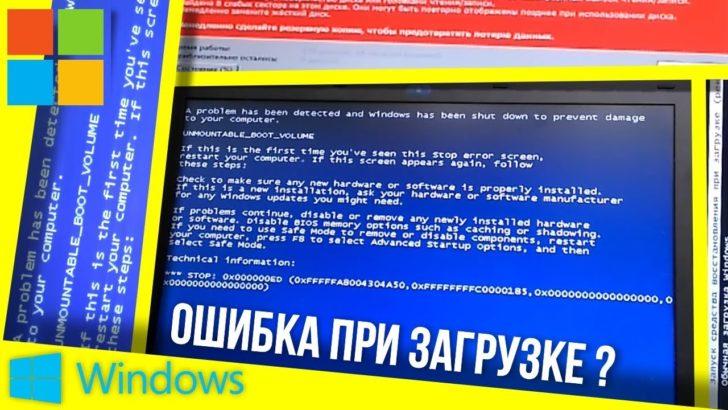
Синий экран смерти – это одна из самых страшных ошибок, которые может испытать пользователь Windows. Одна из самых распространенных причин возникновения этой ошибки – unmountable boot volume. Что это означает и как исправить проблему?
Unmountable boot volume (недоступный том загрузки) – это ошибка, которая сообщает пользователю о невозможности загрузить операционную систему. Когда вы видите синий экран с этой надписью, значит, что система не может прочитать или использовать разделы жесткого диска, которые необходимы для запуска Windows. В результате компьютер не может загрузиться и вы не можете получить доступ к своим данным.
Наиболее распространенной причиной возникновения ошибки unmountable boot volume является повреждение файловой системы на жестком диске. Это может произойти из-за неправильного отключения компьютера, сбоя в работе жесткого диска или ошибки в процессе обновления операционной системы. Кроме того, проблемы с жестким диском, физическое повреждение диска или неисправность SATA-кабеля могут также вызвать данную ошибку.
Как исправить проблему unmountable boot volume? Внимание! Для исправления этой ошибки потребуется некоторое время и навыки работы с компьютером. Если вы не уверены в своих навыках, лучше обратиться к специалисту. Однако, есть несколько методов, которые вы можете попробовать сами:
- Попробуйте перезагрузить компьютер: иногда просто перезапуск может решить проблему. При включении компьютера нажмите клавишу F8 или F12, чтобы перейти в меню загрузки, выберите Safe Mode (безопасный режим) и войдите в систему. Если компьютер загрузится, вы сможете использовать инструменты проверки и восстановления файловой системы.
- Используйте командную строку: если перезагрузка не помогла, вы можете попытаться использовать командную строку для восстановления системы или исправления файлового раздела. Для этого в меню загрузки выберите Advanced options (дополнительные параметры), перейдите в Command Prompt (командная строка) и выполните соответствующие команды.
- Перепрошейте BIOS: если предыдущие методы не сработали, возможно, проблема связана с устаревшей или поврежденной версией BIOS. Попробуйте перепрошить BIOS, чтобы устранить возникшую ошибку.
Несмотря на то, что ошибка unmountable boot volume может быть довольно страшной и затруднять доступ к важным данным, она, как правило, решаема. В случае, если вы не можете самостоятельно исправить проблему, лучше обратиться к специалисту, который поможет восстановить вашу систему и защитить данные.
Исправление ошибок в файловой системе, приводящих к проблеме «Unmountable boot volume» на Windows XP
Вот несколько методов, которые помогут исправить ошибки в файловой системе и решить проблему «Unmountable boot volume»:
- Перезагрузка компьютера в безопасном режиме. Для этого при загрузке системы после запуска компьютера несколько раз нажмите клавишу F8 и выберите «Безопасный режим» в меню загрузки.
- Запуск последней известной хорошей конфигурации. В меню загрузки безопасного режима выберите «Запуск последней известной хорошей конфигурации» и нажмите Enter.
- Использование утилиты chkdsk для проверки диска на ошибки и их исправление. Для этого выполните следующую команду в командной строке: chkdsk /r
- Проверка целостности системных файлов при помощи утилиты sfc. Выполните команду sfc /scannow в командной строке.
- Рестарт компьютера после выполнения указанных выше действий и проверьте, удалось ли исправить проблему «Unmountable boot volume».
Если указанные методы не помогли решить проблему, возможно, причина в более серьезных проблемах с жестким диском или другими компонентами компьютера. В этом случае рекомендуется обратиться к специалисту для более детальной диагностики и решения проблемы.
Как исправить синий экран смерти из-за проблемы «Unmountable boot volume» в Windows XP
Синий экран смерти с ошибкой «Unmountable boot volume» может возникнуть в операционной системе Windows XP из-за проблем с файловой системой или жестким диском. В данной статье мы рассмотрим методы исправления данной проблемы.
Первым шагом при исправлении ошибки «Unmountable boot volume» в Windows XP является перезагрузка компьютера. Для этого нужно нажать кнопку перезагрузки или отключить компьютер и снова включить его.
Если перезагрузка не решает проблему, можно попробовать использовать востановительный режим Windows XP. Для этого нужно перезагрузить компьютер и при загрузке нажать клавишу F8. В появившемся меню нужно выбрать «Восстановление по последней известной конфигурации» и следовать инструкциям на экране.
Если востановительный режим не устраняет ошибку, можно попробовать провести восстановление системы из резервной копии. Для этого нужно перезагрузить компьютер и при загрузке нажать клавишу F8. В появившемся меню нужно выбрать «Восстановление системы» и следовать инструкциям на экране.
Если ни один из предыдущих методов не помогает, можно попробовать проверить и исправить ошибки на жестком диске. Для этого нужно перезагрузить компьютер с помощью установочного диска Windows XP. При загрузке с диска нужно выбрать опцию «Исправление нерабочей копии Windows XP» и следовать инструкциям на экране.
Исправление синего экрана смерти и ошибки «Unmountable boot volume» в Windows XP может быть сложной задачей для неопытных пользователей, поэтому в некоторых случаях может потребоваться помощь специалиста.
Как исправить ошибку «Unmountable boot volume» на синем экране Windows XP?
Существуют несколько методов решения данной проблемы:
1. Использование восстановительного режима Windows: Один из способов исправить ошибку «Unmountable boot volume» — это перезагрузить компьютер в режиме восстановления. Для этого необходимо перезагрузить компьютер и при запуске нажать клавишу F8, чтобы открыть меню дополнительных параметров загрузки. Затем выберите «Восстановление системы» или «Последняя известная настройка, которая работала», чтобы вернуть систему к предыдущему рабочему состоянию.
2. Восстановление системы из резервной копии: Если у вас есть резервная копия системы, то вы можете восстановить систему до рабочего состояния. Для этого необходимо воспользоваться функцией восстановления системы, которая позволит выбрать резервную копию и восстановить все настройки и файлы.
3. Проверка и исправление ошибок жесткого диска: Возможно, проблема «Unmountable boot volume» вызвана ошибками на жестком диске. Для исправления этих ошибок можно воспользоваться утилитами для проверки и восстановления жесткого диска, такими как chkdsk. Подключите поврежденный диск к другому компьютеру или используйте загрузочный диск с Windows XP и выполните следующую команду в командной строке: chkdsk /f C:
Таким образом, если на вас появилась ошибка «Unmountable boot volume» на синем экране Windows XP, не стоит паниковать. Примените описанные методы и восстановите работоспособность своей системы.
Как использовать восстановительный режим Windows для исправления проблемы «Unmountable boot volume»
Проблема «Unmountable boot volume» может привести к синему экрану смерти на компьютерах с Windows XP и более ранними версиями операционной системы Windows.
Когда возникает ошибка «Unmountable boot volume», это означает, что файловая система на жестком диске не может быть прочитана или обработана правильно при загрузке операционной системы.
Для решения этой проблемы можно использовать восстановительный режим Windows, который предлагает несколько вариантов исправления ошибки «Unmountable boot volume». Восстановительный режим позволяет загрузиться в компьютер с минимальным набором драйверов и служб для выполнения различных операций по восстановлению и ремонту системы.
Чтобы воспользоваться восстановительным режимом Windows, следуйте этим шагам:
- Перезагрузите компьютер и нажмите клавишу F8 перед загрузкой ОС Windows.
- Выберите вариант «Восстановление компьютера» или «Последняя настройка, которая работала».
- Далее вам может быть предложено ввести имя пользователя и пароль для входа в систему. Введите данные, если они требуются.
- После успешного входа в восстановительный режим Windows вам будет предоставлен выбор нескольких опций:
— Восстановление системы: выберите эту опцию, если вы хотите использовать системное восстановление для восстановления системы до предыдущего рабочего состояния.
— Переустановка операционной системы: эта опция восстанавливает операционную систему, не затрагивая ваши личные файлы и программы. Однако перед выполнением этой операции рекомендуется создать резервную копию важных данных.
— Консоль восстановления: выберите эту опцию, если вы хотите выполнить различные команды для диагностирования и ремонта системы.
— Восстановление загрузчика системы: использование этой опции может помочь восстановить загрузчик операционной системы и исправить проблемы с загрузкой.
Ни одна из этих опций не гарантирует полного решения проблемы «Unmountable boot volume», но они могут помочь в некоторых случаях. Если проблема не устраняется восстановительным режимом Windows, вам может потребоваться обратиться к специалисту или использовать специализированные программы для восстановления данных.
Однако следует помнить, что восстановительный режим Windows может быть недоступен или неэффективен в некоторых случаях, поэтому рекомендуется принимать меры предосторожности, такие как регулярное создание резервных копий данных и обслуживание жесткого диска, чтобы снизить риск потери данных и возникновения ошибок при загрузке.
Восстановление системы из резервной копии
Когда возникает проблема «Unmountable boot volume» в Windows, пользователь может использовать функцию восстановления системы из резервной копии для исправления ситуации.
Это можно сделать, следуя следующим шагам:
- Перезагрузите компьютер и нажмите клавишу F8 перед появлением экрана загрузки Windows XP.
- В меню выберите пункт «Безопасный режим с командной строкой» и нажмите клавишу Enter.
- Когда появится командная строка, введите команду «rstrui.exe» и нажмите клавишу Enter.
- Следуйте инструкциям мастера восстановления системы, чтобы выбрать нужную резервную копию и восстановить систему.
После завершения процесса восстановления системы, перезагрузите компьютер и проверьте, исправилась ли проблема «Unmountable boot volume». Если проблема все еще остается, возможно, потребуется провести дополнительные диагностические процедуры или обратиться к специалисту.
Как исправить ошибку «Unmountable boot volume» на синем экране Windows XP?
Ошибка «Unmountable boot volume» на синем экране Windows XP возникает из-за проблем с файловой системой или жестким диском. Чтобы исправить эту ошибку, вы можете проверить и исправить ошибки жесткого диска. Для этого можно использовать инструмент проверки диска Windows.
Шаг 1: Запуск проверки диска
- Перезагрузите компьютер и нажмите клавишу F8 до появления меню загрузки Windows.
- Выберите пункт «Безопасный режим с командной строкой» и нажмите Enter.
- Появится командная строка. Введите «chkdsk /r» и нажмите Enter.
- Процесс проверки диска начнется. Это может занять некоторое время.
Шаг 2: Перезагрузка компьютера
- После завершения проверки диска, перезагрузите компьютер.
- Вероятнее всего, ошибка «Unmountable boot volume» должна быть исправлена, и Windows XP должна загрузиться без проблем.
Если ошибка все еще проявляется после выполнения этих шагов, возможно, у вас есть серьезные проблемы с файловой системой или жестким диском. В этом случае рекомендуется обратиться к специалисту или обновить операционную систему до более новой версии Windows.
Как исправить проблему «Unmountable boot volume» на экране синий смерти в Windows XP
Вот несколько методов, которые помогут вам решить проблему «Unmountable boot volume»:
| 1. | Использование восстановительной консоли Windows |
| 2. | Использование утилиты chkdsk |
| 3. | Использование утилиты fixboot |
| 4. | Переустановка операционной системы |
Первый метод — использование восстановительной консоли Windows. Для этого вам потребуется загрузочный диск Windows XP. Восстановительная консоль позволяет выполнять различные команды для исправления проблем с файловой системой.
Второй метод — использование утилиты chkdsk. Она позволяет проверить диск на наличие ошибок и восстановить их. Для этого вам нужно будет войти в командную строку и выполнить команду chkdsk C: /r, где C — это буква диска с операционной системой.
Третий метод — использование утилиты fixboot. Она позволяет восстановить загрузочный сектор на жестком диске. Для этого вам также потребуется загрузочный диск Windows XP и выполнить команду fixboot C:, где C — это буква диска с операционной системой.
Четвертый метод — переустановка операционной системы. Этот метод является крайней мерой, но он может помочь в случае, если другие методы не работают. Переустановка операционной системы позволит вам создать новый раздел и установить Windows XP заново.
Внимание: перед выполнением любого из перечисленных методов рекомендуется сделать резервную копию важных данных, чтобы избежать их потери.
Надеемся, что эти методы помогут вам исправить проблему «Unmountable boot volume» на экране синий смерти в Windows XP. Если проблема по-прежнему остается, рекомендуется обратиться к специалистам для получения дополнительной помощи.
Как исправить синий экран «Unmountable boot volume» в Windows
Чтобы исправить эту проблему, вам потребуется некоторые инструменты и знания. Вот несколько методов, которые могут помочь:
- Восстановительный режим Windows: Попробуйте перезагрузить компьютер и войти в режим восстановления. В этом режиме вы можете исправить проблемы с файловой системой с помощью инструментов, предоставляемых операционной системой.
- Восстановление системы из резервной копии: Если у вас есть резервная копия системы, вы можете попробовать восстановить операционную систему до состояния до возникновения ошибки «Unmountable boot volume». Это может помочь исправить проблемы с файловой системой.
- Проверка и исправление ошибок жесткого диска: Внутренние ошибки в файловой системе могут быть связаны с проблемами жесткого диска. В этом случае вам потребуется использовать инструменты для проверки и исправления ошибок диска.
Если вы не знакомы с этими процессами или не уверены в своих навыках, рекомендуется обратиться к специалисту. Некорректное использование этих методов может привести к потере данных или дополнительным проблемам с вашей операционной системой.
Имейте в виду, что причины ошибки «Unmountable boot volume» могут быть разными, и приведенные методы могут не помочь во всех случаях. В некоторых случаях может потребоваться переустановка операционной системы или замена жесткого диска.
В любом случае, рекомендуется регулярно создавать резервные копии ваших данных и следить за состоянием вашего жесткого диска, чтобы избежать потери информации и проблем с неработоспособностью системы.
Видео:
Windows 10 and 11 Wont Boot, How To Fix UEFI Partition
Windows 10 and 11 Wont Boot, How To Fix UEFI Partition by CyberCPU Tech 567,656 views 8 months ago 19 minutes
Вопрос-ответ:
Что такое «Unmountable boot volume»?
«Unmountable boot volume» (Неизменяемый загрузочный том) — это ошибка, которая возникает при загрузке операционной системы Windows и указывает на то, что операционная система не может получить доступ к системному разделу для продолжения загрузки.
Какие могут быть причины возникновения ошибки «Unmountable boot volume»?
Основными причинами возникновения этой ошибки могут быть повреждение файловой системы, отключение электропитания во время записи на диск, механические повреждения жесткого диска, а также проблемы с драйверами или обновлениями операционной системы.
Что делать, если возникла ошибка «Unmountable boot volume»?
Если у вас возникла ошибка «Unmountable boot volume», попробуйте перезагрузить компьютер и проверьте, работает ли он нормально. Если ошибка повторяется, есть несколько способов ее исправить: использовать восстановление системы, запустить инструмент проверки и восстановления файловой системы, переустановить операционную систему, или обратиться к специалистам по технической поддержке.
Как использовать восстановление системы для исправления ошибки «Unmountable boot volume»?
Чтобы использовать восстановление системы для исправления ошибки «Unmountable boot volume», вам нужно загрузить компьютер в режиме безопасного режима и выбрать опцию «Восстановление системы» из меню «Дополнительные параметры загрузки». Затем следуйте инструкциям на экране для выбора точки восстановления и восстановления системы.
Как запустить инструмент проверки и восстановления файловой системы для исправления ошибки «Unmountable boot volume»?
Чтобы запустить инструмент проверки и восстановления файловой системы для исправления ошибки «Unmountable boot volume», вам нужно загрузить компьютер с установочного диска Windows или с помощью загрузочной флешки, выбрать язык, время и клавиатуру, а затем выбрать опцию «Восстановление компьютера» и «Открыть командную строку». В командной строке выполните команду «chkdsk /r», чтобы запустить инструмент проверки диска.


