
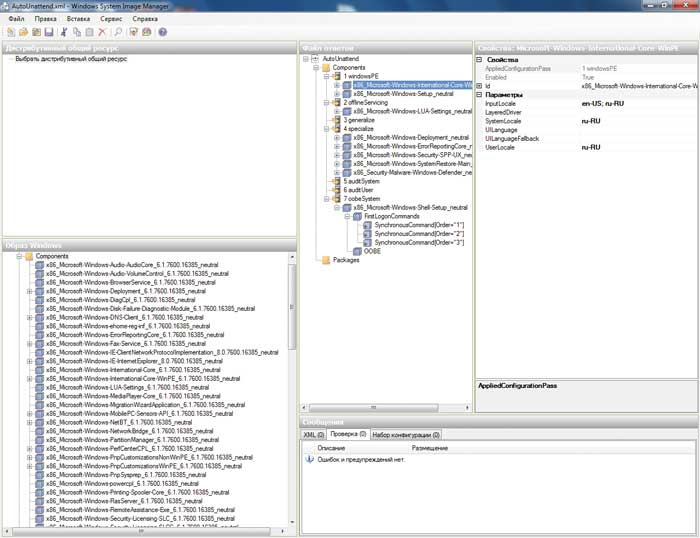
Ntlite — это мощный инструмент для создания кастомной версии операционной системы Windows. С помощью этого программного обеспечения вы сможете установить только то, что вам действительно нужно, избавившись от лишних компонентов, не используемых вами. По сравнению с другими инструментами, такими как Vlite, Ntlite обладает рядом преимуществ, делая процесс установки Windows более удобным и эффективным.
Начиная с Ntlite, вы получаете возможность создать легкую и оптимизированную версию Windows 7, 8 или 10. Скачать и установить это программное обеспечение — простая задача, которая займет всего несколько минут. После установки вы сможете начать процесс упрощения установки операционной системы, следуя простой и понятной инструкции.
Используя Ntlite, вы сможете удалить неиспользуемые компоненты Windows, отключить ненужные службы и включить только те функции, которые вам действительно нужны. Помимо этого, вы сможете интегрировать дополнительное программное обеспечение и драйверы, чтобы установить полностью готовую ОС без дополнительных действий после процесса установки. В результате вы получите быструю, стабильную и оптимизированную систему, соответствующую вашим потребностям.
Обзор и инструкция Ntlite
Основная функция Ntlite заключается в том, чтобы позволить пользователям удалить ненужные компоненты и функции Windows, такие как приложения, службы и драйверы, которые часто не используются. Это значительно снижает размер установочного образа Windows и улучшает производительность системы.
Скачать и установить Ntlite очень просто. Доступна как бесплатная, так и платная версия программы с расширенными возможностями, известные как Ntlite Pro. Пользователи Windows 10 могут получить бесплатную версию Ntlite из Магазина Windows, а также скачать установочный файл с официального веб-сайта разработчика.
После установки Ntlite вам будет предложено выбрать редакцию Windows, которую вы хотите отредактировать. Вы можете выбрать любую редакцию Windows 10 или Windows 7, включая профессиональные, домашние и другие версии. Программа будет загружать необходимые файлы и создавать виртуальный образ вашей выбранной редакции Windows.
После того, как образ Windows будет загружен, вы сможете начать настройку. С помощью интуитивно понятного интерфейса Ntlite вы сможете удалить ненужные компоненты, отключить службы, выбрать язык и многое другое. Также вы сможете интегрировать драйверы, установить обновления и настроить параметры, такие как автозапуск и политики безопасности.
После завершения настройки вы сможете сохранить изменения и создать новый установочный образ Windows. Вы сможете использовать его для установки на новые компьютеры или обновления существующих установок. Отредактированный образ Windows будет содержать только те компоненты и функции, которые вы выбрали, что позволяет создать более легковесную и оптимизированную версию операционной системы.
Ntlite также совместим с другими инструментами, такими как Vlite, которые позволяют управлять установкой и конфигурацией Windows для создания своего собственного Виндовс-лайт. Все вместе, эти инструменты обеспечивают мощные возможности по настройке и оптимизации вашей операционной системы.
Виндовс-лайт: Ntlite для Windows 7 и Windows 10
Преимущества использования Ntlite очевидны. Во-первых, вы сможете избавиться от ненужных и редко используемых компонентов Windows, чтобы установка и использование операционной системы стали более быстрыми и эффективными. Во-вторых, вы сможете настроить различные параметры и функции Windows, чтобы достичь оптимальной производительности и удобства использования. В-третьих, вы сможете интегрировать драйверы и обновления в установочный образ Windows, чтобы сразу получить полностью обновленную и готовую к работе операционную систему.
Использование Ntlite очень просто и интуитивно понятно. Вам не потребуется быть экспертом по настройке Windows или иметь специальные навыки программирования. Просто следуйте инструкции, которую вы сможете найти на официальном сайте и скачанный файл программы. С помощью Ntlite Pro можно создать загрузочный образ Windows на флешку USB и установить операционную систему с нее.
Виндовс-лайт: Ntlite для Windows 7 и Windows 10
Программа Ntlite представляет собой мощный инструмент, который позволяет упростить установку операционной системы Windows 7 и Windows 10, создавая так называемую «виндовс-лайт» версию.
Версия Ntlite Pro предлагает дополнительные функции и возможности по сравнению с бесплатной версией. Чтобы воспользоваться всеми преимуществами программы, необходимо скачать и установить Ntlite.
С помощью Ntlite вы можете создавать кастомизированные образы Windows с уже установленными программами, удалять ненужные компоненты, интегрировать драйвера и обновления, а также настраивать различные параметры и настройки системы.
Инструкция по использованию Ntlite включает в себя следующие шаги:
- Скачайте и установите Ntlite на компьютер.
- Запустите программу и выберите образ Windows, с которым вы хотите работать.
- Дождитесь загрузки образа в программу.
- Выберите необходимые компоненты и программы для удаления или интеграции.
- Настройте параметры и настройки системы по вашему усмотрению.
- Сохраните кастомизированный образ Windows и выберите место для сохранения.
- Дождитесь завершения процесса сохранения и получите готовый «виндовс-лайт» образ.
Благодаря Ntlite вы можете создать оптимизированную и полностью настроенную версию Windows, которая будет соответствовать вашим потребностям и требованиям. Программа поддерживает как Windows 7, так и Windows 10, позволяя вам получить уникальный опыт по применению «виндовс-лайт».
Nlite: как пользоваться и применение
С помощью Nlite профессиональные пользователи смогут создавать свои собственные версии операционной системы, сокращая размер распакованного образа, улучшая производительность и снижая потребление системных ресурсов.
Для работы с Nlite необходимо запустить программу, выбрать образ Windows (ISO-файл), и далее настроить параметры, которые нужно изменить или удалить. Интерфейс интуитивно понятен и не требует специальных навыков.
| Преимущества Nlite: | Недостатки Nlite: |
|
|
В целом, Nlite – незаменимый инструмент для опытных пользователей, желающих оптимизировать установку операционных систем Windows 7 и Windows 10. Однако, перед использованием программы, рекомендуется создать резервную копию системы, чтобы в случае возникновения проблем вернуть все в исходное состояние.
Обзор и инструкция Ntlite Pro для Windows 7
Применение Ntlite Pro дает вам возможность создавать кастомные сборки операционной системы Windows 7 без необходимости осуществлять установку каждый раз заново. Вы сможете интегрировать обновления, драйверы, исправления для улучшения стабильности и безопасности системы.
Инструкция по использованию Ntlite Pro проста и понятна даже для неопытных пользователей. После скачивания и установки программы, вы сможете выбрать образ Windows 7 и начать его обработку. Вам будут доступны различные функции, такие как удаление ненужных компонентов, изменение параметров системы, добавление драйверов и обновлений.
С помощью Ntlite Pro вы сможете настроить Windows 7 под свои потребности и убрать все ненужные программы и функции, что позволит существенно улучшить производительность и скорость работы операционной системы.
Также стоит отметить, что Ntlite Pro является альтернативой программе Vlite, предназначенной для работы с Windows Vista. Оба программных продукта имеют схожий функционал, однако Ntlite Pro предлагает больше возможностей и поддерживает последнюю версию операционной системы — Windows 7.
Заключительным шагом является сохранение настроек и создание образа Windows 7, который можно будет использовать для установки на другие компьютеры. Это позволит вам значительно сэкономить время и упростить процесс установки операционной системы Windows 7.
Таким образом, если вам необходимо упростить установку операционной системы Windows 7, Ntlite Pro — идеальное решение. Используйте его функционал и инструкцию для создания кастомных сборок Windows 7, подходящих вам по применению и требованиям.
Nlite для Windows 7 и Windows 10: инструкция по скачиванию и применению
Скачать Ntlite очень просто. Для этого достаточно найти официальный сайт программы и скачать установочный файл с официальной страницы разработчика. После завершения загрузки установщик нужно запустить и следовать инструкциям на экране для установки программы на компьютер.
После успешной установки Ntlite можно приступать к работе. Программа позволяет пользователям настраивать и изменять различные параметры операционной системы, чтобы добиться оптимальной производительности и полноценной работы Windows.
Инструкция по применению Ntlite довольно проста и понятна даже для новичков:
- Запустите Ntlite на компьютере.
- Выберите язык, в котором вы будете работать.
- Выберите версию Windows, которую вы желаете настроить и изменить.
- Следуйте инструкциям Ntlite для настройки операционной системы. Вы можете удалить ненужные компоненты Windows, интегрировать драйвера, изменить настройки реестра и прочее.
- После завершения настроек, сохраните изменения и создайте новый образ Windows, который можно будет использовать для последующей установки.
Примечание: перед применением изменений с помощью Ntlite, рекомендуется создать резервную копию системы и все важные файлы для предотвращения потери данных.
В итоге, благодаря программе Ntlite, пользователи Windows 7 и Windows 10 могут настроить операционную систему под собственные потребности и установить только необходимые компоненты для работы. Это позволяет сэкономить драгоценное дисковое пространство и повысить производительность системы.
Также заметим, что программа Ntlite является альтернативным и продвинутым вариантом программы Vlite для пользователей, использующих Windows 7 и Windows 10.
Инструкция по использованию Ntlite Pro для создания Windows 7 и Windows 10 Lite
В данной инструкции мы расскажем о том, как использовать программу Ntlite Pro для создания упрощенной версии операционных систем Windows 7 и Windows 10, также известных как Виндовс-лайт.
Для начала вам потребуется скачать и установить программу Ntlite Pro с официального сайта. После установки запустите программу и следуйте указаниям мастера установки.
После запуска программы, вы увидите основное окно Ntlite Pro. В верхней части окна находится панель инструментов с различными вкладками, а в центре располагается рабочая область.
Для начала работы выберите нужную вам операционную систему — Windows 7 или Windows 10. Для этого щелкните на соответствующей вкладке в верхней части окна.
Далее вам потребуется загрузить образ операционной системы. Вы можете скачать его с официального сайта Microsoft или использовать уже имеющийся образ. После выбора образа, нажмите на кнопку «Открыть» и дождитесь его загрузки.
После загрузки образа вы увидите список доступных компонентов операционной системы. Вам необходимо выбрать те компоненты, которые вы хотите удалить из установочного образа Windows. Для этого отметьте соответствующие галочки рядом с компонентами.
После выбора компонентов, вы можете сразу же удалить их, нажав на кнопку «Удалить». Кроме того, вы можете изменить настройки компонентов, нажав на кнопку «Изменить». В появившемся окне вы сможете выбрать дополнительные опции и настроить параметры компонентов.
После удаления или изменения компонентов, вы можете выполнить другие настройки операционной системы. Например, вы можете добавить драйверы, обновления или настроить параметры реестра. Для этого воспользуйтесь соответствующими вкладками в панели инструментов.
После завершения настроек, вы можете сохранить изменения и создать новый установочный образ операционной системы. Для этого нажмите на кнопку «Сохранить». В появившемся окне выберите место сохранения и введите имя нового образа. После этого нажмите на кнопку «Сохранить» и дождитесь окончания процесса создания образа.
Поздравляем, вы успешно создали упрощенную версию операционной системы Windows 7 или Windows 10 с помощью программы Ntlite Pro! Теперь вы можете использовать этот образ для установки Виндовс-лайт на своем компьютере.
Надеемся, что данная инструкция помогла вам освоить основы использования программы Ntlite Pro и создания упрощенных версий операционных систем Windows 7 и Windows 10. Желаем вам успехов в использовании этого инструмента!
Инструкция по применению Ntlite Pro для Windows 7
Шаг 1: Скачайте и установите Ntlite Pro
Перейдите на официальный сайт Ntlite и скачайте последнюю версию программы Ntlite Pro. После завершения загрузки, запустите установочный файл и следуйте инструкциям на экране для установки программы на свой компьютер.
Шаг 2: Подготовка образа Windows 7
После установки Ntlite Pro, откройте программу и нажмите кнопку «Выбрать» в разделе «Исходники». Укажите путь к ISO-образу Windows 7, который вы хотите изменить. После выбора образа, Ntlite Pro загрузит его и отобразит список компонентов операционной системы.
Шаг 3: Конфигурация образа Windows 7
В этом шаге вы можете выбрать и отключить ненужные компоненты операционной системы. Чтобы найти компоненты, вы можете воспользоваться поиском или просмотреть список всех доступных компонентов. Можно также добавить драйверы или служебные обновления через соответствующие разделы.
Шаг 4: Применение изменений
После конфигурации образа Windows 7, нажмите кнопку «Применить» в верхнем меню программы. Ntlite Pro начнет процесс изменения образа операционной системы, который может занять некоторое время в зависимости от объёма ваших изменений.
Шаг 5: Создание нового образа Windows 7
По завершению процесса применения изменений, Ntlite Pro предложит сохранить новый образ Windows 7. Укажите путь для сохранения образа и нажмите кнопку «Создать». Программа начнет создание нового образа, который будет содержать только выбранные вами компоненты и настройки.
Теперь у вас есть новый «виндовс-лайт» образ операционной системы Windows 7, созданный с помощью Ntlite Pro. Вы можете использовать этот образ для установки Windows 7 на другие компьютеры или виртуальные машины, что позволит вам сэкономить время и ресурсы при установке и настройке операционной системы.
Используя инструкцию по применению Ntlite Pro, вы сможете создать и настроить свой собственный образ Windows 7, что значительно упростит процесс установки операционной системы и повысит вашу эффективность.
Вопрос-ответ:
Для чего нужно программное обеспечение Ntlite?
Программное обеспечение Ntlite предназначено для упрощения процесса установки операционной системы Windows. С его помощью можно настроить и настроить установку Windows, включая добавление или удаление компонентов, установку драйверов и обновлений, настройку параметров и многое другое. Ntlite предоставляет пользователю гибкость и контроль над процессом установки Windows, что может сэкономить время и упростить процесс инсталляции.
Как использовать Ntlite для упрощения установки Windows?
Для использования Ntlite сначала необходимо скачать и установить программу на компьютер. Затем нужно запустить Ntlite и выбрать образ установки Windows, с которым вы хотите работать. После загрузки образа установки, вы можете начать настроить и настроить процесс установки, добавлять или удалить компоненты, изменять настройки, устанавливать драйверы и обновления и многое другое. По завершении настройки процесса установки, вы можете сохранить измененный образ установки и использовать его для дальнейшей установки Windows на другие компьютеры.


