
Windows XP — одна из самых популярных операционных систем, но многие ее пользователи сталкиваются с проблемой медленной загрузки. Долгое время ожидания на включении компьютера может не только испортить настроение, но и отнять драгоценное время. В этой статье мы расскажем о лучших способах и советах, которые помогут ускорить загрузку Windows XP и сэкономить ваше время.
Один из самых эффективных и простых способов ускорить загрузку Windows XP — это удаление ненужных программ и служб, которые автоматически запускаются при включении компьютера. Многие программы устанавливают службы, которые постоянно работают в фоновом режиме и замедляют загрузку системы. Чтобы избавиться от таких программ, необходимо открыть меню «Пуск», выбрать «Выполнить» и ввести команду «msconfig». В открывшемся окне выберите вкладку «Автозагрузка» и снимите флажки с программ, которые вам не нужны.
Кроме удаления ненужных программ, есть и другие способы ускорить загрузку Windows XP. Например, можно отключить анимацию при загрузке системы. Для этого вам необходимо открыть «Панель управления», выбрать «Систему» и перейти на вкладку «Дополнительно». Здесь найдите раздел «Визуальные эффекты» и установите опцию «Настройка». В появившемся окне снимите флажок с пункта «Анимация при загрузке Windows». После этого система будет загружаться быстрее, так как не будет тратить время на отображение анимации.
Проверка автозагрузки программ
Одной из причин медленной загрузки Windows XP может быть большое количество программ, которые запускаются автоматически при включении компьютера. Запуск лишних программ замедляет процесс загрузки операционной системы и снижает скорость работы компьютера в целом.
Для оптимизации загрузки Windows XP необходимо проверить список автозагрузки программ и удалить из него все ненужные приложения. Для этого можно воспользоваться встроенным инструментом msconfig. Чтобы открыть msconfig, нужно выполнить следующие действия:
- Нажмите кнопку «Пуск» и выберите пункт «Выполнить».
- В открывшемся окне введите команду «msconfig» и нажмите кнопку «ОК».
- В открывшемся окне «Конфигурация системы» перейдите на вкладку «Автозагрузка».
- Снимите флажки с программ, которые вы не хотите запускать при включении Windows XP.
После того, как вы отключите ненужные программы, нажмите кнопку «ОК» и перезагрузите компьютер. При следующем включении Windows XP будет запускаться быстрее, так как в автозагрузке будет меньше программ.
Также стоит помнить, что некоторые программы могут скрыться в автозагрузке и не отображаться в списке msconfig. В этом случае вы можете вручную проверить папку автозагрузки, которая находится по пути C:Documents and SettingsИмя_пользователяМеню «Пуск»ПрограммыАвтозагрузка. Если вы найдете там ненужные ярлыки программ, вы можете удалить их, чтобы ускорить загрузку Windows XP.
Очистка диска и реестра для ускорения загрузки Windows XP
1. Очистка диска:
Для начала следует удалить временные файлы, неиспользуемые программы и ненужные загрузочные файлы. Для этого откройте «Мой компьютер», щелкните правой кнопкой мыши на диске C: и выберите «Свойства». Затем нажмите на кнопку «Очистить диск» в разделе «Общие». В появившемся окне выберите необходимые файлы для удаления, такие как временные файлы интернета, загрузочные файлы и другие ненужные данные. После выбора нужных файлов нажмите «ОК» и подтвердите удаление.
2. Очистка реестра:
Реестр Windows XP содержит информацию о настройках и параметрах системы. Однако со временем реестр может становиться загроможденным ненужными записями, что может приводить к замедлению загрузки. Для очистки реестра от ненужных и поврежденных записей, можно воспользоваться встроенным инструментом — «Редактором реестра». Для этого нажмите на кнопку «Пуск», выберите «Выполнить» (или используйте комбинацию клавиш Win + R) и введите «regedit». После открытия редактора реестра найдите папку «HKEY_CURRENT_USERSoftwareMicrosoftWindowsCurrentVersionRun» и «HKEY_LOCAL_MACHINESoftwareMicrosoftWindowsCurrentVersionRun». В данных папках удаляйте записи, относящиеся к программам, которые вам больше не нужны или которые вызывают ошибки при запуске. После удаления ненужных записей перезагрузите компьютер для применения изменений.
3. Использование специальных программ:
Для более глубокой и эффективной очистки диска и реестра можно воспользоваться специальными программами, такими как CCleaner, Wise Registry Cleaner и другими. Эти программы автоматически сканируют систему на наличие ненужных файлов и записей в реестре, и предлагают удалить их. Такие программы также могут провести анализ и оптимизацию реестра, что может помочь ускорить загрузку Windows XP.
Применение всех этих методов поможет вам ускорить загрузку Windows XP и повысить общую производительность вашей операционной системы. Эти шаги рекомендуется выполнять регулярно, чтобы предотвратить накопление лишних файлов и записей в реестре, которые могут замедлить работу вашего компьютера.
Оптимизация настроек BIOS для ускорения загрузки Windows XP
Настройка BIOS может оказать значительное влияние на скорость загрузки операционной системы Windows XP. В этом пункте мы рассмотрим несколько основных настроек, которые помогут увеличить скорость загрузки и улучшить производительность вашей системы.
Первое, что стоит сделать, это обновить версию BIOS до последней доступной. Производители регулярно выпускают обновления, которые исправляют ошибки и улучшают производительность. Внимательно изучите инструкцию по обновлению BIOS, чтобы не допустить ошибок.
Одной из основных настроек, которую следует проверить, является загрузка системы с жесткого диска вместо съемного носителя, такого как флэш-накопитель. В BIOS найдите раздел «Boot» или «Загрузка» и установите первым устройством загрузки жесткий диск.
Также рекомендуется отключить загрузку сетевого интерфейса и других устройств, которые не используются на постоянной основе. Это можно сделать в разделе «Advanced» или «Расширенные настройки» BIOS.
Еще одна полезная настройка — установка опции «Fast Boot» или «Быстрая загрузка». Она позволяет оптимизировать процесс загрузки, отключая некоторые проверки и тестирования оборудования. Но помните, что включение этой опции может повлечь за собой возможные проблемы совместимости или стабильности системы.
Наконец, проверьте настройки памяти и процессора. Установите значения, рекомендованные производителем вашей системы или определенной модели процессора. Частота оперативной памяти и процессора должны быть согласованы, чтобы обеспечить оптимальную производительность.
| Настройка | Рекомендации |
|---|---|
| Загрузка с жесткого диска | Установить жесткий диск первым устройством загрузки |
| Отключение ненужных устройств | Отключить загрузку сетевого интерфейса и других неиспользуемых устройств |
| Быстрая загрузка | Включить опцию «Fast Boot» или «Быстрая загрузка» |
| Настройка памяти и процессора | Установить значения, рекомендованные производителем |
После внесения изменений в BIOS сохраните настройки и перезагрузите компьютер. Ваша операционная система Windows XP должна загружаться быстрее и работать более эффективно.
Как ускорить загрузку Windows XP
Загрузка Windows XP может быть довольно медленной, что может вызывать раздражение и потерю ценного времени. Однако, существуют несколько способов ускорить процесс загрузки и сделать опыт использования операционной системы более приятным и эффективным.
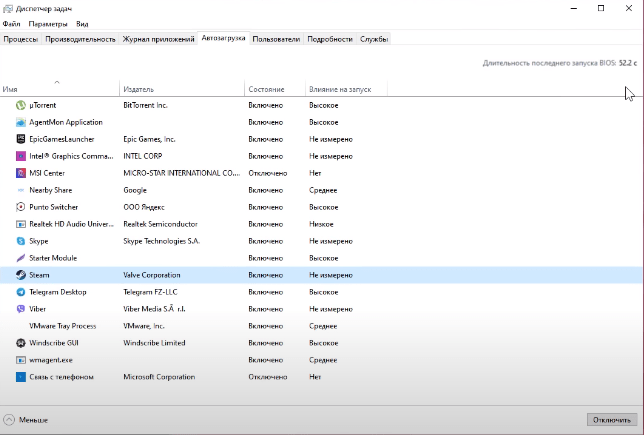
Во-первых, рекомендуется проверить список программ, автоматически запускающихся при включении Windows XP. Многие приложения добавляются в список автозапуска без вашего уведомления и могут замедлить процесс загрузки. Чтобы проверить и отключить ненужные программы, выполните следующие действия:
- Щелкните правой кнопкой мыши на панели задач и выберите «Диспетчер задач».
- Перейдите на вкладку «Автозагрузка».
- Проанализируйте список программ, запущенных при включении компьютера, и отключите те, которые вам не нужны.
Во-вторых, проведите очистку диска и реестра. Накопление ненужных файлов и ошибки в реестре также могут замедлить загрузку Windows XP. Чтобы очистить диск и исправить ошибки в реестре, выполните следующие действия:
- Щелкните правой кнопкой мыши на «Мой компьютер» и выберите «Свойства».
- Перейдите на вкладку «Общие».
- Нажмите кнопку «Очистка диска» и следуйте указаниям мастера очистки диска.
- Для исправления ошибок в реестре, можно воспользоваться программами, такими как CCleaner или Wise Registry Cleaner.
В-третьих, оптимизируйте настройки BIOS. BIOS предоставляет доступ к различным параметрам компьютера, которые могут повлиять на скорость загрузки Windows XP. Для оптимизации настроек BIOS, выполните следующие действия:
- Перезагрузите компьютер.
- На старте компьютера нажмите нужную клавишу, чтобы войти в BIOS (обычно это клавиша Del или F2).
- Внимательно ознакомьтесь с доступными параметрами BIOS и настройте их для достижения максимальной производительности.
Наконец, можно увеличить скорость запуска Windows XP, обновив драйверы на компьютере и установив SSD-накопитель. Обновленные драйверы могут сделать работу компьютера более стабильной и эффективной, а установка SSD-накопителя значительно ускорит процесс загрузки операционной системы.
Внимательно следуйте предложенным советам и проводите изменения внимательно, чтобы избежать возможных проблем. После внесения изменений в настройки компьютера, рекомендуется провести тестирование, чтобы убедиться в их эффективности.
Ускорение загрузки Windows XP значительно улучшит опыт использования операционной системы и поможет сэкономить время каждый раз при включении компьютера.
Ускорение загрузки Windows XP при включении
Загрузка операционной системы Windows XP может занимать достаточно много времени, особенно при наличии большого количества установленных программ и приложений. Однако, существуют несколько методов, которые помогут ускорить процесс загрузки и сделать работу с вашим компьютером более эффективной.
В данной статье мы рассмотрим методы оптимизации загрузки Windows XP, сфокусировавшись на проверке автозагрузки программ и обновлении драйверов.
1. Проверка автозагрузки программ
При каждом запуске Windows XP некоторые приложения и сервисы автоматически загружаются в фоновом режиме. Однако, часто бывает так, что некоторые из этих программ не являются необходимыми для работы системы и могут замедлять процесс загрузки.
Для оптимизации загрузки Windows XP необходимо провести проверку автозагрузки программ и отключить ненужные. Для этого можно воспользоваться встроенным инструментом «Мсонфигурация системы».
Как проверить автозагрузку программ в Windows XP:
- Нажмите на кнопку «Пуск» и выберите «Выполнить».
- Введите команду «msconfig» в открывшемся окне и нажмите «ОК».
- В открывшейся программе выберите вкладку «Автозагрузка».
- Отключите ненужные программы и службы, оставив только самые необходимые для работы системы.
- Нажмите «ОК» и перезагрузите компьютер для применения изменений.
2. Обновление драйверов
Устаревшие или неправильно установленные драйверы могут вызывать проблемы при загрузке Windows XP и замедлять работу системы.
Для ускорения загрузки Windows XP необходимо регулярно проверять и обновлять все драйверы на вашем компьютере.
Как обновить драйверы в Windows XP:
- Откройте «Панель управления» и выберите «Система».
- Перейдите на вкладку «Аппаратное обеспечение» и нажмите на кнопку «Диспетчер устройств».
- В списке устройств найдите устройства с восклицательным знаком или вопросительным знаком, это означает, что для них необходимо обновить драйверы.
- Щелкните правой кнопкой мыши на устройстве и выберите «Обновить драйвер».
- Выберите автоматическое обновление драйвера или укажите путь к скачанному файлу драйвера.
- Дождитесь завершения процесса установки драйвера и перезагрузите компьютер.
После проведения данных мероприятий вы заметите ускорение процесса загрузки Windows XP при включении компьютера. Регулярно проводите проверку автозагрузки программ и обновление драйверов, чтобы поддерживать оптимальную производительность вашей системы.
11. Включение автоматической установки программ при запуске Windows XP
Для включения автоматической установки программ при запуске Windows XP выполните следующие действия:
1. Нажмите на кнопку «Пуск» в нижнем левом углу экрана.
2. Выберите пункт «Выполнить».
3. В открывшемся окне введите команду «msconfig» без кавычек и нажмите кнопку «ОК».
4. В открывшемся окне «Конфигурация системы» перейдите на вкладку «Автозагрузка».
5. Поставьте галочку напротив программ, которые вы хотите запускать автоматически при включении Windows XP. Обратите внимание, что если вы снимете галочку с программы, она не будет запускаться при включении операционной системы.
6. Нажмите кнопку «ОК» и перезагрузите компьютер.
После перезагрузки Windows XP все выбранные программы будут автоматически запущены, что ускорит загрузку операционной системы и позволит вам начать работу намного быстрее. Не забудьте регулярно проверять список автозапуска и удалять из него программы, которые вам больше не нужны, чтобы не перегружать систему и не замедлять процесс загрузки.
11. Оптимизация процесса загрузки Windows XP
Загрузка операционной системы Windows XP может занимать значительное время, особенно на старых компьютерах или при наличии большого количества автозапускающихся программ. Однако существует несколько способов, которые позволят ускорить процесс загрузки и сделать вашу систему более отзывчивой.
Вот несколько полезных советов, которые помогут вам ускорить загрузку Windows XP:
- Отключите ненужные программы из автозагрузки. Воспользуйтесь утилитами MSConfig или AutoRuns для проверки списка программ, запускающихся при включении Windows. Отключите программы, которые вам не нужны или редко используются.
- Очистите диск и реестр. Регулярно удаляйте ненужные файлы с жесткого диска с помощью утилиты Диспетчер дисков. Также рекомендуется использовать специальные программы для очистки реестра, чтобы удалить ненужные записи и исправить ошибки.
- Настройте параметры BIOS. Определите, какие устройства загружаются перед операционной системой и отключите ненужные устройства. Настройте порядок загрузки, чтобы Windows XP загружалась с жесткого диска в первую очередь.
- Обновите драйверы. Установите последние версии драйверов для всех устройств вашего компьютера, чтобы обеспечить их оптимальную совместимость с Windows XP.
- Установите SSD-накопитель. Если у вас есть возможность, замените обычный жесткий диск на твердотельный накопитель (SSD). SSD-накопители имеют гораздо большую скорость чтения и записи данных, что значительно ускорит загрузку операционной системы.
Следуя этим рекомендациям, вы сможете ускорить загрузку Windows XP и сделать работу с операционной системой более комфортной. Помните, что оптимизация процесса загрузки может потребовать некоторых изменений в настройках и программном обеспечении компьютера, поэтому будьте внимательны и осторожны.
Видео:
Как ускорить загрузку Windows XP в 3 раза за 3 секунды
Как ускорить загрузку Windows XP в 3 раза за 3 секунды by Андрей Иванович 248,967 views 14 years ago 46 seconds
Почему долго загружается Windows ? Всё что Вам нужно знать о скорости включения компьютера
Почему долго загружается Windows ? Всё что Вам нужно знать о скорости включения компьютера by Vitaly Sinelnikov 79,515 views 1 year ago 17 minutes
✅ Как ускорить компьютер/ Ускоритель компьютера/ Оптимизация компьютера/ Настройка компьютера
✅ Как ускорить компьютер/ Ускоритель компьютера/ Оптимизация компьютера/ Настройка компьютера by Interkomp 3,127,863 views 5 years ago 28 minutes
Вопрос-ответ:
Как ускорить загрузку Windows XP?
Есть несколько способов ускорить загрузку Windows XP. Во-первых, можно отключить ненужные программы и службы, которые запускаются при загрузке системы. Для этого нужно открыть панель управления, выбрать «Администрирование», затем «Службы». Во-вторых, можно очистить временные файлы и кэш браузера. Для этого необходимо запустить программу «Очистка диска», выбрать диск C и нажать кнопку «Очистить файлы». В-третьих, можно установить более быстрый жесткий диск или добавить дополнительную оперативную память. В-четвертых, можно включить режим быстрой загрузки или отключить визуальные эффекты.
Какие программы могут помочь ускорить загрузку Windows XP?
Существует несколько программ, которые могут помочь ускорить загрузку Windows XP. Одной из таких программ является CCleaner. Она позволяет быстро и легко очистить временные файлы, реестр и кэш браузера. Еще одной полезной программой является Autoruns. Она позволяет просмотреть и отключить все программы и службы, которые запускаются при загрузке системы. Также можно воспользоваться программами для дефрагментации жесткого диска, такими как Auslogics Disk Defrag или Defraggler. Эти программы помогут ускорить доступ к файлам на диске.
Можно ли ускорить загрузку Windows XP без использования программ?
Да, можно ускорить загрузку Windows XP без использования программ. Во-первых, можно отключить ненужные программы и службы, которые запускаются при загрузке системы. Для этого нужно открыть панель управления, выбрать «Администрирование», затем «Службы». Во-вторых, можно очистить временные файлы и кэш браузера. Для этого необходимо запустить программу «Очистка диска», выбрать диск C и нажать кнопку «Очистить файлы». В-третьих, можно включить режим быстрой загрузки или отключить визуальные эффекты. Эти простые действия могут значительно ускорить загрузку Windows XP.


