
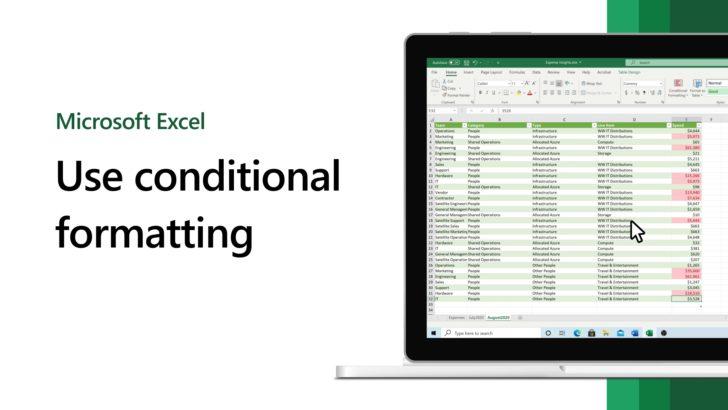
Форматирование данных – это одна из ключевых функций в любом электронном документе. В Excel 2010, условное форматирование является мощным инструментом, который позволяет пользователю легко выделить, подчеркнуть или окрасить определенные значения в таблице в зависимости от заданных условий.
Какие преимущества может дать использование условного форматирования? Первое – это возможность быстро обнаружить и анализировать определенные значения или тренды в большом объеме данных. Второе – это способ сделать вашу таблицу более наглядной, привлекательной и профессиональной.
Как использовать условное форматирование в Excel 2010? Для того чтобы применить условное форматирование к ячейкам или диапазону ячеек, нужно создать формулу, которая определяет, когда должно быть применено заданное форматирование. Например, вы можете использовать формулу, чтобы сделать ячейку желтой, если значение в ней больше 100, или сделать ее красной, если значение отрицательное.
Что может быть проще, чем добавить условное форматирование в Excel 2010? Просто выберите ячейку или диапазон, к которому хотите применить форматирование, затем выберите команду «Условное форматирование» в меню «Формат», и выберите необходимое вам условие и форматирование. Результат будет мгновенно отображаться в документе, и вы сможете сразу увидеть результат своих действий.
Преимущества условного форматирования в Excel 2010
Условное форматирование в Excel 2010 представляет собой мощный инструмент для улучшения оформления данных. Это функция, которая позволяет автоматически изменять стиль, цвет или формат ячеек в зависимости от определенных условий.
Одним из главных преимуществ условного форматирования является его гибкость. С его помощью можно создавать различные условия для изменения формата ячеек, что позволяет выделить важные данные и сделать их более наглядными.
Другим преимуществом условного форматирования является его простота использования. Вам не нужно знать программирование или формулы, чтобы сделать форматирование. В Excel 2010 есть готовые шаблоны условного форматирования, которые можно применить сразу к вашим данным.
Условное форматирование также позволяет сделать данные более динамичными. Если ваши данные меняются, форматирование будет автоматически обновляться на основе заданных условий. Это позволяет вам быстро отслеживать изменения и видеть, какие данные нуждаются в мгновенном внимании.
Как выполнить условное форматирование в Excel
Условное форматирование в Excel позволяет применять различные стили и цвета к ячейкам, основываясь на заданных условиях. Этот инструмент становится незаменимым при работе с большими объемами данных, так как он позволяет быстро выделить и подчеркнуть важные аспекты в таблицах и диаграммах.
Что такое условное форматирование в Excel? Это способ форматирования ячеек в зависимости от заданных условий или критериев. Например, вы можете использовать условное форматирование, чтобы подсветить все ячейки, содержащие числа больше определенного значения или ячейки, содержащие определенный текст.
Как использовать условное форматирование в Excel? Вам нужно создать формулу, которая выполняет проверку условия, и затем применить форматирование, которое будет применяться к ячейкам, удовлетворяющим этому условию. Все это можно выполнить с помощью встроенного инструмента «Условное форматирование» в Excel.
Как сделать условное форматирование в Excel? Для начала необходимо выделить диапазон ячеек, к которым вы хотите применить условное форматирование. Затем выберите опцию «Условное форматирование» в меню «Главная» и выберите нужный тип условного форматирования. Это может быть, например, выделение цветом или подчеркивание ячеек, удовлетворяющих условию.
После выбора типа условного форматирования откроется диалоговое окно, в котором вы можете настроить условия, применяемые к выбранным ячейкам. Вы можете выбрать различные условия, такие как «больше», «меньше», «равно» или «содержит». В зависимости от выбранного условия, вам будет предложено ввести значение или формулу для проверки, и выбрать стиль форматирования, который будет применяться к ячейкам, удовлетворяющим условию.
После настройки условного форматирования в Excel, вы увидите, что ячейки, удовлетворяющие условию, будут автоматически применять выбранный стиль форматирования. Это поможет вам быстро выделить важные данные и создать более наглядные и понятные таблицы и диаграммы.
Как выполнить условное форматирование в Excel 2010?
Чтобы использовать условное форматирование в Excel 2010, следуйте этим шагам:
Шаг 1: Выделение диапазона ячеек
Выберите ячейки, к которым вы хотите применить условное форматирование. Это может быть одна ячейка или диапазон нескольких ячеек.
Шаг 2: Открытие меню «Условное форматирование»
На вкладке «Главная» в меню «Формат» найдите раздел «Условное форматирование». Нажмите на стрелку рядом с этим разделом.
Шаг 3: Выбор типа условного форматирования
В выпадающем меню выберите тип условного форматирования, который вы хотите использовать. В Excel 2010 доступно несколько предустановленных типов, таких как «Выделение ячеек, содержащих», «Выделение самого большого / самого маленького значения» и другие. Вы также можете создать собственное условие, выбрав опцию «Формула».
После выбора типа условного форматирования появится дополнительное окно, где вы сможете настроить условия форматирования по своему усмотрению. Это может быть, например, выделение ячеек красным цветом, если значение больше заданного числа, или выделение ячеек зеленым цветом, если значение находится в определенном диапазоне.
Не забывайте сохранять изменения и проверять результаты, чтобы убедиться, что условное форматирование отображается так, как вы хотите.
Использование условного форматирования в Excel 2010 может значительно упростить вашу работу с данными, особенно если вам нужно быстро визуализировать большие объемы информации. Запомните этот полезный инструмент и используйте его при необходимости!
Как использовать условное форматирование в Excel 2010
Условное форматирование в Excel 2010 позволяет сделать оформление данных более наглядным и информативным. Это очень полезный инструмент, который позволяет форматировать ячейки на основе заданных условий. Что это означает?
Когда вы применяете условное форматирование, Excel проверяет значения в выбранном диапазоне ячеек и применяет определенное форматирование к ячейкам, которые соответствуют заданным условиям. Например, вы можете указать, чтобы все ячейки с числами больше 10 были выделены желтым цветом, или чтобы все ячейки с отрицательными значениями были выделены красным цветом.
Использование условного форматирования в Excel 2010 позволяет вам быстро и легко найти и выделить те данные, которые соответствуют определенным критериям. Например, вы можете выделить все ячейки с продажами, превышающими определенное значение, чтобы легко увидеть наиболее успешных продавцов. Или вы можете выделить ячейки с датами, которые находятся в определенном промежутке времени, чтобы быстро найти события, произошедшие в заданный период.
Чтобы выполнить условное форматирование в Excel 2010, вам необходимо создать формулу или набор условий, которые определяют, какие ячейки будут форматироваться и каким образом они будут отображаться. Это дает вам максимальную гибкость при настройке условного форматирования.
Доступ к условному форматированию можно получить, открыв меню «Условное форматирование». Чтобы это сделать, выделите диапазон ячеек, к которым вы хотите применить условное форматирование, и выберите «Условное форматирование» во вкладке «Основное» на ленте меню Excel 2010. Затем выберите тип условного форматирования, который вы хотите применить.
| Шаг 1: | Выделение диапазона ячеек |
| Шаг 2: | Открытие меню «Условное форматирование» |
| Шаг 3: | Выбор типа условного форматирования |
Выбрав тип условного форматирования, вы можете настроить его параметры и критерии, чтобы получить желаемые результаты. Используя формулы, вы можете задавать сложные условия для форматирования ячеек.
Таким образом, использование условного форматирования в Excel 2010 позволяет вам выделять и организовывать данные в соответствии с желаемыми условиями, делая информацию более понятной и наглядной.
Как сделать условное форматирование в Excel 2010
Что же такое условное форматирование? Это способ задать определенные правила форматирования для ячеек, которые будут автоматически применяться, когда в ячейках появляются определенные значения или условия.
В Excel 2010 можно использовать различные типы условного форматирования, такие как выделение ячеек определенным цветом, изменение шрифта или добавление иконок. Это позволяет наглядно выделить интересующую информацию и сделать таблицу более понятной и удобной для анализа.
Чтобы выполнить условное форматирование в Excel 2010, необходимо выполнить следующие шаги:
Шаг 1: Выделение диапазона ячеек
Перед тем как применить условное форматирование, нужно выбрать диапазон ячеек, к которым хотим его применить. Для этого зажмите левую кнопку мыши и выделите необходимый диапазон ячеек.
Шаг 2: Открытие меню «Условное форматирование»
Следующий шаг — открыть меню «Условное форматирование». Для этого воспользуйтесь вкладкой «Главная» и найдите раздел «Стили». В нем в правой части экрана появится кнопка «Условное форматирование». Нажмите на нее, чтобы открыть меню с вариантами форматирования.
Шаг 3: Выбор типа условного форматирования
В меню «Условное форматирование» можно выбрать различные типы форматирования в соответствии с заданными условиями. Например, вы можете выбрать определенный цвет для ячеек, в которых значения больше заданного числа или меньше определенного числа. Также можно применить разное форматирование в зависимости от определенных значений или текстовых условий.
Вот и все! Теперь вы знаете, как выполнить условное форматирование в Excel 2010. Это отличный способ сделать вашу таблицу более наглядной и удобной для работы. Не бойтесь экспериментировать с различными условиями и вариантами форматирования, это поможет вам лучше анализировать данные и принимать более обоснованные решения.
Что такое условное форматирование и как его использовать в Excel?
Для выполнения условного форматирования в Excel необходимо сделать следующее:
- Выбрать диапазон ячеек, в которых хотите применить условное форматирование.
- Открыть меню «Условное форматирование», которое находится на вкладке «Домашняя» в группе «Условное форматирование».
- Выбрать нужный тип условного форматирования из предложенных вариантов.
Как только вы выбрали тип условного форматирования, появляется окно настроек, где вы можете указать необходимые параметры для этого типа форматирования. Например, если вы выбрали условие «Больше», вы должны указать значение, с которым будет сравниваться каждая из выбранных ячеек. Это можно сделать с помощью формулы или введя прямое значение в поле «Форматировать значения, где эта формула значение истинно».
Когда вы настроили все параметры, вы можете применить изменения и увидеть результаты условного форматирования. Excel автоматически применит выбранное форматирование к ячейкам, которые соответствуют указанным условиям.
Условное форматирование позволяет вам легко выявлять и анализировать важные тенденции и особенности данных в Excel. Вы можете использовать различные типы условного форматирования, такие как выделение ячеек по определенному значению, цветовые шкалы или символы данных. Это помогает сделать вашу работу более наглядной и удобной.
Видео:
Условное форматирование в Excel — это просто!
Условное форматирование в Excel — это просто! by Study Prof 3,367 views 1 year ago 5 minutes, 24 seconds
Видео №60. Excel. Условное форматирование. Автоматическое окрашивание ячеек в разные цвета
Видео №60. Excel. Условное форматирование. Автоматическое окрашивание ячеек в разные цвета by Оксана ЛУКИНА 121,366 views 8 years ago 10 minutes, 29 seconds
Ад Условного Форматирования
Ад Условного Форматирования by Nikolay Pavlov 64,127 views 3 years ago 11 minutes, 5 seconds
Вопрос-ответ:
Как использовать условное форматирование в Excel 2010?
Для использования условного форматирования в Excel 2010 необходимо выбрать ячейки или диапазон ячеек, к которым вы хотите применить условное форматирование. Затем выберите на вкладке «Главная» в группе «Стили» команду «Условное форматирование» и выберите нужный формат из списка предустановленных условных форматов или создайте свой собственный формат.
Как создать свой собственный формат при условном форматировании в Excel 2010?
Для создания своего собственного формата при условном форматировании в Excel 2010 необходимо выбрать ячейки или диапазон ячеек, к которым вы хотите применить условное форматирование. Затем выберите на вкладке «Главная» в группе «Стили» команду «Условное форматирование» и выберите пункт «Новое правило». В открывшемся диалоговом окне выберите тип условия, задайте условие и выберите нужный формат для применения. Нажмите «ОК», чтобы применить созданное правило условного форматирования.


