
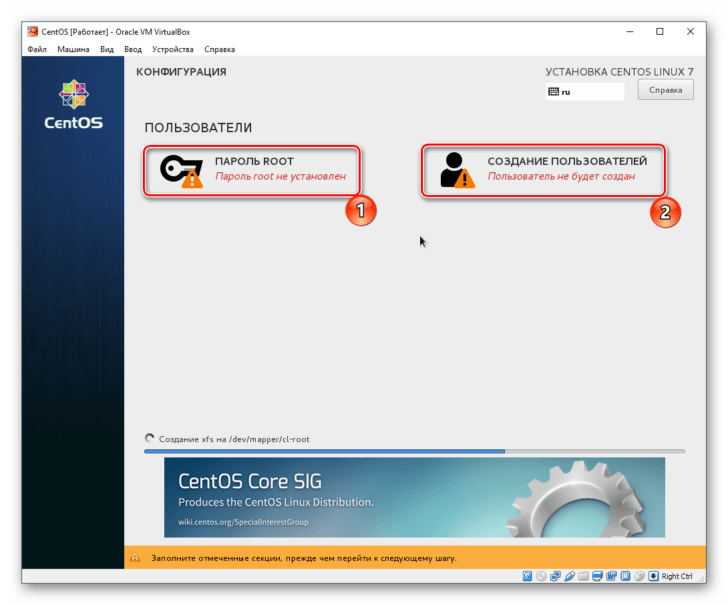
Виртуальная машина — это программа, которая позволяет установить и запустить операционную систему на вашем компьютере, внутри другой операционной системы. VirtualBox — одна из самых популярных программ для создания и управления виртуальными машинами. В этом руководстве мы рассмотрим полный процесс установки CentOS 7 на VirtualBox.
CentOS — это бесплатная и открытая операционная система, основанная на исходном коде Red Hat Enterprise Linux. Она обладает высокой стабильностью и безопасностью, что делает ее идеальным выбором для серверов и разработчиков. Установка CentOS 7 на виртуальную машину в VirtualBox позволит вам изучить и опробовать эту мощную систему без необходимости установки ее напрямую на ваш компьютер.
Процесс установки CentOS 7 на VirtualBox включает в себя несколько шагов. Во-первых, вам потребуется загрузить образ CentOS 7 с официального сайта. Затем вы должны создать новую виртуальную машину в VirtualBox и настроить ее параметры в соответствии с вашими потребностями. После этого вы сможете установить CentOS 7 на виртуальную машину, следуя инструкциям в процессе установки. По завершении установки вы сможете запустить и настроить вашу виртуальную машину CentOS 7, используя VirtualBox.
В этом руководстве мы подробно рассмотрим каждый шаг установки и настройки CentOS 7 на виртуальную машину в VirtualBox. Независимо от вашего уровня опыта, вы сможете успешно установить и использовать CentOS 7 в виртуальной среде, чтобы изучить его функции и экспериментировать с ним без риска повреждения вашей основной операционной системы.
Установка VirtualBox из репозитория CentOS 7
Для установки программы VirtualBox на сервер с операционной системой CentOS 7 можно воспользоваться официальными репозиториями. Это позволяет обновлять VirtualBox до последней версии и упрощает процесс установки.
Для начала необходимо добавить репозиторий Oracle VirtualBox в список репозиториев CentOS 7. Для этого откройте терминал и выполните следующую команду:
sudo wget http://download.virtualbox.org/virtualbox/rpm/el/virtualbox.repo -P /etc/yum.repos.d/
После успешного выполнения данной команды, репозиторий Oracle VirtualBox будет добавлен в список репозиториев CentOS 7.
Теперь можно приступить к установке VirtualBox. Введите следующую команду в терминале:
sudo yum install virtualbox-6.0
Эта команда установит программу VirtualBox версии 6.0 на ваш сервер CentOS 7. Процесс установки может занять некоторое время, в зависимости от скорости интернет-соединения и производительности сервера.
После завершения установки можно запустить VirtualBox, введя команду:
virtualbox
Теперь у вас есть полностью установленная программа VirtualBox на вашем сервере CentOS 7. Вы можете начать виртуализацию сервера и создание виртуальных машин с помощью данного инструмента.
4. — Скачивание и установка VirtualBox с официального сайта
Для установки программы VirtualBox на сервер с операционной системой CentOS 7 вам потребуется скачать ее с официального сайта Oracle.
1. Откройте браузер и перейдите на официальный сайт VirtualBox: https://www.virtualbox.org/
2. В верхней части страницы найдите вкладку «Downloads» и щелкните по ней.
3. Выберите версию VirtualBox для CentOS 7 из списка доступных вариантов скачивания и нажмите на соответствующую ссылку.
4. Скачайте установочный пакет VirtualBox для CentOS 7, щелкнув по ссылке скачивания.
5. Когда загрузка завершится, откройте терминал на сервере CentOS 7.
6. Перейдите в каталог, в который был сохранен установочный пакет VirtualBox.
7. Установите VirtualBox, выполните следующую команду:
| sudo yum install -y имя_файла.rpm |
|---|
Где «имя_файла.rpm» — это имя скачанного установочного пакета VirtualBox.
8. Дождитесь завершения установки VirtualBox. При необходимости введите пароль администратора.
Теперь VirtualBox успешно установлена на сервер с операционной системой CentOS 7 и готова к использованию для виртуализации сервера или создания виртуальных машин.
Настройка VirtualBox после установки
После успешной установки программы VirtualBox на виртуальную машину с ОС CentOS 7, необходимо выполнить несколько настроек, чтобы в полной мере воспользоваться ее функциональностью.
1. Установка расширений гостевой системы:
VirtualBox предлагает установить расширения гостевой системы, которые позволяют взаимодействовать между хост-системой и виртуальной машиной на более высоком уровне. Для этого откройте VirtualBox и выберите в меню «Устройства» пункт «Установить дополнения гостевой системы». Запустится установочный файл, который необходимо выполнить. После успешной установки, перезагрузите виртуальную машину.
2. Настройка сетевого подключения:
Для корректной работы виртуальной машины CentOS 7 с VirtualBox необходимо настроить сетевое подключение. Для этого откройте настройки виртуальной машины, перейдите на вкладку «Сеть» и выберите тип подключения «Мостовая сеть». Это позволит виртуальной машине использовать сеть хост-системы, что необходимо для обмена данными.
3. Настройка общих папок:
VirtualBox позволяет настроить общие папки между хост-системой и виртуальной машиной. Для этого откройте настройки виртуальной машины, перейдите на вкладку «Общие папки» и добавьте папку на хост-системе, которая будет доступна внутри виртуальной машины. После настройки перезагрузите виртуальную машину, чтобы изменения вступили в силу.
4. Настройка доступа к USB:
Если вам необходимо использовать USB-устройства внутри виртуальной машины, необходимо настроить доступ. Для этого откройте настройки виртуальной машины, перейдите на вкладку «USB» и установите флажок «Включить контроллер USB». Затем добавьте устройства из списка. После настройки перезагрузите виртуальную машину, чтобы изменения вступили в силу.
Настройка VirtualBox после установки позволит вам в полной мере воспользоваться возможностями виртуализации и управлять виртуальными машинами CentOS 7.
Виртуализация сервера CentOS 7 с использованием программы VirtualBox
Для начала работы с виртуализацией вам понадобится установить VirtualBox на свой сервер с операционной системой CentOS 7. Вы можете выбрать один из двух способов установки: через репозиторий CentOS или скачав программу с официального сайта.
Для установки VirtualBox из репозитория CentOS 7 выполните следующие шаги:
1. Обновите список пакетов:
$ sudo yum update
2. Добавьте репозиторий EPEL:
$ sudo yum install epel-release
3. Установите VirtualBox с помощью команды yum:
$ sudo yum install VirtualBox
После успешной установки, вам необходимо произвести некоторую настройку VirtualBox, чтобы оптимизировать его работу.
Перед созданием виртуальной машины рекомендуется проверить, поддерживает ли ваш процессор виртуализацию аппаратно. Для этого выполните следующую команду:
$ egrep -c ‘(vmx|svm)’ /proc/cpuinfo
После установки и настройки VirtualBox вы можете приступить к созданию виртуальной машины, где установите операционную систему CentOS 7. Для этого выполните следующие шаги:
1. Откройте VirtualBox и нажмите на кнопку «Создать».
2. Введите имя и выберите операционную систему (CentOS) и ее версию (7).
3. Выберите необходимый объем памяти для виртуальной машины.
4. Создайте виртуальный жесткий диск для машины.
5. Задайте параметры сети (NAT, мостовая сеть и т.д.) для виртуальной машины.
6. Запустите виртуальную машину и следуйте инструкциям по установке CentOS 7.
После установки CentOS 7 на виртуальную машину, вы можете настроить ее параметры и использовать для различных целей. Виртуализация с помощью VirtualBox предоставляет множество возможностей, позволяющих удобно управлять виртуальными машинами и использовать их в работе. Следуйте указанным выше шагам и вы сможете успешно виртуализировать ваш сервер с CentOS 7.
Создание виртуальной машины в VirtualBox
При установке программы VirtualBox на сервер с операционной системой CentOS 7 вы получаете возможность виртуализации сервера. Виртуальная машина позволяет эмулировать работу другой системы на вашем компьютере, что позволяет тестировать приложения и программное обеспечение без воздействия на основную операционную систему.
Для создания виртуальной машины в VirtualBox вам потребуется:
- Установить VirtualBox на вашем сервере CentOS 7.
- Запустить программу VirtualBox.
- Нажать на кнопку «Новая» для создания новой виртуальной машины.
- Выбрать название и операционную систему виртуальной машины.
- Выбрать количество оперативной памяти и размер жесткого диска для виртуальной машины.
- Настроить сетевые настройки виртуальной машины, если необходимо.
- Задать параметры виртуальной машины, такие как количество процессоров и виртуальные диски.
- Нажать на кнопку «Создать» для создания виртуальной машины.
После завершения всех настроек и создания виртуальной машины, вы можете запускать ее и работать с ней так же, как с реальной операционной системой. Виртуальная машина будет работать внутри программы VirtualBox и не будет влиять на работу вашей основной системы CentOS 7.
Создание виртуальной машины в VirtualBox является важным шагом в виртуализации сервера и позволяет вам удобно тестировать приложения и программное обеспечение на различных операционных системах, без необходимости установки и настройки отдельных физических серверов.
Виртуализация сервера CentOS 7 с использованием программы VirtualBox
Установка VirtualBox на вашем сервере с ОС CentOS 7 может быть выполнена несколькими способами.
| Способ установки VirtualBox | Описание |
|---|---|
| Установка VirtualBox из репозитория CentOS 7 | Этот способ позволяет установить VirtualBox из официального репозитория CentOS 7, что делает процесс установки очень простым. Для установки достаточно выполнить несколько команд в терминале. |
| Скачивание и установка VirtualBox с официального сайта | Если вы предпочитаете скачать VirtualBox с официального сайта и выполнить установку, то этот способ подойдет вам. Скачивание файла установки, запуск его и следование инструкциям приведенным в процессе установки — все это требуется для установки VirtualBox. |
После установки VirtualBox необходимо настроить его, чтобы создать виртуальную машину с операционной системой CentOS 7.
Для создания виртуальной машины в VirtualBox необходимо выполнить следующие действия:
- Запустите программу VirtualBox.
- Нажмите на кнопку «Создать» в верхней части окна.
- В появившемся окне введите имя для новой виртуальной машины и выберите тип операционной системы (в данном случае CentOS 7).
- Укажите количество оперативной памяти, которую будет выделяться виртуальной машине, а также размер виртуального жесткого диска.
- Процесс создания виртуальной машины может занять некоторое время, в зависимости от выбранных параметров.
- После создания виртуальной машины, необходимо загрузить в нее образ операционной системы CentOS 7. Для этого, выберите созданную виртуальную машину и нажмите на кнопку «Настроить».
- В появившемся окне выберите раздел «Носители» и нажмите на кнопку «Добавить» для добавления образа операционной системы CentOS 7.
- Выберите образ и нажмите на кнопку «ОК».
- Теперь ваша виртуальная машина готова к запуску. Вы можете запустить ее, нажав на кнопку «Старт».
После запуска виртуальной машины вы сможете управлять ей, как обычной операционной системой CentOS 7. Вы можете работать с ней, устанавливать программы и выполнять другие задачи.
Таким образом, виртуализация сервера CentOS 7 с использованием программы VirtualBox позволяет создать виртуальную машину с данным операционной системой на вашем сервере, что обеспечивает гибкость и удобство в управлении системой.
11. Установка программы VirtualBox на CentOS 7
Для начала установки VirtualBox на CentOS 7 необходимо выполнить следующие шаги:
- Откройте терминал и выполните команду для добавления репозитория VirtualBox:
- Обновите список пакетов командой:
- Установите VirtualBox командой:
- После завершения установки можно запустить VirtualBox из меню приложений или командой:
sudo wget https://download.virtualbox.org/virtualbox/rpm/el/virtualbox.repo -P /etc/yum.repos.d/
sudo yum update
sudo yum install VirtualBox
virtualbox
Теперь у вас установлена программа VirtualBox на ваш сервер с операционной системой CentOS 7. Вы можете приступить к созданию и настройке виртуальных машин, которые будут выполняться на вашем сервере при помощи VirtualBox.
Видео:
How to Download CentOS 7 ISO File | How to Install CentOS 7 on VirtualBox Step by Step | Windows 10
How to Download CentOS 7 ISO File | How to Install CentOS 7 on VirtualBox Step by Step | Windows 10 by ENLIGHTENMENT BY HAFSA 10,779 views 1 year ago 5 minutes, 18 seconds
Вопрос-ответ:
Как установить VirtualBox на свой компьютер?
Для установки VirtualBox на компьютер необходимо скачать исполняемый файл установщика с официального сайта VirtualBox. Затем, следуйте инструкциям установщика и установите программу на ваш компьютер.
Какая версия CentOS 7 необходима для установки на VirtualBox?
Для установки CentOS 7 на VirtualBox можно использовать любую версию CentOS 7. На момент написания статьи, последняя стабильная версия CentOS 7 была 7.9. При установке скачивайте официальное изображение диска с официального сайта CentOS, чтобы быть уверенным в его целостности и безопасности.


