
PHP (Hypertext Preprocessor) является одним из самых популярных языков программирования для веб-разработки, и его установка на операционную систему Ubuntu может быть довольно простой. В этой статье будет представлена подробная инструкция по установке PHP на Ubuntu.
Первым шагом в установке PHP на Ubuntu является установка сервера Apache. Apache является одним из наиболее распространенных веб-серверов и является необходимым для запуска PHP на Ubuntu. Для установки Apache введите следующую команду в терминале:
sudo apt install apache2
После установки Apache следующим шагом является установка MySQL — системы управления базами данных. MySQL служит для хранения данных, которые PHP может обработать. Для установки MySQL введите следующую команду в терминале:
sudo apt install mysql-server
После установки Apache и MySQL мы готовы установить PHP на Ubuntu. Для этого введите следующую команду:
sudo apt install php
Установка PHP также включает в себя настройку файла php.ini, который является основной конфигурацией PHP. Файл php.ini определяет настройки PHP, такие как максимальный размер загружаемых файлов и директивы безопасности. Для редактирования файла php.ini введите следующую команду:
sudo nano /etc/php/7.4/apache2/php.ini
После редактирования файла php.ini необходимо перезапустить Apache для применения изменений. Для этого введите следующую команду:
sudo systemctl restart apache2
Вот и все! Теперь у вас установлен PHP на Ubuntu, и вы готовы начать разрабатывать веб-приложения с использованием PHP.
Установка необходимых пакетов для PHP и MySQL на Ubuntu
Для успешной установки и работы PHP и MySQL на Ubuntu, необходимо установить несколько пакетов.
1. Начнем с установки Apache:
- Откройте терминал и выполните команду:
- Введите пароль для администратора (root) и подтвердите установку.
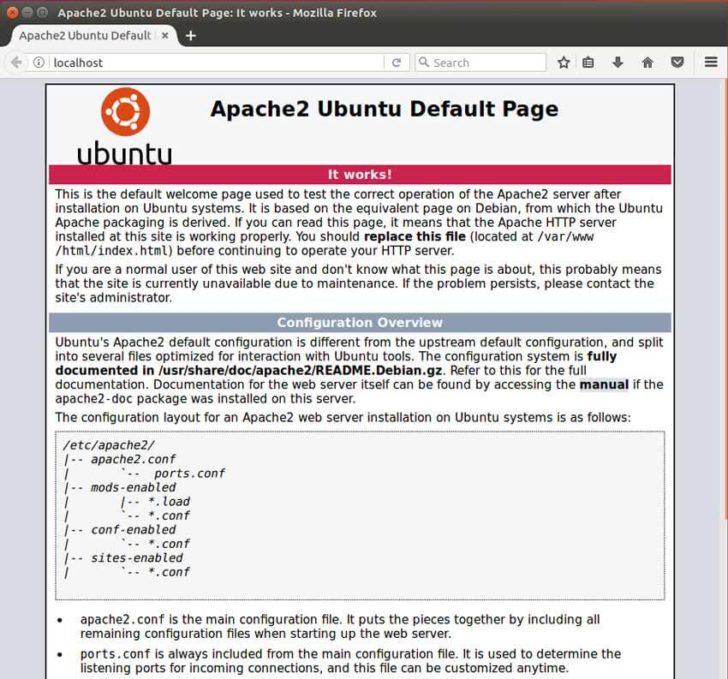
- Проверьте, что Apache успешно установлен, открыв веб-браузер и введя в адресной строке
http://localhost. Если вы видите страницу приветствия Apache, значит установка прошла успешно.
sudo apt-get install apache2
2. Установим MySQL:
- В терминале выполните команду:
- Введите пароль для root пользователя и подтвердите установку.
- Проверьте, что MySQL успешно установлен, выполнив команду:
sudo apt-get install mysql-server
mysql -u root -p
Если вы видите приглашение MySQL, значит установка прошла успешно.
3. Установим PHP:
- В терминале выполните команду:
- Подтвердите установку пакетов, нажав ‘y’.
sudo apt-get install php libapache2-mod-php
4. Настройка php.ini:
- Откройте файл php.ini в текстовом редакторе:
- Измените несколько параметров в файле php.ini для оптимальной работы:
sudo nano /etc/php/7.4/apache2/php.ini
memory_limit = 256M
max_execution_time = 300
upload_max_filesize = 64M
5. Перезапустите Apache для применения изменений:
- В терминале выполните команду:
sudo systemctl restart apache2
После выполнения всех указанных шагов, PHP и MySQL должны быть успешно установлены на вашем сервере Ubuntu. Теперь вы можете начать разрабатывать и запускать веб-приложения на PHP.
Установка PHP на Ubuntu: подробная инструкция
Для начала установки PHP на Ubuntu, необходимо установить все необходимые пакеты. Откройте терминал и выполните следующую команду:
sudo apt-get install php
После того, как установка завершится, нужно настроить php.ini файл. Откройте файл php.ini в текстовом редакторе и произведите необходимые изменения. Настройки php.ini позволяют управлять различными параметрами PHP, такими как максимальный размер загружаемого файла, время выполнения скрипта и другие.
Чтобы найти php.ini файл, введите в терминале следующую команду:
php —ini | grep «Loaded Configuration File»
У вас будет выведен путь к php.ini файлу.
После открытия php.ini файла в текстовом редакторе, вы можете произвести необходимые настройки. Например, вы можете изменить максимальный размер загружаемого файла, установив значение в директиве upload_max_filesize. Также вы можете изменить максимальное время выполнения скрипта, установив значение в директиве max_execution_time.
После того, как вы произведете все необходимые настройки в php.ini файле, сохраните изменения и закройте файл.
Теперь PHP успешно установлен и настроен на Ubuntu. Вы можете использовать PHP для создания веб-приложений, работы с базами данных (например, MySQL) и многого другого. Удачной разработки!
Настройка файла php.ini на Ubuntu
После установки PHP на Ubuntu необходимо настроить файл php.ini, чтобы оптимизировать работу сервера и максимально использовать его возможности.
Файл php.ini является основным конфигурационным файлом PHP на Ubuntu. Он содержит множество настроек, которые позволяют изменять поведение PHP, а также подключать дополнительные модули и расширения.
Чтобы открыть файл php.ini на Ubuntu, нужно выполнить следующую команду в терминале:
sudo nano /etc/php/7.4/apache2/php.ini
В данном примере предполагается, что у вас установлена версия PHP 7.4 и вы используете Apache в качестве веб-сервера. Если у вас другая версия PHP или другой веб-сервер, замените соответствующие части команды.
После выполнения команды откроется файл php.ini в текстовом редакторе nano. Далее вы сможете вносить изменения в файл.
Файл php.ini содержит много настроек, и важно правильно их настроить для оптимальной работы вашего сервера. Некоторые из основных настроек, которые могут быть полезны, включают:
max_execution_time — это значение указывает максимальное время выполнения скрипта в секундах. По умолчанию значение равно 30 секундам. Если вы работаете с большими скриптами или требуется больше времени для их выполнения, увеличьте данное значение.
upload_max_filesize — ограничивает максимальный размер загружаемых файлов на сервер в байтах. По умолчанию значение равно 2МБ. Если вам необходимо загружать большие файлы, увеличьте данное значение.
post_max_size — указывает максимальный размер данных, которые могут быть отправлены методом POST на сервер. По умолчанию значение равно 8МБ. Если вы работаете с большими объемами данных, увеличьте данное значение.
memory_limit — задает максимальный объем памяти, который может использовать PHP-скрипт. По умолчанию значение равно 128МБ. В случае нехватки памяти при выполнении скрипта, увеличьте данное значение.
После внесения изменений в файл php.ini, сохраните его и закройте текстовый редактор.
После изменения файла php.ini, необходимо перезапустить веб-сервер Apache, чтобы изменения вступили в силу. Для этого выполните следующую команду:
sudo service apache2 restart
Теперь ваш сервер, настроенный на Ubuntu, будет использовать измененные настройки из файла php.ini.
Обратите внимание, что настройки в файле php.ini могут отличаться в зависимости от версии PHP и конфигурации сервера.
Настройка файла php.ini — важный шаг в установке PHP на Ubuntu, который позволяет оптимизировать работу сервера и настроить его под ваши потребности.
Важно: При внесении изменений в файл php.ini будьте осторожны и не удаляйте или изменяйте другие настройки, если не знаете, что они означают и зачем нужны.
Настройка основных параметров php.ini на Ubuntu
Для того чтобы внести изменения в конфигурационный файл PHP, нам потребуется файл php.ini. Он содержит настройки, которые определяют поведение PHP на сервере.
Для начала установим PHP на наш сервер Ubuntu. Для этого выполним следующие шаги:
- Откройте терминал и выполните команду:
sudo apt install php- Установите необходимые пакеты, включая Apache и MySQL, если они еще не установлены:
sudo apt install apache2sudo apt install mysql-server- Настройте php.ini, чтобы изменить параметры PHP:
- Откройте файл php.ini в текстовом редакторе:
sudo nano /etc/php/7.4/apache2/php.ini- Внесите необходимые изменения, например, для установки временной зоны:
date.timezone = "Europe/Moscow"- Сохраните и закройте файл:
- Нажмите
Ctrl + Xдля сохранения изменений - Нажмите
Yдля подтверждения сохранения - Нажмите
Enterдля выхода из текстового редактора - Перезапустите сервер Apache:
sudo systemctl restart apache2
После выполнения всех указанных шагов, основные параметры php.ini будут успешно настроены для сервера Ubuntu. Вы можете изменить и другие параметры по необходимости, чтобы удовлетворить требования вашего проекта.
Настраиваем файл php.ini на Ubuntu
После успешной установки PHP на Ubuntu, необходимо настроить файл php.ini для оптимальной работы вашего сервера.
1. Откройте файл php.ini:
Для этого выполните команду в терминале:
sudo nano /etc/php/7.4/apache2/php.ini
2. Настройте параметры по своему усмотрению:
Файл php.ini содержит множество параметров, которые вы можете настроить под свои потребности. Некоторые наиболее важные параметры:
memory_limit: Определяет максимальный объем памяти, который может использовать PHP. Вы можете изменить этот параметр в зависимости от требований вашего приложения.
max_execution_time: Устанавливает максимальное время выполнения скриптов PHP. Если ваш скрипт выполняется более указанного времени, он будет автоматически остановлен. Вы можете увеличить это время, если ваши скрипты требуют больше времени для выполнения.
upload_max_filesize: Задает максимальный размер загружаемого файла.
post_max_size: Определяет максимальный размер POST-данных, которые могут быть отправлены на сервер. Если вы загружаете большие файлы, увеличьте этот параметр.
Важно сохранить изменения и перезапустить сервер, чтобы изменения вступили в силу.
Теперь вы знаете, как настроить файл php.ini на Ubuntu, чтобы оптимизировать работу вашего сервера PHP.
Настройка файла php.ini в Ubuntu для Apache
Если у вас установлен Apache на Ubuntu и вы хотите изменить настройки PHP, то для этого нужно настроить файл php.ini.
Для начала необходимо найти расположение файла php.ini на вашем сервере. Обычно он находится в директории /etc/php/<версия >/apache2.
После того как вы открыли файл php.ini в редакторе, вы можете изменять различные настройки в соответствии с вашими требованиями.
Некоторые из наиболее часто используемых настроек в php.ini:
memory_limit — установливает максимальный объем памяти, который может использовать PHP скрипт.
upload_max_filesize — устанавливает максимальный размер загружаемого файла.
post_max_size — устанавливает максимальный размер POST запроса.
После внесения изменений в файл php.ini, не забудьте перезапустить Apache, чтобы изменения вступили в силу.
Настройка файла php.ini позволяет гибко настраивать PHP ведь в нем можно указать значения различных параметров и настроек. Это очень полезно для тех, кто работает с PHP и Apache на Ubuntu.
Видео:
Установка NGINX и php-fpm в Ubuntu 20.04
Установка NGINX и php-fpm в Ubuntu 20.04 by Кодпрог 5,349 views 2 years ago 6 minutes, 19 seconds
How to Install Apache, PHP, MySql & PhpMyAdmin on Ubuntu Linux | Install & Configure LAMP on Ubuntu
How to Install Apache, PHP, MySql & PhpMyAdmin on Ubuntu Linux | Install & Configure LAMP on Ubuntu by connectwww 12,408 views 11 months ago 27 minutes
Вопрос-ответ:
Как установить PHP на Ubuntu?
Для установки PHP на Ubuntu сначала необходимо обновить список пакетов и установить необходимые зависимости. Затем можно установить PHP с помощью команды `sudo apt install php`. После установки можно проверить, что PHP успешно установлен, выполнив команду `php -v`.
Какой версией PHP является стандартная версия для Ubuntu?
Стандартная версия PHP для Ubuntu может меняться в зависимости от версии Ubuntu. Например, для Ubuntu 20.04LTS стандартной версией PHP является PHP 7.4. Однако, в репозиториях Ubuntu обычно доступны различные версии PHP, так что вы также можете установить более новую или старую версию, если это необходимо для вашего проекта.


