
VirtualBox — это мощный инструмент, который позволяет создавать и управлять виртуальными машинами на вашем компьютере. Если вы используете операционную систему Linux Mint и хотите установить виртуальную машину на своем компьютере, обратите внимание на VirtualBox. В этом подробном руководстве мы расскажем вам, как скачать, установить и настроить VirtualBox на Linux Mint.
Прежде всего, вам необходимо скачать установочный пакет VirtualBox для Linux Mint. Вы можете найти последнюю версию программы на официальном веб-сайте VirtualBox. После скачивания выполните команды для установки пакета, используя пакетный менеджер вашей операционной системы.
После успешной установки VirtualBox вы будете готовы создавать виртуальные машины на Linux Mint. Вы можете выбрать из множества предустановленных виртуальных образов операционных систем или создать свою собственную виртуальную машину. Установка и настройка виртуальной машины в VirtualBox позволит вам запускать различные операционные системы на вашем компьютере без необходимости перезагрузки.
Загрузка и установка VirtualBox
Прежде чем начать работу с виртуальными машинами, необходимо скачать и установить программу VirtualBox. Это программное обеспечение позволяет создавать и запускать виртуальные машины на вашем компьютере.
Для установки VirtualBox на Linux Mint, вы можете воспользоваться официальным сайтом разработчика или использовать команду установки в терминале:
1. Откройте терминал, нажмите клавиши Ctrl+Alt+T.
2. Введите следующую команду:
sudo apt install virtualbox3. Нажмите клавишу Enter и подтвердите установку, если вас попросят ввести пароль пользователя.
4. Дождитесь окончания установки VirtualBox.
После установки вы можете найти программу VirtualBox в меню приложений. Теперь ваш компьютер готов к созданию и настройке виртуальных машин.
Создание виртуальной машины в VirtualBox для Linux Mint
Для работы с виртуальными машинами в Linux Mint, необходимо установить и настроить программу VirtualBox. В данной статье мы подробно рассмотрим этот процесс.
1. В первую очередь, необходимо скачать и установить последнюю версию VirtualBox для Linux Mint. Вы можете найти установочный файл на официальном сайте Oracle или воспользоваться менеджером пакетов вашей операционной системы.
2. После установки VirtualBox, запустите программу. Вам откроется главное окно, в котором вы сможете управлять вашими виртуальными машинами.
3. Чтобы создать новую виртуальную машину, нажмите на кнопку «Создать» в левом верхнем углу главного окна. В появившемся окне следуйте инструкциям мастера создания новой виртуальной машины.
4. Сначала вам необходимо выбрать имя и тип ОС для вашей виртуальной машины. Укажите желаемое имя и выберите тип «Linux». Далее выберите версию операционной системы, которую вы хотите установить на виртуальную машину. Например, если вы хотите установить Linux Mint, выберите его из списка.
5. После этого следует указать объем оперативной памяти, который будет выделен для виртуальной машины. Рекомендуется выбрать значение, которое соответствует рекомендациям операционной системы.
6. Затем вам будет предложено создать виртуальный жесткий диск или использовать существующий образ. Если у вас есть готовый образ Linux Mint, вы можете выбрать опцию «Использовать существующий виртуальный жесткий диск» и указать путь к образу.
7. В завершении процесса создания виртуальной машины, вы получите итоговое подтверждение. Если все параметры указаны верно, нажмите кнопку «Создать». Виртуальная машина будет создана и появится в списке виртуальных машин в главном окне VirtualBox.
Теперь у вас есть виртуальная машина в VirtualBox, которую вы можете использовать для запуска операционной системы Linux Mint. В следующих статьях мы рассмотрим настройку общих папок и сетевого соединения, а также другие функции и возможности виртуальной машины.
Настройка общих папок и сетевого соединения в VirtualBox для Linux Mint
- Загрузите и установите VirtualBox: Сначала вам необходимо скачать установочный файл VirtualBox с официального сайта. После загрузки запустите файл и следуйте инструкциям мастера установки.
- Создайте виртуальную машину: После установки VirtualBox откройте программу и нажмите на кнопку «Новая». Введите название для виртуальной машины и выберите тип ОС и версию.
- Установите образ ОС: Скачайте образ операционной системы Linux Mint с официального сайта. В настройках виртуальной машины выберите скачанный образ и запустите процесс установки ОС.
- Настройте общие папки и сетевое соединение: Чтобы обеспечить обмен файлами между хост-системой и виртуальной машиной, необходимо настроить общую папку. В меню «Настройки» виртуальной машины выберите раздел «Общие папки». Нажмите на кнопку «Добавить новую общую папку» и укажите путь к папке на хост-системе.
- Настройте подключение к сети: В меню «Настройки» виртуальной машины выберите раздел «Сеть». Включите сетевое соединение и выберите тип соединения (например, NAT или мостовое соединение). Настройте параметры соединения в соответствии с вашими потребностями.
После завершения этих шагов виртуальная машина Linux Mint будет готова к использованию. Вы можете настроить различные параметры ОС виртуальной машины и установить дополнительное ПО внутри нее. Также вы можете работать с сетевыми настройками виртуальной машины, чтобы обеспечить ее подключение к сети и доступ к интернету.
Конфигурация виртуальной машины в VirtualBox
После создания виртуальной машины в VirtualBox на базе операционной системы Linux Mint необходимо настроить ее конфигурацию. Рассмотрим основные шаги этого процесса:
- Откройте VirtualBox и выберите созданную вами виртуальную машину.
- Нажмите на кнопку «Настройки» в верхнем меню.
- В открывшемся окне выберите раздел «Система».
- В разделе «Материнская плата» вы можете установить количество процессоров, выделяемых для виртуальной машины и установить размер оперативной памяти.
- Перейдите в раздел «Процессор» для настройки характеристик виртуального процессора.
- В этом разделе можно установить количество ядер процессора, которые будут выделены виртуальной машине, а также включить или отключить виртуализацию.
- В разделе «Видео» можно настроить видеоадаптер виртуальной машины.
- В разделе «Порты» можно настроить виртуальные порты для подключения устройств.
- В разделе «Звук» можно включить звуковую подсистему для виртуальной машины.
- В разделе «Сеть» можно настроить сетевые интерфейсы виртуальной машины.
- После настройки всех необходимых параметров нажмите «ОК», чтобы сохранить изменения.
Теперь ваша виртуальная машина в VirtualBox на базе операционной системы Linux Mint готова к работе с настроенными параметрами.
7. Настройка параметров ОС виртуальной машины
После установки виртуальной машины в VirtualBox на Linux Mint необходимо настроить параметры операционной системы (ОС) внутри виртуальной машины.
Для начала, убедитесь, что виртуалка загружена и готова к работе. Затем выделите виртуальную машину в списке слева и нажмите на кнопку «Настроить».
Откроется окно с настройками виртуальной машины. Вкладка «Система» содержит основные параметры ОС, которые можно настроить:
| Параметр | Описание |
|---|---|
| Оперативная память | Здесь можно установить количество оперативной памяти, которую будет использовать виртуальная машина. Рекомендуется выделить не менее 1 ГБ памяти для стабильной работы ОС. |
| Процессор | В этом разделе можно настроить количество процессоров и их скорость, которые будут выделяться виртуальной машине. Рекомендуется использовать значение, соответствующее физическому количеству ядер процессора хостовой системы. |
| Видео | Здесь можно выбрать тип видеоадаптера и количество видеопамяти для виртуальной машины. Рекомендуется использовать значение, соответствующее разрешению экрана хостовой системы. |
Кроме основных параметров, настройки ОС виртуальной машины также включают разделы «Диски», «Звук», «Сеть» и другие, позволяющие настроить различные аспекты работы виртуальной машины.
После настройки всех параметров необходимо сохранить изменения и закрыть окно настроек. Теперь ваша виртуальная машина готова к запуску!
Установка дополнительного ПО внутри виртуальной машины
Прежде чем начать устанавливать дополнительное ПО, необходимо удостовериться, что виртуальная машина подключена к интернету. Для этого можно использовать настройки сетевого соединения виртуальной машины.
После того как виртуальная машина получила доступ к интернету, вы можете перейти к установке дополнительного ПО, которое вам необходимо.
Для установки программ вы можете использовать пакетный менеджер вашей ОС виртуальной машины. В Linux Mint это может быть, например, команда apt-get install. Она позволяет установить программу из официального репозитория Linux Mint.
Если нужная вам программа не найдена в официальном репозитории, вы можете скачать установочный файл с официального сайта разработчика и установить его вручную. Для этого вам понадобится скачать файл-образ (например, с расширением .rpm или .deb) и выполнить команду для установки этого файла.
Например, для установки пакета с расширением .deb можно воспользоваться командой dpkg -i package.deb. После этого система выполнит установку нужного вам программного обеспечения.
Если вы не знаете, какую программу установить, можно воспользоваться ресурсами интернета. В сети существует множество рейтингов программ для Linux Mint, которые помогут вам определиться с выбором.
Помните, что установка дополнительного ПО может занять некоторое время, в зависимости от скорости интернет-соединения и размера устанавливаемой программы. Также обратите внимание на системные требования программы, чтобы убедиться, что ваша виртуальная машина соответствует этим требованиям.
Установка образа Linux Mint на виртуальную машину
Перед тем, как начать работу с виртуальными машинами в VirtualBox, необходимо установить операционную систему на виртуальную машину. В данном случае мы будем устанавливать Linux Mint на нашу виртуальную машину.
Для начала, вам понадобится скачать образ операционной системы Linux Mint с официального сайта разработчика. Обратите внимание на версию Linux Mint, совместимую с вашей версией VirtualBox.
После того, как вы скачали образ, откройте VirtualBox и создайте новую виртуальную машину. Укажите имя и тип операционной системы (в данном случае Linux) и версию (в данном случае Linux 2.6/3.x/4.x (64-bit)).
Далее, установите необходимые параметры для виртуальной машины. Укажите желаемый объем оперативной памяти, количества процессоров и размер жесткого диска. Вы также можете настроить сетевое соединение и другие параметры в зависимости от ваших потребностей.
Теперь, выберите созданный виртуальный жесткий диск и нажмите на кнопку «Вставить» возле пункта «Образ диска». В появившемся окне выберите образ Linux Mint, который вы скачали с официального сайта. Затем нажмите на кнопку «ОК».
После этого, у вас будет установлен образ операционной системы Linux Mint на виртуальную машину. Вы можете запускать виртуальную машину и начинать работу с Linux Mint внутри нее.
Установка Linux Mint на виртуальную машину
Для установки Linux Mint на виртуальную машину вам понадобится скачать образ диска с официального сайта Linux Mint. В случае, если у вас уже имеется образ диска, вы можете перейти к следующему шагу.
1. Откройте веб-браузер и перейдите на официальный сайт Linux Mint — .
2. На главной странице найдите раздел «Скачать» и выберите желаемую версию Linux Mint, а именно версию, которую вы хотите установить на виртуальную машину.
3. После выбора версии Linux Mint, вам будет предложено скачать ISO-образ диска. Нажмите на ссылку для скачивания и сохраните файл на вашем компьютере.
4. Теперь, когда у вас есть ISO-образ диска Linux Mint, откройте VirtualBox и выберите вкладку «Новая». В появившемся окне введите название виртуальной машины и выберите тип операционной системы «Linux».
5. Выберите версию Linux Mint, которую вы хотите установить, и нажмите «Далее».
6. Укажите количество оперативной памяти, которую вы хотите выделить для виртуальной машины, и нажмите «Далее». Рекомендуется выделить не менее 2 Гб для лучшей производительности.
7. В следующем окне выберите «Создайте виртуальный жесткий диск сейчас» и нажмите «Продолжить».
8. Выберите тип виртуального жесткого диска «VDI (VirtualBox Disk Image)» и нажмите «Далее».
9. В следующем окне выберите тип хранения «Динамический размер» и нажмите «Далее».
10. Укажите имя и размер виртуального жесткого диска. Рекомендуется выбрать размер не менее 20 Гб для установки Linux Mint. Нажмите «Создать» для создания виртуальной машины.
11. Возвращаемся обратно в основное окно программы VirtualBox, выбираем созданную виртуальную машину и нажимаем на кнопку «Настроить».
12. В открывшемся окне выберите вкладку «Накопители». Нажмите на иконку с изображением диска и выберите пункт «Выберите виртуальный оптический накопитель файлового образа» в выпадающем меню.
13. Нажмите на кнопку «Добавить» и выберите скачанный ранее ISO-образ диска Linux Mint. Нажмите «ОК», чтобы закрыть окно.
14. Теперь все готово для установки Linux Mint на виртуальную машину. Выберите виртуальную машину в основном окне VirtualBox и нажмите кнопку «Запустить».
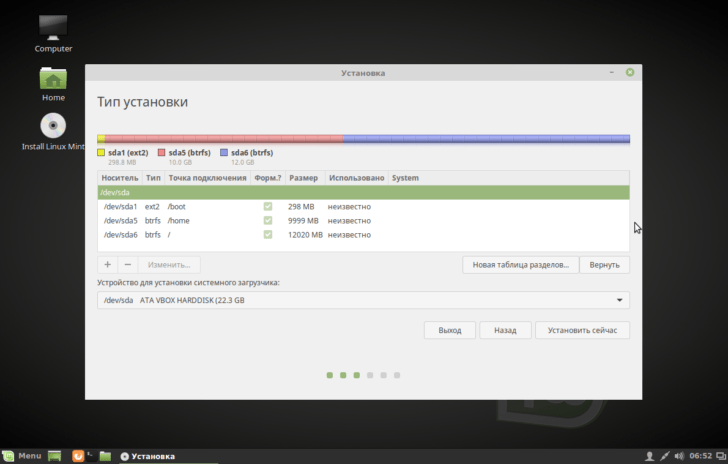
15. Виртуальная машина загрузится с ISO-образа диска Linux Mint, и вы сможете установить Linux Mint на виртуальную машину следуя инструкциям на экране.
Поздравляю! Теперь у вас установлен Linux Mint на виртуальной машине, и вы можете начать использовать его для изучения и экспериментов.
Видео:
How to Install Linux Mint 21.2 on VirtualBox on Windows
How to Install Linux Mint 21.2 on VirtualBox on Windows by Everything Tech 3,635 views 5 months ago 7 minutes, 26 seconds
Вопрос-ответ:
Как установить VirtualBox на Linux Mint?
1. Найдите «Менеджер программ» в меню Linux Mint и откройте его.
Как настроить VirtualBox на Linux Mint?
1. Запустите VirtualBox из меню Linux Mint.
Как подключить образ операционной системы к VirtualBox на Linux Mint?
1. Запустите VirtualBox на Linux Mint.
Что делать, если VirtualBox не запускается на Linux Mint?
1. Попробуйте перезагрузить компьютер и запустить VirtualBox снова.
Как удалить виртуальную машину в VirtualBox на Linux Mint?
1. Запустите VirtualBox на Linux Mint.


