
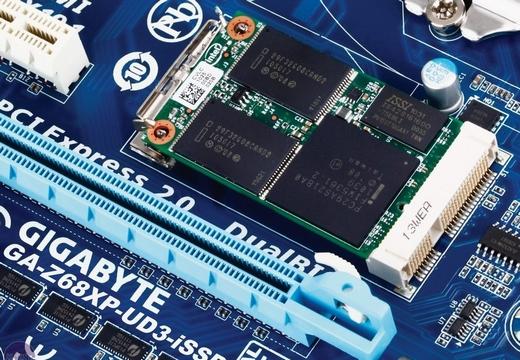
Установка SSD в ноутбук — отличный способ значительно повысить его производительность и ускорить работу системы. SSD (Solid State Drive) — это современный, быстрый и надежный тип жесткого диска, который позволяет улучшить производительность ноутбука в разы по сравнению с традиционным HDD (Hard Disk Drive).
Многие пользователи ноутбуков, в том числе и владельцы ноутбуков ASUS, интересуются вопросом замены жесткого диска на SSD. Процесс установки SSD в ноутбук не является сложным и не требует специальных навыков. Для начала необходимо приобрести SSD диск, совместимый с вашим ноутбуком. Учтите, что не все ноутбуки поддерживают установку SSD, поэтому перед покупкой обязательно проверьте совместимость моделей.
Перед установкой SSD рекомендуется создать резервную копию данных, которые находятся на вашем текущем жестком диске. Для этого можно использовать встроенные в операционную систему средства или специальные программы для резервного копирования данных. После создания копии важно убедиться, что все данные успешно сохранены.
После создания резервной копии можно приступать к установке SSD. Откройте крышку ноутбука, защищающую доступ к жесткому диску, с помощью отвертки или другого инструмента. Обычно крышка закреплена несколькими винтами или клипсами. Откройте крышку и аккуратно извлеките старый жесткий диск из ноутбука.
Выбор подходящего SSD для вашего ноутбука
Во-первых, вам необходимо определиться с объемом памяти, который вы хотите установить. В зависимости от ваших потребностей и бюджета можно выбрать SSD диск с объемом от 128 ГБ до 2 ТБ. Учитывайте, что объем диска должен быть достаточным для установки операционной системы, программного обеспечения и файлов, с которыми вы работаете.
Во-вторых, обратите внимание на интерфейс подключения SSD к ноутбуку. Существует несколько типов интерфейсов, таких как SATA, M.2 и NVMe. Наиболее распространенный тип — SATA, который подходит для большинства ноутбуков. Однако если ваш ноутбук поддерживает интерфейсы M.2 или NVMe, то лучше выбрать SSD соответствующего типа для обеспечения более высокой скорости передачи данных.
В-третьих, обратите внимание на скорость чтения и записи SSD диска. Чем выше значения скорости, тем быстрее будут загружаться операционная система и приложения на вашем ноутбуке. Однако стоит отметить, что высокая скорость передачи данных часто сопровождается более высокой стоимостью SSD диска.
Независимо от выбранного диска, перед покупкой рекомендуется ознакомиться с характеристиками и отзывами других пользователей. Это поможет вам сделать правильный выбор, подходящий для вашего ноутбука и требований.
После выбора подходящего SSD диска, вы готовы перейти к следующему этапу установки — резервному копированию данных с текущего жесткого диска.
Резервное копирование данных с текущего жесткого диска
Перед тем как приступить к замене жесткого диска на SSD в ноутбуке, необходимо выполнить резервное копирование всех данных с текущего диска. Это важный шаг, который поможет избежать потери информации.
Виды резервного копирования данных:
1. Клонирование диска: Данная процедура позволяет создать точную копию всего содержимого текущего жесткого диска. Для этого можно использовать специальные программы, например, Acronis True Image. При клонировании необходимо иметь внешний USB-накопитель или другое устройство для сохранения копии.
2. Ручное копирование: Если вам необходимо только сохранить отдельные файлы или папки, вы можете скопировать их на внешний накопитель вручную. Для этого подключите внешний накопитель к ноутбуку и скопируйте нужные файлы и папки с текущего диска на него.
3. Использование облачных хранилищ: Вы можете сохранить свои данные в облачные хранилища, например, Google Drive, Yandex.Disk или Dropbox. Загрузите свои файлы и папки в облачное хранилище перед заменой диска.
Выберите наиболее удобный способ резервного копирования данных в зависимости от ваших потребностей и наличия необходимого оборудования. Проверьте, что все важные файлы и данные успешно скопированы на внешний накопитель или облачное хранилище перед переходом к следующему шагу установки SSD в ноутбук.
Форматирование и подготовка SSD перед установкой
Перед установкой SSD в ноутбук необходимо правильно подготовить диск, чтобы он мог заменить текущий жесткий диск (HDD). Для этого следуйте приведенным ниже инструкциям:
1. Резервное копирование данных
Перед форматированием и установкой SSD рекомендуется создать резервную копию данных с текущего жесткого диска. Это позволит сохранить все важные файлы и информацию, чтобы восстановить их на новом SSD.
2. Подключение SSD к компьютеру
Для подготовки SSD перед установкой необходимо его подключить к компьютеру. Для этого используйте SATA-кабель и подключите его к соответствующему порту на материнской плате компьютера.
3. Форматирование SSD
После подключения SSD к компьютеру откройте меню «Мой компьютер» или «Этот компьютер» и найдите подключенный диск. Щелкните правой кнопкой мыши по диску SSD и выберите «Форматировать». В открывшемся окне выберите файловую систему NTFS и нажмите кнопку «Начать», чтобы начать форматирование диска.
Примечание: Форматирование диска SSD может занять некоторое время. Будьте терпеливы и дождитесь завершения процесса.
4. Создание раздела
После форматирования SSD диска можно создать раздел, который будет использоваться для установки операционной системы и хранения данных. Для этого откройте меню «Диспетчер дисков» и найдите SSD диск. Щелкните на нем правой кнопкой мыши и выберите «Создать простой том». В появившемся окне следуйте инструкциям мастера создания раздела и выберите размер и путь для нового раздела.
5. Подготовка SSD к установке в ноутбук
После создания раздела SSD диск готов к установке в ноутбук. Отсоедините кабели от SSD диска и аккуратно закройте его крышку. Затем установите SSD на место предыдущего жесткого диска в ноутбуке и подсоедините его к материнской плате, используя SATA-кабель.
Подготовка SSD перед установкой позволит гарантировать правильное функционирование диска и сохранность ваших данных. Учет этих шагов обеспечит успешную замену жесткого диска на более быстрый и надежный SSD в вашем ноутбуке Asus.
Физическая замена жесткого диска на SSD
Пункт №6 предполагает физическую замену жесткого диска на SSD в ноутбуке. Для этого необходимо следовать следующим шагам:
1. Перед началом процедуры необходимо убедиться, что ноутбук выключен и выдержал достаточное время для полного остывания.
2. Откройте крышку ноутбука, которая защищает доступ к жесткому диску. Для этого обычно необходимо открутить несколько винтов или выполнить другую предусмотренную конструкцией ноутбука операцию.
3. Найдите установленный жесткий диск в ноутбуке. Обычно он расположен в специальном отсеке.
4. Отсоедините все кабели и шлейфы, подключенные к текущему жесткому диску. Учтите, что для этого может потребоваться использование отвертки или другого инструмента.
5. Осмотрите новый SSD-диск и убедитесь, что он совместим с разъемами и креплениями в вашем ноутбуке.
6. Осторожно установите SSD-диск на то же место, откуда был снят предыдущий жесткий диск. Убедитесь, что он надежно закреплен и не будет сдвигаться.
7. Возьмите кабели и шлейфы, которые были отсоединены от предыдущего жесткого диска, и подключите их к новому SSD-диску. Удостоверьтесь, что контакты тщательно соединены и не осталось никаких свободных разъемов.
8. Закройте крышку ноутбука и закрепите ее с помощью винтов или другими предусмотренными элементами крепления.
9. Включите ноутбук и проверьте его работу. Удостоверьтесь, что BIOS успешно распознал новый SSD-диск и работает с ним корректно.
Проведя все эти шаги, вы успешно заменили жесткий диск на SSD в своем ноутбуке. Теперь вы можете наслаждаться улучшенной производительностью и скоростью работы вашей системы.
| Описание | Пример |
|---|---|
| Кабели и шлейфы | СATA кабель, шлейф питания |
| Инструменты | Отвертка |
| Винты | Крестообразные винты |
Операции по замене жесткого диска на SSD в ноутбуке Asus
Этот этап относится к одной из самых важных операций при установке SSD в ноутбук. Замена текущего жесткого диска на SSD позволяет значительно повысить производительность ноутбука и ускорить загрузку операционной системы.
Шаги по замене жесткого диска на SSD:
- Перед началом процесса необходимо выключить ноутбук и отключить его от электрической сети.
- Осторожно переверните ноутбук, чтобы получить доступ к нижней крышке.
- Откройте крепления нижней крышки с помощью отвертки или специального инструмента, предназначенного для этой цели.
- Отсоедините кабели и провода, подключенные к текущему жесткому диску, аккуратно отсоединяя их от материнской платы.
- Уберите фиксаторы, которые держат текущий жесткий диск на месте.
- Осторожно извлеките текущий жесткий диск из ноутбука и установите его в безопасное место.
- Подключите SSD к материнской плате ноутбука, следуя инструкции к вашему конкретному ноутбуку или обратившись к руководству пользователя.
Примечание: Не забудьте проверить совместимость SSD с вашим ноутбуком Asus перед началом этого этапа. Также убедитесь, что вы выполнили все резервные копии данных с текущего жесткого диска перед его заменой.
Подключение SSD на место жесткого диска в ноутбуке Asus: инструкция по замене
Ниже приведены шаги, которые помогут вам правильно подключить SSD на место жесткого диска в вашем ноутбуке Asus:
- Перед началом процедуры убедитесь, что ваш ноутбук выключен и отключен от электричества.
- Следующим шагом необходимо открыть корпус ноутбука. Для этого удалите все винты, которые крепят заднюю крышку ноутбука к его корпусу. В некоторых моделях Asus может потребоваться использование отвертки или другого инструмента для снятия крышки.
- После снятия крышки, вы увидите жесткий диск, который необходимо заменить новым SSD. Отсоедините кабель SATA, который подключен к жесткому диску. Чтобы отсоединить кабель, аккуратно вытащите его из разъема, не используйте силу.
- Получите новый SSD диск и аккуратно подключите его кабель SATA к соответствующему разъему на материнской плате ноутбука Asus.
- После подключения SSD, закрепите его в корпусе ноутбука с помощью винтов или иных крепежных элементов. Убедитесь, что новый SSD надежно закреплен внутри ноутбука.
- Далее, закройте корпус ноутбука обратно, пристегнув его заднюю крышку и закрутив все винты.
- После завершения этих шагов, подключите ноутбук к источнику электропитания и включите его.
- При первом включении ноутбука с новым SSD диском, операционная система может запросить форматирование диска. Следуйте указаниям операционной системы, чтобы правильно настроить новый SSD и приготовить его к использованию.
- Теперь ваш ноутбук Asus полностью готов к работе с новым SSD диском. Наслаждайтесь улучшенной производительностью и быстротой работы вашего ноутбука!
Следуя этой подробной инструкции, вы без проблем сможете подключить SSD на место жесткого диска в ноутбуке Asus. Не забудьте перед заменой создать резервную копию данных с текущего жесткого диска и правильно отформатировать новый SSD перед установкой. Удачи вам в обновлении вашего ноутбука!
11. Подключение SSD к материнской плате ноутбука
После того, как вы успешно установили SSD в ноутбук, остается только подключить его к материнской плате. Для этого вам понадобятся основные инструменты, такие как отвертка и провода. Важно отключить ноутбук от электропитания перед продолжением процесса подключения.
Для подключения SSD к материнской плате, вам нужно найти соответствующий порт на плате. Обратите внимание, что порты для жесткого диска и SSD могут иметь различные разъемы. Убедитесь, что вы выбрали правильный порт для вашего SSD.
После того, как вы обнаружите правильный порт, вставьте разъем SATA кабеля жесткого диска в порт на материнской плате. Затем подключите другой конец SATA кабеля к SSD диску.
Кроме того, вам потребуется подключить SSD к питанию. Для этого используйте SATA кабель питания, который должен быть уже подключен к блоку питания ноутбука. Вставьте конец SATA кабеля питания в разъем питания на SSD диске. Убедитесь, что кабели надежно подключены.
После завершения подключения, закройте крышку ноутбука и подключите его к электропитанию. Теперь ваш ноутбук должен успешно распознавать и использовать новый SSD диск.
Не забудьте проверить, работает ли SSD после подключения. Откройте файловый менеджер и убедитесь, что новый диск отображается и доступен для использования. Также рекомендуется провести тестирование производительности SSD, чтобы убедиться, что он работает должным образом.
| Плюсы | Минусы |
|---|---|
| Ускоряет загрузку и работу ноутбука | Требует определенных навыков установки |
| Обеспечивает эффективную работу приложений | Может быть дорогим вариантом обновления |
| Увеличивает емкость хранения данных | Может быть непригодным для старых моделей ноутбуков |
Теперь вы знаете, как подключить SSD к материнской плате ноутбука. Данный процесс может показаться сложным для новичков, однако при правильном выполнении деталей он станет простым и доступным. Следуя данной инструкции, вы воздействуете на производительность ноутбука положительно и сможете наслаждаться быстрой и эффективной работой вашего устройства.
Подключение SSD диска к материнской плате Асус ноутбука
Пункт №11 в инструкции по установке SSD диска в ноутбук относится к подключению SSD к материнской плате Асус ноутбука. После физической замены жесткого диска на SSD, необходимо произвести его подключение для дальнейшего использования в качестве системного диска.
Для подключения SSD к материнской плате следуйте инструкции:
| 1. | Перед подключением SSD, убедитесь, что ноутбук выключен и отключен от электрической сети. |
| 2. | Откройте крышку компартмента для дисков на нижней части ноутбука, используя необходимые инструменты. |
| 3. | Найдите свободный SATA порт на материнской плате ноутбука. |
| 4. | Подключите SSD к материнской плате, вставив разъем SATA диска в свободный SATA порт. |
| 5. | Убедитесь, что разъем был полностью вставлен и надежно зафиксирован. |
| 6. | Закройте крышку компартмента для дисков, установив ее на место и закрепив соответствующими креплениями или винтами. |
| 7. | После того, как SSD был подключен к материнской плате, можно закрыть нижнюю крышку ноутбука. |
После успешного подключения SSD диска к материнской плате Асус ноутбука, можно включить ноутбук и продолжить работу с установленным SSD в качестве основного системного диска.
Вопрос-ответ:
Влияет ли установка SSD на производительность ноутбука?
Да, установка SSD может значительно повысить производительность ноутбука. SSD обладает более быстрой скоростью чтения и записи данных по сравнению с обычным жестким диском (HDD). Это позволяет загружать операционную систему и приложения быстрее, сокращает время ожидания при запуске программ, ускоряет выполнение операций с файлами. Кроме того, SSD не имеет подвижных частей, что уменьшает риск поломки и повреждений данных.


