
Хотите попробовать Линукс и установить новую операционную систему на ваш ноутбук? Не знаете, как установить ОС Ubuntu? Не волнуйтесь, мы сделаем это вместе! Установка Ubuntu — это простой и доступный способ обновить вашу систему и насладиться всеми преимуществами операционной системы.
Ubuntu — это одна из самых популярных операционных систем, основанная на Linux. Она отличается своей надежностью, безопасностью и бесплатностью. Установка Ubuntu позволит вам получить доступ к богатому функционалу, стильному пользовательскому интерфейсу и большому выбору программ и приложений.
Процесс установки Ubuntu с флешки очень прост и состоит из нескольких шагов. Вам потребуется загрузочная флешка с образом Ubuntu, свободное место на ноутбуке и несколько свободных минут. Готовы начать? Тогда давайте следовать пошаговой инструкции ниже!
Скачайте образ операционной системы Ubuntu
Чтобы скачать образ Ubuntu, вам потребуется перейти на официальный сайт Ubuntu (ubuntu.com) и выбрать нужную вам версию, например, Ubuntu 20.04 LTS. Затем вам будет предложено выбрать тип установки: настольную версию или серверную. Для установки на ноутбук выберите настольную версию.
После выбора версии системы, вам будет предложено скачать образ. Нажмите на кнопку «Скачать», чтобы начать загрузку образа Ubuntu на ваш компьютер. Обратите внимание, что образ может занимать некоторое время для загрузки, особенно если ваше интернет-соединение медленное.
Когда загрузка образа будет завершена, вы получите файл с расширением .iso. Это и есть образ операционной системы Ubuntu, который вы будете использовать для установки системы на свой ноутбук.
Теперь у вас есть образ операционной системы Ubuntu, и вы готовы приступить к подготовке флешки к установке.
Подготовка флешки к установке операционной системы Ubuntu на ноутбук
Для установки операционной системы Ubuntu на ноутбук, необходимо подготовить флешку, которая будет использоваться для загрузки и установки системы. В этом пункте мы рассмотрим, как правильно подготовить флешку для установки Ubuntu.
Шаг 1: Подготовка флешки
Перед установкой Ubuntu, убедитесь, что на флешке нет важных данных, так как весь ее содержимый будет удален. Если на флешке есть важные файлы, сделайте их резервную копию.
Шаг 2: Форматирование флешки
Чтобы флешка была готова для установки Ubuntu, необходимо отформатировать ее в формате FAT32. Для этого выполните следующие действия:
а) Подключите флешку к компьютеру.
б) Зайдите в Проводник (или Мой компьютер) и найдите свойство флешки.
в) Нажмите правой кнопкой мыши на свойство флешки и выберите пункт «Форматировать».
г) В открывшемся окне выберите формат FAT32 и нажмите кнопку «Начать».
д) Подтвердите форматирование флешки и дождитесь его завершения.
Шаг 3: Создание загрузочного диска
После того, как флешка была отформатирована, необходимо создать загрузочный диск с образом операционной системы Ubuntu. Для этого выполните следующие действия:
а) Скачайте образ операционной системы Ubuntu с официального сайта.
б) Найдите загруженный файл образа операционной системы Ubuntu на вашем компьютере.
в) Нажмите правой кнопкой мыши на файл образа и выберите пункт «Записать на диск» или «Создать образ на флешке».
г) В появившемся окне выберите флешку в качестве носителя для записи образа.
д) Нажмите кнопку «Записать» и дождитесь завершения процесса создания загрузочного диска на флешке.
После завершения этих действий, ваша флешка будет готова к установке операционной системы Ubuntu на ноутбук. Теперь вы можете переходить к настройке BIOS и загрузке системы с флешки.
Настройка BIOS и загрузка с флешки
BIOS (Basic Input/Output System) — это программное обеспечение, которое отвечает за инициализацию и запуск аппаратной части компьютера. Чтобы начать настройку BIOS для установки Ubuntu, следуйте инструкциям ниже:
- Включите ноутбук и нажмите нужную клавишу
- Найдите раздел Boot
- Измените порядок загрузки
- Сохраните изменения и выйдите из BIOS
Обычно, чтобы войти в BIOS, необходимо нажать клавишу Del, F2 или Esc во время запуска ноутбука. Ваш ноутбук может иметь свою собственную комбинацию клавиш или определенный порядок нажатия. Обратитесь к инструкции по эксплуатации ноутбука, чтобы узнать правильную комбинацию клавиш для вашей модели.
Когда вы вошли в BIOS, найдите раздел с настройками загрузки (обычно он называется Boot или Boot Options). В этом разделе вы сможете настроить порядок загрузки устройств.
В разделе Boot найдите опцию Boot Order, Boot Priority или что-то похожее. Измените порядок загрузки, чтобы первым устройством была выбрана флешка. Это можно сделать путем перетаскивания устройств или использования соответствующих клавиш навигации.
После того, как вы изменили порядок загрузки, сохраните изменения и выйдите из BIOS. Это обычно можно сделать с помощью соответствующей опции в меню BIOS. Назначьте сохранение изменений и перезагрузите ноутбук.
После настройки BIOS ваш ноутбук будет загружаться с флешки, на которой находится образ операционной системы Ubuntu. Теперь вы готовы продолжить установку Ubuntu на свой ноутбук.
Как зайти в настройки BIOS для установки операционной системы Ubuntu с флешки
Чтобы начать установку Ubuntu с флешки, необходимо предварительно зайти в настройки BIOS. BIOS (Basic Input/Output System) – это специальный программный интерфейс, который обеспечивает базовую функциональность компьютера и позволяет управлять его аппаратной частью.
Для того чтобы зайти в настройки BIOS, следуйте данным инструкциям:
| Шаг 1: | Перезагрузите компьютер и во время загрузки нажимайте указанную на экране комбинацию клавиш. Обычно это F2 или Delete. Некоторые производители могут использовать другую комбинацию клавиш. |
| Шаг 2: | После того как вы войдете в настройки BIOS, используйте клавиши со стрелками для перемещения по меню BIOS. |
| Шаг 3: | Найдите раздел «Boot» или «Загрузка». В этом разделе вы сможете изменить порядок загрузки устройств. Установите первым устройством загрузки флешку или USB. |
| Шаг 4: | Сохраните изменения и выйдите из настроек BIOS. Обычно для сохранения изменений нужно нажать клавишу F10 и подтвердить выбор. |
После того как вы выполнили все эти шаги, ваш компьютер будет загружаться с флешки, и вы сможете приступить к установке операционной системы Ubuntu.
Изменение порядка загрузки в BIOS для установки Ubuntu на ноутбук
Вот пошаговая инструкция, как изменить порядок загрузки в BIOS:
- Перезагрузите ноутбук и нажмите соответствующую кнопку для входа в BIOS. Обычно это F2, F10, F12 или Del. Эта информация должна быть указана на экране при загрузке компьютера.
- После входа в BIOS найдите вкладку «Boot» или «Загрузка».
- Здесь вы должны увидеть список доступных устройств для загрузки.
- Используя клавиши навигации на клавиатуре, переместите флешку вверх списка, чтобы сделать ее первым устройством загрузки.
- Сохраните изменения и выйдите из BIOS.
Теперь ваш ноутбук будет загружаться с флешки, если она подключена. Это позволит вам установить операционную систему Ubuntu на ваш ноутбук.
Установка операционной системы Ubuntu на ноутбук с помощью флешки
Установка Linux, а именно операционной системы Ubuntu, на ноутбук может быть очень полезным и удобным решением. Это позволит вам использовать все преимущества этой популярной альтернативной ОС и открытого исходного кода. В этом пункте мы рассмотрим, как установить Ubuntu с помощью флешки.
- Настройте BIOS ноутбука для загрузки с флешки. Вам потребуется зайти в настройки BIOS, которые обычно доступны при нажатии определенной клавиши (часто это F2 или Delete) при включении компьютера. Внутри BIOS найдите раздел «Boot», где можно изменить порядок загрузки. Установите загрузку с USB-устройства в первую очередь, чтобы компьютер мог загрузиться с флешки.
- Подготовьте флешку для установки Ubuntu. Если у вас уже есть флешка, убедитесь, что на ней нет важных данных, так как все данные будут удалены в процессе установки. Скачайте образ операционной системы Ubuntu с официального сайта и сохраните его на вашем компьютере.
- Запустите инструмент для создания загрузочной флешки. Существует множество программ, которые позволяют создать загрузочную флешку с Ubuntu. Одним из наиболее популярных и простых в использовании является Rufus. Скачайте и установите его на свой компьютер.
- Запустите Rufus и выберите свою флешку в качестве устройства для загрузки. Затем укажите путь к загруженному образу Ubuntu на вашем компьютере.
- Настройте параметры загрузки. Обычно рекомендуется использовать параметры по умолчанию, но можно изменить некоторые настройки, если требуется. Удостоверьтесь, что форматирование флешки будет выполнено в режиме FAT32.
- Нажмите кнопку «Start» и дождитесь окончания процесса создания загрузочной флешки. Вся информация на флешке будет удалена, поэтому перед запуском процесса убедитесь, что у вас нет на ней никаких важных данных.
- Подключите загрузочную флешку к ноутбуку, который вы хотите установить Ubuntu. Убедитесь, что ноутбук выключен перед подключением флешки.
- Включите ноутбук и зайдите в настройки BIOS. Как только компьютер начнет загружаться, нажмите клавишу (обычно это F2 или Delete) для доступа к настройкам BIOS.
- Измените порядок загрузки, чтобы компьютер загрузился с флешки в первую очередь. Переместите «USB-устройство» или «Removable Device» в самое начало списка загрузки.
- Сохраните изменения в настройках BIOS и перезагрузите ноутбук. Теперь компьютер должен загрузиться с флешки и запустить процесс установки Ubuntu.
- Следуйте инструкциям на экране, чтобы завершить установку Ubuntu на ноутбук. Вам будут предложены различные настройки, например, выбор языка и установка дополнительного программного обеспечения. Выберите нужные параметры и дождитесь окончания установки.
- После завершения установки перезапустите ноутбук. Теперь вы можете начать использовать операционную систему Ubuntu на своем ноутбуке.
Как установить операционную систему Ubuntu на ноутбук с флешки
- Первым шагом необходимо подготовить флешку к установке Ubuntu. Для этого подключите флешку к компьютеру и откройте программу для создания загрузочной флешки. В операционной системе Ubuntu, это может быть «Запись образа на диск» или «Startup Disk Creator». Если вы используете Windows, можно воспользоваться программой Rufus или Universal USB Installer.
- Следующим шагом загрузите образ операционной системы Ubuntu с официального сайта разработчика. Образ представляет собой файл с расширением .iso, который содержит все необходимые файлы для установки Ubuntu.
- Запустите программу для создания загрузочной флешки и выберите скачанный ранее образ операционной системы Ubuntu. Убедитесь, что выбрана правильная флешка для записи и нажмите кнопку «Создать» или «Записать». Дождитесь окончания процесса создания загрузочной флешки.
- Теперь необходимо установить Ubuntu на ноутбук. Для этого нужно изменить порядок загрузки в BIOS. Перезагрузите ноутбук и нажмите нужную клавишу (обычно F2, F10, F12 или DEL), чтобы войти в настройки BIOS.
- В настройках BIOS найдите раздел «Boot» или «Загрузка» и измените порядок загрузки, чтобы первым была выбрана флешка. Сохраните изменения и выйдите из BIOS.
- Перезагрузите ноутбук и он загрузится с флешки. Появится экран установки Ubuntu. Выберите язык установки, раскладку клавиатуры и нажмите кнопку «Установить Ubuntu».
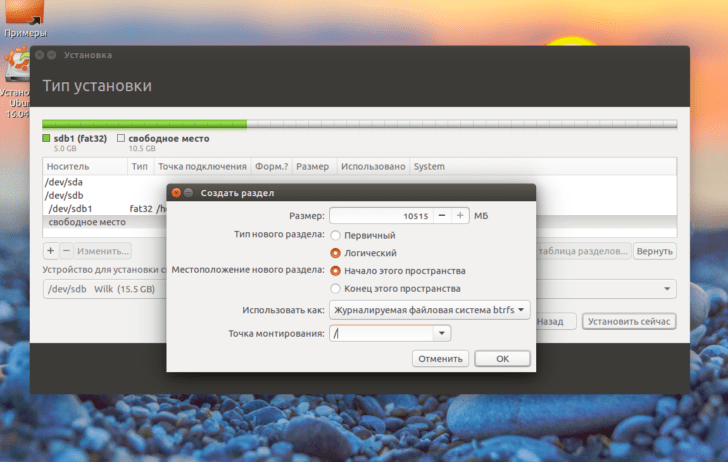
- На следующем экране выберите опцию «Очистить диск и установить Ubuntu», если вы хотите установить Ubuntu вместо текущей операционной системы, или «Другое», если хотите настроить разделы вручную.
- Выберите жесткий диск или раздел, на который вы хотите установить Ubuntu, и нажмите кнопку «Продолжить».
- Настройте дополнительные параметры, такие как часовой пояс, имя пользователя и пароль, и нажмите кнопку «Продолжить». Дождитесь завершения процесса установки Ubuntu.
- После завершения установки перезагрузите ноутбук и он загрузится в операционную систему Ubuntu. Вы можете начать использовать Ubuntu и наслаждаться свободным и мощным функционалом этой ОС.
Поздравляем! Вы успешно установили операционную систему Ubuntu на ноутбук с помощью флешки. Теперь вы можете наслаждаться преимуществами и возможностями линукс-системы и использовать ее для работы, учебы или развлечений.
Видео:
Установка Linux Lubuntu 19.04 с учетом особенностей UEFI и BIOS – инструкция для новичков
Установка Linux Lubuntu 19.04 с учетом особенностей UEFI и BIOS – инструкция для новичков by Заметки IT специалиста 46,056 views 4 years ago 10 minutes, 12 seconds
Установка Ubuntu 22.04 второй системой к Windows 10
Установка Ubuntu 22.04 второй системой к Windows 10 by Компьютерные курсы Евгения Юртаева 121,414 views 1 year ago 14 minutes, 14 seconds
Установка Ubuntu 20.04 для новичков, версия 2022 | Установка убунту
Установка Ubuntu 20.04 для новичков, версия 2022 | Установка убунту by Yodo — обучение Linux и DevOps. Курс DevOPS, Linux 57,748 views 1 year ago 13 minutes, 43 seconds
Вопрос-ответ:
Можно ли установить Ubuntu с флешки на компьютер с операционной системой Windows?
Да, можно. Установка Ubuntu с флешки возможна как на компьютеры без операционной системы, так и на компьютеры с уже установленной Windows.
Какой размер флешки нужен для установки Ubuntu?
Минимальный размер флешки для установки Ubuntu составляет 4 ГБ. Однако рекомендуется использовать флешку объемом от 8 ГБ и выше, чтобы иметь достаточно места для установки операционной системы и сохранения файлов.
Что нужно сделать перед установкой Ubuntu?
Перед установкой Ubuntu рекомендуется создать резервную копию всех важных данных, которые находятся на компьютере. Также необходимо проверить, что у вас есть рабочая флешка с загрузочной версией Ubuntu и проверить ее на наличие ошибок. Не забудьте также создать или выбрать раздел на жестком диске, где будет установлена Ubuntu.


