
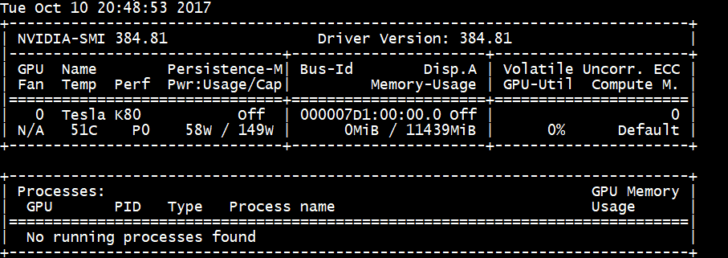
Виртуальные машины, используемые для эмуляции компьютерных систем, могут иметь свои особенности, включая ограничения в области графической обработки. Для того чтобы получить наилучшую производительность от графической карты в виртуальной машине, необходимо установить соответствующие видеодрайвера.
Как правило, виртуальные машины изначально предоставляют базовый графический драйвер с ограниченным функционалом. Чтобы установить полноценный драйвер для видеокарты, следуйте следующей пошаговой инструкции:
- Первым шагом является определение модели и производителя графической карты в виртуальной машине. Это можно сделать, открыв меню «Устройства» или «Настройки» в программе виртуализации и перейдя в раздел «Графика» или «Видеоадаптер».
- После того, как вы определили модель и производителя графической карты, посетите веб-сайт производителя и найдите секцию «Поддержка» или «Драйверы». Обычно там можно найти последнюю версию драйвера для вашей графической карты, доступную для загрузки.
- Скачайте драйвер, соответствующий вашей модели графической карты, и сохраните его на жестком диске виртуальной машины.
- Теперь необходимо установить загруженный файл драйвера в виртуальную машину. Это можно сделать, дважды щелкнув на скачанный файл и следуя инструкциям мастера установки.
- После того как установочный мастер завершит процесс, виртуальную машину нужно перезагрузить, чтобы изменения вступили в силу.
- После перезагрузки проверьте работу графической карты, чтобы убедиться в правильности установки видеодрайвера. Для этого можно запустить какое-либо графическое приложение или игру и проверить, работает ли оно без проблем.
Следуя этой пошаговой инструкции, вы сможете установить видеодрайвер для графической карты в виртуальной машине и получить наилучшую производительность визуализации. Необходимо помнить, что процесс установки и выбора драйверов может немного отличаться в зависимости от используемой программы виртуализации и операционной системы.
Как установить драйвер графической карты в виртуальной машине
Установка драйвера графической карты в виртуальной машине очень важна для обеспечения правильной работы графических приложений и игр. Несмотря на то, что виртуальная машина работает на физическом компьютере, она имеет свою собственную виртуальную графическую карту, для которой необходимо установить соответствующий видеодрайвер.
Для начала вам потребуется открыть виртуальную машину и выбрать нужную графическую карту, которую вы хотите установить драйвер. В зависимости от используемой виртуализации, этот процесс немного отличается.
Во-первых, необходимо запустить виртуальную машину. Программа виртуализации должна предоставлять вам возможность выполнить эту операцию, обычно это делается через интерфейс программы.
Во-вторых, откройте настройки виртуальной машины, где вы сможете выбрать графическую карту, для которой будет установлен драйвер.
Затем вам потребуется скачать драйвер для выбранной графической карты. Найдите официальный сайт производителя графической карты и перейдите на страницу загрузок. Обычно на этой странице есть раздел «Драйверы», где вы сможете найти нужный драйвер для вашей операционной системы и модели графической карты.
После скачивания драйвера, запустите его установку на виртуальной машине. Следуйте инструкциям установщика, чтобы успешно установить драйвер графической карты.
После установки драйвера вам может потребоваться перезагрузить виртуальную машину, чтобы изменения вступили в силу.
В итоге, установка драйвера графической карты в виртуальной машине состоит из нескольких шагов: запуск виртуальной машины, открытие настроек, скачивание и установка драйвера. После выполнения всех этих шагов, вы сможете наслаждаться безошибочной работой графической карты в виртуальной машине.
Запуск виртуальной машины для установки видеодрайвера
Пункт №4 предполагает запуск виртуальной машины после установки драйвера графической карты. Это необходимо для проверки работоспособности и правильной установки видеодрайвера в виртуальной машине.
Чтобы запустить виртуальную машину, вам нужно открыть программное обеспечение виртуализации и выбрать нужную виртуальную машину из списка доступных. Как правило, у вас будет возможность выбрать конкретную виртуальную машину и нажать кнопку «Старт» или «Запуск» для ее запуска.
После запуска виртуальной машины она начнет загружаться и вы увидите экран BIOS или загрузочное окно операционной системы, установленной в виртуальной машине.
Затем вам следует открыть настройки виртуальной машины, чтобы проверить и выбрать корректную графическую карту, для которой был установлен видеодрайвер.
Для этого обычно существует соответствующий пункт меню или кнопка, которые вы можете найти в программном обеспечении виртуализации. После открытия настроек виртуальной машины вы увидите список доступных графических карт.
Выберите графическую карту, для которой вы установили видеодрайвер, и сохраните изменения. Теперь ваша виртуальная машина будет использовать выбранную графическую карту с установленным видеодрайвером.
После завершения этого шага вы можете перейти к следующим пунктам статьи, чтобы продолжить установку драйвера графической карты в виртуальной машине и проверить его работоспособность.
Открытие настроек виртуальной машины
Для установки видеодрайвера в виртуальной машине необходимо открыть настройки этой машины.
1. Запустите программу виртуализации и выберите виртуальную машину, в которой нужно установить видеодрайвер.
2. Выберите настройки виртуальной машины и откройте их.
3. В открывшемся окне перейдите в раздел «Оборудование» или «Настройки графики».
4. Здесь вы сможете увидеть доступные опции и параметры, связанные с графической картой виртуальной машины.
5. Возможно, вам потребуется включить расширение гостевых дополнений, чтобы иметь доступ к дополнительным настройкам.
6. Некоторые программы виртуализации могут предоставлять возможность выбрать конкретную графическую карту для виртуальной машины.
7. Внесите необходимые изменения в настройки графической карты, такие как выделение достаточного количества оперативной памяти или установка определенной модели драйвера.
8. После внесения изменений сохраните настройки и закройте окно настроек виртуальной машины.
Теперь вы готовы продолжить процесс установки драйвера графической карты в виртуальной машине.
Установка драйвера видеокарты в виртуальной машине
Для установки драйвера видеокарты в виртуальной машине выполните следующие действия:
- Запустите виртуальную машину и откройте настройки.
- Выберите графическую карту, для которой вы хотите установить драйвер.
- Скачайте драйвер с официального сайта производителя вашей графической карты.
- Убедитесь, что скачанный драйвер совместим с вашей операционной системой и версией виртуальной машины.
- Запустите установщик драйвера и следуйте инструкциям на экране.
- После завершения установки перезагрузите виртуальную машину, чтобы изменения вступили в силу.
Установка драйвера видеокарты в виртуальной машине позволит вам настроить графическую карту для максимальной производительности и качества виртуальной среды. Следуйте указанным выше шагам и наслаждайтесь улучшенной графикой и функциональностью вашей виртуальной машины.
Как установить видеодрайвер в виртуальной машине
Установка видеодрайвера в виртуальной машине может быть необходима, чтобы обеспечить правильную работу графической карты и получить наилучшее качество изображения. В этой статье рассмотрим, как установить видеодрайвер в виртуальной машине.
Шаг 1: откройте виртуальную машину и выберите графическую карту
Перед установкой видеодрайвера необходимо открыть виртуальную машину и перейти в настройки. Там вы сможете выбрать графическую карту, для которой вы хотите установить драйвер.
Шаг 2: запустите виртуальную машину и откройте настройки
После выбора графической карты необходимо запустить виртуальную машину. После этого откройте настройки виртуальной машины, чтобы перейти к установке драйвера.
Шаг 3: скачайте и установите драйвер
Для установки видеодрайвера в виртуальной машине вам потребуется скачать его с официального сайта производителя. Найдите подходящий драйвер для выбранной графической карты и загрузите его на компьютер.
После загрузки драйвера выполните установку, следуя инструкциям на экране. Обычно установка драйвера сводится к запуску установочного файла, который проводит процесс автоматически.
Шаг 4: выберите нужный драйвер и загрузите его
После установки драйвера необходимо выбрать его в настройках виртуальной машины. Откройте настройки виртуальной машины и найдите раздел «Видео» или «Графика». Там вы сможете выбрать установленный видеодрайвер из списка доступных.
Выберите нужный драйвер и сохраните настройки. После этого перезапустите виртуальную машину, чтобы изменения вступили в силу.
Теперь видеодрайвер успешно установлен в виртуальной машине. У вас должно быть отличное качество изображения и правильная работа графической карты.
Как установить видеодрайвер в виртуальной машине?
- Запустите вашу виртуальную машину.
- Откройте настройки виртуальной машины.
- Выберите «Графическая карта» в меню настроек.
- В поле «Видеодрайвер» выберите нужный драйвер из списка доступных опций.
- Нажмите кнопку «Загрузить» рядом с выбранным драйвером.
- Подождите, пока драйвер будет загружен и установлен в виртуальной машине.
- После завершения установки, перезапустите виртуальную машину.
После перезапуска виртуальной машины видеодрайвер будет полностью установлен и готов к использованию. Теперь ваша виртуальная машина сможет правильно отображать графику и видео с использованием выбранного драйвера графической карты.
Видео:
Замена старой видеокарты на новую. Удаление старых драйверов. Как поменять видеокарту на своем ПК
Замена старой видеокарты на новую. Удаление старых драйверов. Как поменять видеокарту на своем ПК by ТЕХНО КОМПЬЮТЕР 559,260 views 4 years ago 5 minutes, 43 seconds
Вопрос-ответ:
Обязательно ли устанавливать видеодрайвер в виртуальной машине?
Да, установка видеодрайвера в виртуальной машине является обязательной, поскольку без него могут возникнуть проблемы с отображением графического интерфейса и работой графических приложений.


