
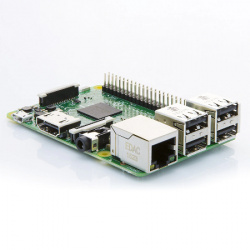
Распберри Пи 3 — это компактный и мощный мини-компьютер, который можно использовать для различных проектов. Но что, если вы захотите установить на него ОС Windows 7, чтобы использовать его потенциал по полной?
Характеристики Raspberry Pi 3 позволяют запустить Windows 7, хотя это не официальная поддержка операционной системы Microsoft. Raspberry Pi 3 имеет 1 ГБ оперативной памяти, процессор ARM Cortex-A53 и видеочип Broadcom VideoCore IV. Эти характеристики достаточно мощные для запуска Windows 7.
Кроме того, Raspberry Pi 3 наиболее подходит для установки Windows 7 в сравнении с предыдущими версиями Raspberry, такими как Raspberry Pi 1 и Raspberry Pi 2. Обновленные характеристики и улучшения позволяют успешно запустить ОС Windows 7 на Raspberry Pi 3 без лишних проблем и ограничений производительности.
Если вы всё еще хотите попробовать установить Windows 7 на Raspberry Pi 3, вам предстоит пройти процесс, который может быть довольно сложным и требует умений работы с компьютерным оборудованием. Но если вы внимательно следуете инструкции и проявляете терпение, то достичь успеха в этом процессе совсем несложно.
Установка операционной системы на Raspberry Pi 3
Однако Raspberry Pi 3 официально не поддерживает установку Windows 7, поскольку для этого требуется процессор с архитектурой x86, а не ARM, как у Raspberry Pi. Тем не менее, есть несколько способов установки Windows 7 на Raspberry Pi 3.
Первый и наиболее распространенный способ – использование эмулятора, который позволяет запустить Windows 7 на Raspberry Pi 3. Эмулятор позволяет создать виртуальную машину, в которой будет работать операционная система Windows 7. Чтобы использовать эмулятор на Raspberry Pi 3, необходимо установить специальное программное обеспечение.
Второй способ – использование модифицированных версий Windows 7, которые адаптированы для работы на Raspberry Pi 3. Эти версии операционной системы имеют некоторые ограничения и могут не поддерживать все функции Windows 7, но при этом они могут быть более стабильными и производительными.
Независимо от выбранного способа установки Windows 7 на Raspberry Pi 3, необходимо сначала подготовить микрокомпьютер к установке операционной системы. Это включает в себя форматирование карты памяти, создание загрузочного образа операционной системы и настройку BIOS Raspberry Pi 3.
В итоге, несмотря на то, что Raspberry Pi 3 официально не поддерживает установку Windows 7, существуют способы, которые позволяют запустить эту операционную систему на данном микрокомпьютере. Однако рекомендуется рассмотреть аналоги Windows 7, такие как Windows 10 IoT Core, которые поддерживаются Raspberry Pi 3 и имеют более широкие возможности для разработки и использования различных приложений.
Подготовка Raspberry Pi 3 к установке операционной системы
На данный момент существует несколько аналогов Raspberry Pi, таких как Arduino, BeagleBone и другие. Они обладают схожими характеристиками и предоставляют возможности для запуска различных операционных систем. Raspberry Pi 3 — одна из самых популярных моделей, которая работает на базе ARM-процессора и имеет достаточную производительность для выполнения различных задач.
Перед установкой операционной системы необходимо скачать образ операционной системы Windows 7, подготовить его и записать на SD-карту или другой носитель информации, который будет использоваться для загрузки на Raspberry Pi 3. Для этого можно воспользоваться специальными программами, такими как Win32 Disk Imager или Etcher.
После записи образа на носитель следует вставить его в Raspberry Pi 3 и подключить монитор, клавиатуру и мышь для удобства управления системой. Также необходимо подключить питание к микрокомпьютеру.
Теперь Raspberry Pi 3 готов к установке операционной системы Windows 7. Следуйте инструкции, предоставленной производителем операционной системы или используйте альтернативные способы, такие как использование эмулятора или модифицированных версий Windows 7 для Raspberry Pi 3.
Способы установки Windows 7 на Raspberry Pi 3
Однако, существуют альтернативные способы, с помощью которых можно установить Windows 7 на Raspberry Pi 3. Один из таких способов – использование эмулятора. Эмулятор позволяет запустить операционную систему несмотря на отсутствие официальной поддержки.
Другой способ – использование модифицированных версий Windows 7, которые адаптированы для работы на Raspberry Pi 3. Такие версии операционной системы изменены специальным образом, чтобы быть совместимыми с аппаратными характеристиками Raspberry Pi 3.
Перед установкой Windows 7 на Raspberry Pi 3 необходимо подготовить устройство. Установите на Raspberry Pi 3 операционную систему Raspbian или другую совместимую версию Linux. Это необходимо для создания окружения, в котором можно будет запустить эмулятор или модифицированную версию.
Для установки Windows 7 через эмулятор необходимо скачать и установить эмулятор, такой как QEMU. Затем, загрузите образ операционной системы Windows 7 и настройте эмулятор для запуска Windows 7 на Raspberry Pi 3.
Если вы хотите использовать модифицированную версию Windows 7, то вам нужно найти такой образ и загрузить его на Raspberry Pi 3. После этого, следуйте инструкциям, которые идут вместе с образом, чтобы установить и настроить операционную систему.
Установка Windows 7 на Raspberry Pi 3 – это интересный эксперимент, который может быть полезным для тех, кто хочет получить доступ к функциям Windows 7 на маленьком и недорогом компьютере, таком как Raspberry Pi 3. Однако, следует помнить, что официальная поддержка для такой установки отсутствует, и возникающие проблемы могут быть сложными для решения.
Использование эмулятора для установки Windows 7 на Raspberry Pi 3
Если Raspberry Pi 3 не запускается с операционной системой Windows 7, существует альтернативный способ использования этой ОС на микрокомпьютере. Для этого можно использовать эмулятор, который позволяет запускать Windows 7 на Raspberry Pi 3.
Описание процесса запуска Windows 7 на Raspberry Pi 3 с использованием эмулятора:
| Шаг | Описание |
|---|---|
| 1 | Скачайте и установите эмулятор, поддерживающий запуск Windows 7 на Raspberry Pi 3. Один из популярных эмуляторов — QEMU. |
| 2 | Загрузите образ Windows 7, который будет использоваться для эмуляции. |
| 3 | Настройте эмулятор для запуска Windows 7. Укажите путь к загруженному образу и настройте необходимые параметры (например, количество оперативной памяти). |
| 4 | Запустите эмулятор и дождитесь загрузки Windows 7. |
| 5 | Теперь вы можете использовать Windows 7 на Raspberry Pi 3 через эмулятор. Обратите внимание, что производительность может быть ниже, чем при использовании других ОС, разработанных специально для Raspberry Pi. |
Эмуляторы позволяют запускать различные операционные системы на Raspberry Pi, включая Windows 7. Однако стоит отметить, что использование эмуляторов может занимать больше ресурсов и быть менее стабильным, по сравнению с использованием аналогичных ОС, специально разработанных для Raspberry Pi. Поэтому перед установкой Windows 7 на Raspberry Pi 3 через эмулятор, рекомендуется ознакомиться с аналогами ОС, такими как Raspbian, которые имеют более оптимизированную работу для этого микрокомпьютера.
Использование модифицированных версий Windows 7 для Raspberry Pi 3
Вместо официальной версии Windows 7, которая не поддерживает Raspberry Pi 3, можно использовать модифицированные версии операционной системы, разработанные сообществом энтузиастов. Эти версии операционной системы, хоть и не официально поддерживаемые, предоставляют возможность запускать Windows 7 на Raspberry Pi 3.
Характеристики Raspberry Pi 3 достаточно высоки для осуществления запуска Windows 7. Оснащенный 1.2 ГГц 64-битным процессором ARM Cortex-A53, 1 ГБ оперативной памяти и полноценным сетевым интерфейсом, Raspberry Pi 3 способен обеспечить достойную производительность для работы с Windows 7.
Описание процесса установки модифицированных версий Windows 7 на Raspberry Pi 3 можно найти в документации сообщества разработчиков. Там подробно описаны все необходимые шаги и требования для запуска операционной системы на Raspberry Pi 3.
Важно понимать, что модифицированные версии Windows 7 для Raspberry Pi 3 не являются официальными и могут иметь некоторые ограничения или проблемы совместимости. Перед установкой стоит ознакомиться с отзывами и рекомендациями сообщества, чтобы выбрать наиболее стабильную и подходящую версию операционной системы для своих потребностей.
Аналоги Windows 7, такие как Raspbian или Ubuntu, также представляют собой достойные альтернативы для Raspberry Pi 3. Они специально адаптированы для этой платформы и обеспечивают стабильную и оптимизированную работу.
Если использование Windows 7 показалось вам неудобным или не стабильным, рекомендуется обратить внимание на официальные операционные системы, созданные для Raspberry Pi 3. Они обычно имеют более широкий спектр функций и лучшую поддержку со стороны сообщества разработчиков.
Инструкция по установке Windows 7 на Raspberry Pi 3
Однако, существуют способы, которые позволяют запустить Windows 7 на Raspberry Pi 3 через эмулятор или использованием модифицированных версий этой операционной системы.
1. Загрузка необходимых файлов
Для установки Windows 7 на Raspberry Pi 3 с помощью эмулятора, необходимо скачать и установить эмулятор, такой как QEMU. Также потребуется загрузить образ операционной системы Windows 7.
2. Подготовка Raspberry Pi 3
Перед установкой Windows 7 на Raspberry Pi 3, необходимо подготовить микрокомпьютер. Для этого следует установить Raspbian, операционную систему, разработанную специально для Raspberry Pi.
3. Установка и настройка эмулятора
После установки Raspbian на Raspberry Pi 3, можно приступить к установке и настройке эмулятора QEMU. Следуйте инструкциям по установке эмулятора на своем Raspberry Pi 3.
4. Запуск Windows 7 через эмулятор
После настройки эмулятора QEMU, можно загрузить образ операционной системы Windows 7 и запустить его через эмулятор на Raspberry Pi 3.
5. Аналоги и альтернативы
Если установка Windows 7 на Raspberry Pi 3 с помощью эмулятора кажется сложной или неудобной, можно рассмотреть аналоги и альтернативы. Например, существуют специальные версии операционных систем, таких как Windows 10 IoT Core, которые предназначены для работы на Raspberry Pi и поддерживаются официально.
Windows 7 на Raspberry Pi 3: особенности и возможности
Основные характеристики Raspberry Pi 3 не позволяют запустить официальную версию Windows 7, так как операционная система Microsoft требует более мощного железа. Raspberry Pi 3 имеет процессор ARM и всего 1 Гб оперативной памяти, что недостаточно для полноценной работы Windows 7.
Однако, есть несколько аналогов Windows 7, которые можно установить на Raspberry Pi 3. Они основаны на Linux и имитируют интерфейс и функциональность Windows 7. Такие аналоги позволяют использовать некоторые программы и функции, которые присутствуют в оригинальной операционной системе.
Установка Windows 7 на Raspberry Pi 3 может быть произведена с помощью эмулятора. Это программное обеспечение, которое позволяет запускать гостевую операционную систему на хостовой операционной системе. В данном случае, гостевой операционной системой будет Windows 7, а хостовой – Raspbian (ОС для Raspberry Pi).
Еще одним способом установки Windows 7 на Raspberry Pi 3 является использование модифицированных версий операционной системы. Некоторые энтузиасты разработали специальные сборки Windows 7, адаптированные к Raspberry Pi 3. Они обычно имеют ограниченный функционал и могут не работать со всеми программами и устройствами.
Несмотря на все усилия, запустить полноценную версию Windows 7 на Raspberry Pi 3 не получится. Однако, аналоги и модифицированные версии позволяют использовать определенные функции и программы Windows 7 на данном микрокомпьютере.
Итак, установка Windows 7 на Raspberry Pi 3 оказывается сложной из-за ограничений в аппаратной части. Но с помощью эмуляторов и специальных аналогов, можно достичь ограниченной совместимости с Windows 7 на данном микрокомпьютере.
Как установить Windows 7 на Raspberry Pi 3?
Raspberry Pi 3 — это микрокомпьютер, работающий на базе архитектуры ARM, которая не совместима с операционной системой Windows 7, разработанной специально для архитектуры x86. Это означает, что Windows 7 не может быть установлена на Raspberry Pi 3 в привычном для нас виде.
Однако, существуют некоторые варианты, которые позволяют запустить аналоги Windows 7 на Raspberry Pi 3. Некоторые из них включают в себя использование эмуляторов операционной системы или модифицированных версий Windows 7, которые были адаптированы для работы на Raspberry Pi 3.
Один из способов запустить Windows 7 на Raspberry Pi 3 — это использование эмулятора, который позволяет эмулировать работу операционной системы Windows 7 на Raspberry Pi 3. Однако, стоит отметить, что эмуляторы могут быть нестабильными и могут не обеспечивать полную функциональность операционной системы.
Еще один способ — это использование модифицированных версий Windows 7, которые были адаптированы для работы на Raspberry Pi 3. Такие модифицированные версии могут быть найдены в интернете, однако, использование таких версий может нести определенные риски, связанные с безопасностью и стабильностью операционной системы.
В любом случае, установка Windows 7 на Raspberry Pi 3 требует некоторых дополнительных действий и навыков. Настройка Raspberry Pi 3 перед установкой операционной системы и выбор оптимального способа установки — это важные аспекты, о которых стоит помнить.
| Преимущества использования Windows 7 на Raspberry Pi 3 | Недостатки использования Windows 7 на Raspberry Pi 3 |
|---|---|
|
|
В целом, установка Windows 7 на Raspberry Pi 3 может быть интересным экспериментом с использованием неофициальных возможностей этого микрокомпьютера. Однако, перед установкой Windows 7 или ее аналогов на Raspberry Pi 3, стоит оценить все риски и преимущества, связанные с использованием данной операционной системы на Raspberry Pi 3.
Видео:
Пять мифов о Raspberry Pi: зачем создавалась, как работает с Win 10 и кто победит — Pi 3 или Arduino
Пять мифов о Raspberry Pi: зачем создавалась, как работает с Win 10 и кто победит — Pi 3 или Arduino by AmperkaRu 810,559 views 6 years ago 15 minutes
Вопрос-ответ:
Можно ли установить Windows 7 на Raspberry Pi 3?
Нет, установка Windows 7 на Raspberry Pi 3 невозможна. Raspberry Pi 3 имеет процессор архитектуры ARM, в то время как Windows 7 предназначена для процессоров архитектуры x86. Однако, есть альтернативные операционные системы, такие как Windows 10 IoT Core, которые могут быть установлены на Raspberry Pi 3.
Какую операционную систему можно установить на Raspberry Pi 3 вместо Windows 7?
Вместо Windows 7 на Raspberry Pi 3 можно установить различные операционные системы, основанные на Linux, такие как Raspbian, Ubuntu Mate, OpenELEC и другие. Также есть операционная система Windows 10 IoT Core, специально разработанная для использования на Raspberry Pi 3.
Как установить Windows 10 IoT Core на Raspberry Pi 3?
Чтобы установить Windows 10 IoT Core на Raspberry Pi 3, необходимо скачать инструменты разработчика Windows 10 IoT Core с официального сайта Microsoft. Затем, необходимо создать образ операционной системы с помощью инструмента IoT Core Dashboard. После этого, образ нужно записать на microSD карту. Далее, вы вставляете карту в Raspberry Pi 3 и запускаете устройство. Следуйте инструкциям на экране для окончательной настройки Windows 10 IoT Core.
Какие возможности предоставляет Windows 10 IoT Core на Raspberry Pi 3?
Windows 10 IoT Core предоставляет множество возможностей для разработки приложений для интернета вещей. Он поддерживает языки программирования C#, C++ и JavaScript, а также позволяет использовать популярные разработческие инструменты и среды разработки, такие как Visual Studio. Windows 10 IoT Core поддерживает различные периферийные устройства, такие как камеры, сенсоры, дисплеи и другое. Он также предоставляет доступ к облачным службам Microsoft Azure, что позволяет создавать распределенные системы и работать с данными в облаке.


