
Хотите установить новую операционную систему Windows 8 на свой компьютер, но не знаете, с чего начать? Не беспокойтесь! В этой статье предоставляется подробная инструкция по бесплатной установке Windows 8 на ваш компьютер.
Установка Windows 8 может показаться сложной и запутанной задачей, но мы разъясним все этапы установки с помощью простых и понятных инструкций. Мы также предоставим вам видеоурок, который поможет вам визуально понять процесс установки Windows 8.
Первое, что вам нужно сделать, это скачать установочный файл Windows 8 с официального сайта Microsoft. Для этого вам не нужно платить никакие дополнительные сборы! Просто перейдите на сайт Microsoft, найдите раздел загрузки Windows 8 и скачайте установщик.
После скачивания установочного файла Windows 8, запустите его на своем компьютере. Следуйте инструкциям на экране, чтобы установить новую операционную систему на ваш компьютер. Обратите внимание, что в процессе установки Windows 8 могут потребоваться некоторые дополнительные настройки и подключение к интернету для активации.
Установка Windows 8 на компьютер
Хотите установить Windows 8 на свой компьютер бесплатно? В данной статье мы расскажем вам подробную инструкцию о том, как это сделать.
Для начала вам потребуется операционная система Windows 8. Вы можете получить ее бесплатно из Интернета или приобрести диск с установочным файлом.
Если вы хотите скачать Windows 8 с Интернета бесплатно, вам следует найти надежный источник, где вы сможете скачать официальную версию операционной системы. Обратите внимание на отзывы других пользователей и убедитесь, что файлы, которые вы собираетесь скачать, не содержат вирусов или вредоносных программ.
Если у вас есть диск с установочным файлом Windows 8, вам потребуется диск-привод. Вставьте диск в привод и перейдите к следующему шагу.
После того, как вы получили установочный файл операционной системы, вам потребуется записать его на флеш-накопитель или DVD-диск. Это можно сделать с помощью специальных программ, таких как Rufus или Windows USB/DVD Download Tool.
Когда у вас будет готовый установочный носитель, вставьте его в компьютер и перезагрузите систему. У вас может потребоваться изменить настройки загрузки BIOS, чтобы компьютер загрузился с флеш-накопителя или DVD-диска.
После загрузки установочного носителя следуйте инструкциям на экране. Вам будет предложено выбрать язык установки, принять лицензионное соглашение и выбрать раздел для установки Windows 8.
После выбора раздела для установки операционной системы процесс установки начнется. Подождите, пока он завершится. Во время установки ваш компьютер может перезагружаться несколько раз.
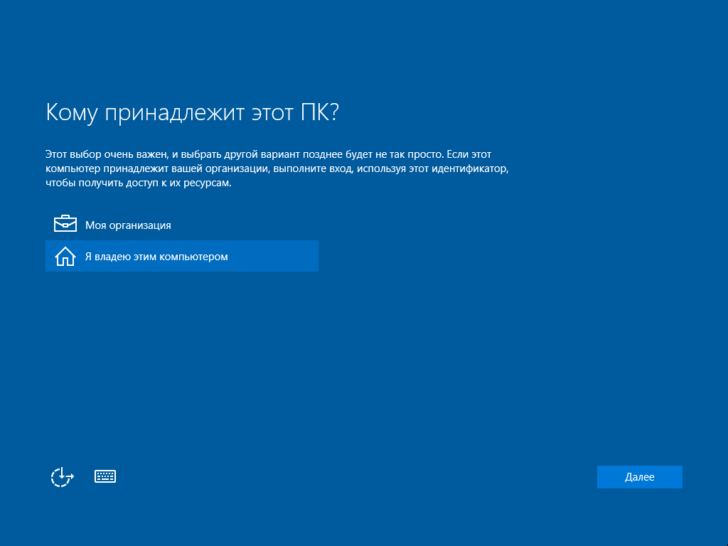
После завершения установки Windows 8 ваш компьютер будет готов к использованию. Вам потребуется выполнить некоторые настройки, такие как выбор имени пользователя и установка пароля.
Теперь у вас есть установленная на компьютере операционная система Windows 8. Вы можете начать использовать все ее функции и возможности.
Мы надеемся, что данная инструкция помогла вам установить Windows 8 на свой компьютер бесплатно и без проблем. Если у вас возникли сложности или вопросы, вы всегда можете обратиться за помощью к нашей поддержке или найти видеоинструкцию по установке операционной системы Windows 8 в Интернете.
Установка Windows 8 с интернета бесплатно
Скачать Windows 8 бесплатно можно с официального сайта Microsoft или других проверенных ресурсов. Для этого необходимо перейти на сайт, предоставляющий бесплатные загрузки операционных систем, и найти раздел с Windows 8.
После выбора версии Windows 8 для скачивания, необходимо нажать на ссылку скачивания и сохранить файл на компьютере. Для установки Windows 8 потребуется записать загруженный файл на DVD или создать загрузочный флеш-накопитель.
Чтобы выполнить запись на DVD, необходимо иметь DVD-R или DVD-RW диск и программу для записи носителя. С помощью программы выберите загруженный файл и следуйте инструкциям на экране для записи Windows 8 на DVD.
Если вам удобнее создать загрузочный флеш-накопитель, вам понадобится флеш-накопитель с достаточным объемом памяти и программой для создания загрузочного накопителя. В программе выберите загруженный файл и следуйте инструкциям для создания загрузочной флешки.
После того, как загрузочный носитель будет готов, вставьте его в компьютер, который вы хотите обновить или на котором вы собираетесь установить Windows 8. Перезагрузите компьютер и выберите загрузочный носитель в качестве первого приоритета загрузки.
Следуйте инструкциям на экране для установки Windows 8. В процессе установки вы сможете выбрать язык, регион, настройки безопасности и другие параметры, которые определены в процессе настройки.
После завершения установки операционной системы Windows 8, вам необходимо активировать ее с помощью лицензионного ключа. Если вы скачали Windows 8 с официального сайта Microsoft, то у вас будет возможность ввести лицензионный ключ для активации.
Теперь вы можете наслаждаться использованием новой операционной системы Windows 8 на своем компьютере. Не забудьте установить все необходимые драйвера и программы для правильной работы компьютера.
Установка Windows 8 с диска
Если у вас есть физический диск с операционной системой Windows 8, вы можете установить ее на свой компьютер следуя этой инструкции:
- Вставьте диск с Windows 8 в дисковод компьютера.
- Перезагрузите компьютер и выберите загрузку с диска. Для этого вам может потребоваться нажать определенную клавишу (например, F2 или F12), чтобы войти в BIOS и изменить порядок загрузки.
- Когда Windows 8 загрузится с диска, выберите язык установки и другие настройки по вашему усмотрению.
- Следуйте инструкциям мастера установки, чтобы выбрать диск для установки операционной системы.
- Дождитесь завершения процесса установки, который может занять несколько минут.
- После завершения установки, перезагрузите компьютер и наслаждайтесь новой операционной системой Windows 8!
Установка Windows 8 с диска — простой и надежный способ получить доступ к новым возможностям и функциям этой операционной системы. Если у вас нет доступа к диску, вы также можете установить Windows 8 с интернета бесплатно. Посмотрите видео-инструкцию или следуйте другим доступным методам установки Windows 8 на ваш компьютер.
Как самому установить Windows 8 на компьютер с интернета
Установка операционной системы Windows 8 на компьютер может показаться сложной задачей для непрофессионала. Однако, с помощью интернета и подробной инструкции, вы сможете освоить этот процесс самостоятельно. В этой статье рассмотрим шаги по установке Windows 8 на компьютер без использования диска, только с помощью загрузки файлов из интернета.
Шаг 1: Подготовка к установке
Первым шагом необходимо убедиться, что ваш компьютер соответствует системным требованиям для установки Windows 8. Убедитесь, что вы имеете достаточно свободного пространства на жестком диске и достаточно оперативной памяти.
Шаг 2: Скачивание файлов установки
Для установки Windows 8 с интернета необходимо скачать файлы установки операционной системы. Вы можете найти эти файлы на официальном сайте Microsoft или на других ресурсах, предоставляющих программное обеспечение для загрузки. Найдите надежный источник, скачайте файлы установки и сохраните их на ваш компьютер.
Шаг 3: Создание загрузочной флешки
После скачивания файлов установки вам потребуется создать загрузочную флешку. Для этого вам понадобится средство для записи образов дисков. В большинстве случаев, в достаточно простых программах записи дисков, таких как «Rufus» или «UltraISO», вы сможете выбрать загрузочный файл и записать его на флешку. Подготовьте пустую флешку и выполните необходимые действия.
Шаг 4: Загрузка компьютера с флешки
После создания загрузочной флешки вам нужно настроить компьютер на загрузку с нее. Войдите в BIOS вашего компьютера и установите приоритет загрузки с USB-устройств. Сохраните изменения и перезагрузите компьютер. Он должен загрузиться с флешки и попасть в процесс установки Windows 8.
Шаг 5: Установка Windows 8
После успешной загрузки с флешки вам предстоит пройти процесс установки операционной системы. Следуйте инструкциям на экране, выбирайте язык, регион и другие настройки, а также принимайте пользовательское соглашение. Затем выберите раздел на жестком диске, на котором вы хотите установить Windows 8, и нажмите кнопку «Далее» для начала установки.
В завершение процесса компьютер перезагрузится и вы сможете настроить дополнительные параметры операционной системы Windows 8. Поздравляю, теперь у вас установлена Windows 8!
Таким образом, установка Windows 8 на компьютер с помощью интернета не так сложна, как может показаться. Следуя этой подробной инструкции, вы сможете самостоятельно установить операционную систему Windows 8 и наслаждаться ее возможностями.
Скачивание и установка операционной системы Windows 8
Скачать и установить операционную систему Windows 8 бесплатно можно с помощью интернета. Этот процесс довольно прост и не требует особых навыков.
Для начала установки Windows 8 с интернета бесплатно, вам потребуется найти надежный источник для загрузки файлов операционной системы. Лучше всего обратиться к официальному сайту разработчика или другим проверенным источникам.
После того, как вы скачаете файл с образом Windows 8, вам потребуется записать его на USB-накопитель или DVD-диск. Для этого вам понадобится специальная программа записи образов.
После записи образа на носитель, вставьте его в компьютер и перезагрузите систему. Компьютер должен загрузиться с установочного носителя, и вы увидите экран установки Windows 8.
Следуйте инструкциям на экране, чтобы завершить установку операционной системы. Вы сможете выбрать язык, региональные настройки и другие параметры.
После завершения установки Windows 8, ваш компьютер будет готов к использованию. Не забудьте активировать операционную систему, чтобы получить все ее функции и возможности.
Не забывайте, что скачивание и установка Windows 8 бесплатно может быть незаконным действием. Проверьте законодательство своей страны и убедитесь, что вы действуете в соответствии с правилами и нормами. Обратите внимание, что предоставленная здесь информация не является руководством к незаконным действиям, и мы не несем ответственности за любые негативные последствия, связанные с несанкционированной установкой Windows 8. Всегда следуйте закону и делайте все в соответствии с правилами.
Установка операционной системы Windows 8 бесплатно
В этом разделе мы рассмотрим процесс установки операционной системы Windows 8 бесплатно на ваш компьютер. Для этого вам потребуется следовать нескольким простым шагам.
Первым шагом является скачивание операционной системы Windows 8. Вы можете найти ссылку для скачивания на официальном сайте Microsoft или воспользоваться поиском в интернете. Убедитесь, что вы скачиваете версию Windows 8, подходящую для вашего компьютера.
После скачивания операционной системы Windows 8, вам нужно создать загрузочный USB-диск или записать ее на DVD. Это можно сделать с помощью специального программного обеспечения, которое вы можете также найти в интернете.
Когда вы создадите загрузочный диск с операционной системой Windows 8, вставьте его в свой компьютер и перезагрузите систему. Во время загрузки нажмите указанную клавишу, чтобы войти в меню загрузки BIOS. Обычно это F2, F12 или Delete.
В меню BIOS выберите опцию загрузки с USB или DVD, в зависимости от того, каким образом вы записали операционную систему Windows 8. После этого, сохраните настройки и перезагрузите компьютер.
Когда ваш компьютер загрузится с загрузочного диска Windows 8, вы увидите экран установки. Следуйте инструкциям, чтобы выбрать язык, время и другие настройки.
Затем, выберите опцию «Установка» и следуйте инструкциям на экране. Вам может потребоваться ввести ключ продукта, который обычно предоставляется вместе с загрузочным образом Windows 8.
После завершения установки Windows 8, ваш компьютер перезагрузится и вы сможете наслаждаться новой операционной системой. Не забудьте установить все необходимые драйверы и программы, чтобы ваш компьютер работал без проблем.
Теперь у вас есть возможность установить операционную систему Windows 8 бесплатно на свой компьютер. Наслаждайтесь новыми возможностями и функциями, которые предлагает Windows 8!
Установка Windows 8 на компьютер скачать видео бесплатно
Шаги по установке Windows 8 на компьютер скачать видео бесплатно следующие:
Шаг 1: Вам понадобится доступ в интернет, чтобы скачать установочный файл операционной системы Windows 8. Вы можете найти его на официальном сайте Microsoft или воспользоваться другим надежным ресурсом.
Шаг 2: После скачивания файла, вам нужно создать загрузочную флешку или DVD-диск с установочным образом Windows 8. Для этого вам понадобится программное обеспечение, способное записать образ на носитель, например, программы ImgBurn или Rufus.
Шаг 3: Подготовьте компьютер к установке Windows 8. Это включает проверку системных требований, а также резервное копирование важных данных. Убедитесь, что вы выполнили все необходимые действия перед установкой операционной системы.
Шаг 4: Вставьте загрузочный носитель (флешку или DVD-диск) в компьютер и перезагрузите его. Убедитесь, что BIOS компьютера настроен на загрузку с этого носителя. Если нет, вам нужно будет изменить эту настройку в BIOS.
Шаг 5: Следуйте инструкциям установщика Windows 8. Выберите язык, регион и другие настройки, а затем следуйте указаниям на экране. Вам может потребоваться ввести лицензионный ключ операционной системы.
Шаг 6: Дождитесь завершения установки Windows 8. Этот процесс может занять некоторое время, поэтому будьте терпеливы. После окончания установки компьютер перезагрузится и вы сможете начать использовать новую операционную систему.
Теперь вы знаете, как установить Windows 8 на компьютер скачать видео бесплатно. Следуя простым шагам, вы сможете самостоятельно установить эту операционную систему и наслаждаться всеми ее возможностями.
11. Как установить Windows 8: пошаговая инструкция с видео
Если вы хотите установить операционную систему Windows 8 на свой компьютер бесплатно, то вам потребуется доступ в интернет. С помощью следующей пошаговой инструкции вы сможете установить Windows 8 самостоятельно.
- Первым шагом необходимо скачать файл установки Windows 8 с интернета бесплатно. Для этого пройдите на официальный сайт Microsoft и найдите раздел с загрузкой операционной системы Windows 8.
- Нажмите на кнопку «Скачать», чтобы начать загрузку файла установщика Windows 8.
- Когда загрузка завершится, откройте файл установщика и следуйте инструкциям на экране. Выберите язык установки, время и валюту, а также прочие настройки, если необходимо.
- После выбора настроек, вас опять попросят подтвердить соглашение лицензии. Ознакомьтесь с ним и нажмите кнопку «Принимаю».
- Теперь вам будет предложено выбрать тип установки — обновление или чистая установка. Если у вас уже установлена предыдущая версия Windows и вы хотите обновить ее до Windows 8, выберите «Обновить». Если вы хотите установить Windows 8 на чистый компьютер, выберите «Полная установка».
- Если вы выбрали обновление, система проверит, совместим ли ваш компьютер с Windows 8. Если вы выбрали полную установку, система предложит вам выбрать раздел жесткого диска, на котором будет установлена операционная система.
- После выбора раздела жесткого диска, нажмите кнопку «Установить» и дождитесь завершения установки операционной системы Windows 8.
- Когда установка завершится, ваш компьютер будет перезагружен и вы увидите экран приветствия Windows 8.
- Теперь вам нужно будет выполнить настройку и завершить установку Windows 8. Следуйте инструкциям на экране, чтобы задать имя пользователя, пароль и прочие настройки.
- После завершения настройки вы сможете войти в систему Windows 8 и начать пользоваться своим обновленным компьютером.
Теперь вы знаете, как установить операционную систему Windows 8 бесплатно на свой компьютер с интернета. Следуйте инструкции и ваши действия поддержит видео, где вы увидите все шаги установки Windows 8.
Вопрос-ответ:
Как установить Windows 8 бесплатно на компьютер?
Для установки Windows 8 бесплатно на компьютер существует несколько способов. Один из них — использование программного обеспечения Windows 8.1 Upgrade Assistant. Эта программа позволяет проверить, соответствует ли ваш компьютер системным требованиям Windows 8, и при необходимости загрузить и установить операционную систему. Другой способ — использование образов ISO Windows 8, которые можно найти в сети, и установка их с помощью программы для записи дисков. В любом случае, перед установкой необходимо создать резервные копии важных данных и проверить совместимость вашего железа с Windows 8.
Можно ли установить Windows 8 бесплатно на компьютер с Windows 7?
Да, можно установить Windows 8 бесплатно на компьютер, на котором уже установлена Windows 7. Для этого существует несколько способов. Один из них — использование программы Windows 8.1 Upgrade Assistant, которая позволяет обновить вашу операционную систему до Windows 8.1 бесплатно. Другой способ — использование образа ISO Windows 8 и установка его с помощью программы для записи дисков или создание загрузочной флешки. В любом случае, перед установкой Windows 8 рекомендуется создать резервные копии важных данных и проверить совместимость вашего компьютера с новой операционной системой.


