
Установка операционной системы может показаться сложной задачей для неопытного пользователя. Однако, благодаря пошаговым инструкциям и подробным объяснениям, процесс установки Windows становится гораздо проще. Байдас-небайдас, вперед к установке Windows!
Первым шагом при установке Windows является подготовка к процессу. Для этого необходимо иметь установочный диск или образ операционной системы Windows. После этого открываем диск или загружаем образ и запускаем установку.
Во время загрузки раундз грузер, вы просто должны нажать любую клавишу на клавиатуре, чтобы продолжить загрузку установочных файлов Windows. Если этого не сделать, ваш компьютер загрузится в текущую операционную систему и установка не будет начата.
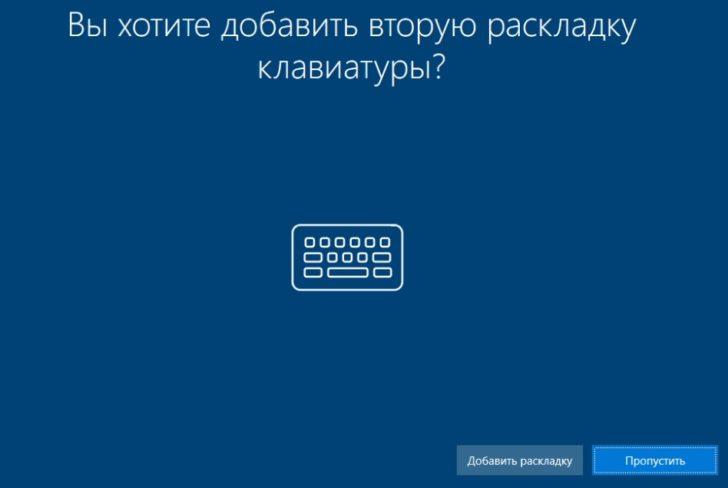
Затем вы увидите экран ‘Windows Setup’, где вам нужно выбрать язык установки, формат времени и клавиатуры. Затем нажмите ‘Далее’, чтобы продолжить. Далее, выберите ‘Установка Windows с CD или DVD’, затем найдите диск или образ Windows и нажмите ‘Установить’. Обратите внимание, что если у вас есть только файлы и папки на диске, то вам нужно будет создать образ операционной системы с помощью программы, такой как WinNT.
Следующим шагом будет выбор раздела на жестком диске, на котором будет установлена Windows. Вы можете выбрать существующий раздел и выполнить форматирование, чтобы удалить предыдущую операционную систему и данные, или создать новый раздел. После выбора раздела нажмите «Далее» и Windows начнет установку на выбранный раздел.
Подготовка к установке Windows
Перед установкой Windows необходимо выполнить ряд подготовительных мероприятий. Это поможет обеспечить успешное и безопасное выполнение установочного процесса.
1. Проверьте совместимость вашего компьютера с операционной системой Windows. Убедитесь, что требования вашего компьютера соответствуют минимальным или рекомендуемым характеристикам, указанным на официальном сайте Windows. Это позволит избежать проблем с работой системы и несовместимости с установленным оборудованием.
2. Сделайте резервные копии важных данных. Перед установкой Windows рекомендуется сделать копии всех важных файлов и информации, чтобы в случае чего можно было восстановить данные после установки новой операционной системы. Используйте внешние устройства хранения данных, такие как внешний жесткий диск, флеш-накопитель или облачные сервисы для создания резервных копий.
3. Убедитесь, что у вас есть все необходимые лицензионные ключи и диски с программным обеспечением. Для установки Windows потребуется наличие правильного лицензионного ключа. Убедитесь, что у вас есть ключ активации и диск с установочным образом операционной системы.
4. Проверьте наличие необходимых драйверов. Чтобы ваш компьютер работал стабильно и без проблем после установки Windows, убедитесь, что у вас есть все необходимые драйверы для вашего оборудования. Драйверы обеспечивают правильную работу устройств компьютера, таких как звуковые карты, видеокарты, принтеры и другие. Обновите или скачайте необходимые драйверы с официальных сайтов производителей.
5. Подготовьте загрузочный носитель. Различные способы установки Windows требуют разных загрузочных носителей. Вы можете использовать DVD-диск с установочным образом Windows или создать загрузочную флешку. Для создания загрузочной флешки понадобится доступ к компьютеру с установленной Windows и программе Rufus или специализированным инструментом от Microsoft.
6. Отключите антивирусное программное обеспечение и предотвратите случайную установку приложений. Перед установкой Windows рекомендуется временно отключить антивирусные программы и защитное ПО, чтобы избежать возможности блокировки установочного процесса. Также обратите внимание на настройки установки и отключите ложные предложения установить дополнительные программы или продукты.
| Этап | Действие |
|---|---|
| 1 | Проверьте совместимость компьютера с Windows |
| 2 | Сделайте резервные копии данных |
| 3 | Подготовьте лицензионные ключи и диски |
| 4 | Проверьте наличие необходимых драйверов |
| 5 | Подготовьте загрузочный носитель |
| 6 | Отключите антивирусное ПО и предотвратите случайную установку приложений |
Создание загрузочного носителя
Перед тем как установить операционную систему Windows, вам понадобится загрузочный носитель, который поможет вам запустить процесс установки. Для этого вам понадобится байдас с операционной системой Windows на него понадобится установить операционную систему Windows.
Чтобы создать загрузочный носитель, следуйте следующим шагам:
- Найдите сайт производителя Windows, например, сайт Microsoft.
- Перейдите на страницу загрузки операционной системы Windows.
- Выберите необходимую версию Windows (например, Windows 10).
- Нажмите на ссылку «Загрузить», чтобы скачать образ операционной системы в формате ISO.
- Подключите байдас с операционной системой Windows к вашему компьютеру.
- Откройте программу для записи образов дисков или используйте операционную систему Windows для записи образа на DVD или создания загрузочной флешки.
- Выберите образ операционной системы Windows и следуйте инструкциям программы для создания загрузочного носителя.
После завершения процесса создания загрузочного носителя, вы будете готовы к запуску установки операционной системы Windows.
Запуск установки в Windows
Как установить Windows на компьютер с помощью загрузочного носителя?
Далее мы рассмотрим процедуру запуска установки операционной системы Windows на вашем компьютере.
Перед началом установки убедитесь, что у вас есть загрузочный носитель с установочными файлами операционной системы Windows. Если у вас нет такого носителя, вы можете создать его самостоятельно или приобрести готовый.
1. Подключите загрузочный носитель к компьютеру. Это может быть DVD-диск или USB-флэшка.
2. Перезагрузите компьютер и войдите в BIOS (Basic Input/Output System) или UEFI (Unified Extensible Firmware Interface). Для входа в BIOS или UEFI обычно требуется нажать определенную клавишу (например, F2, DEL, ESC или F10) при загрузке компьютера. Если не знаете, как попасть в BIOS или UEFI, обратитесь к документации вашего компьютера или лоутер.
3. В настройках BIOS или UEFI найдите раздел «Boot» или «Загрузка». В этом разделе укажите загрузочный носитель (DVD-диск или USB-флэшку) как первый приоритетный устройство для загрузки.
4. Сохраните изменения в BIOS или UEFI и перезагрузите компьютер.
5. Когда компьютер загрузится с загрузочного носителя, вы увидите экран установки операционной системы Windows. Следуйте инструкциям на экране, чтобы выбрать язык и регион, а также для установки пароля учетной записи.
6. После завершения всех настроек, Windows начнет устанавливаться. Вам может понадобиться некоторое время для завершения этого процесса. Не выключайте компьютер и не отключайте загрузочный носитель до завершения установки.
7. После успешной установки Windows, ваш компьютер будет автоматически перезагружен и вы сможете начать пользоваться новой операционной системой.
Теперь вы знаете, как запустить установку операционной системы Windows на вашем компьютере. Удачной установки!
Настройка Windows
После установки Windows и перезагрузки компьютера, вас встретит окно настройки операционной системы. Здесь вы сможете выбрать необходимые параметры и настройки для вашего устройства.
На этом этапе установки вам будет предложено выбрать язык и регион. Выберите желаемый язык и установите соответствующий регион, чтобы Windows отображала информацию в соответствии с вашими предпочтениями.
Далее вам может потребоваться ввести лицензионный ключ для активации вашей копии Windows. Если у вас есть ключ, введите его в соответствующее поле, если нет, пропустите этот шаг.
После этого вам будет предложено создать учетную запись пользователя. Введите свое имя и создайте пароль для защиты вашего аккаунта. Рекомендуется использовать надежный пароль, содержащий буквы, цифры и специальные символы.
После завершения настроек Windows, вы будете перенаправлены на рабочий стол, где сможете начать пользоваться операционной системой.
Не забудьте установить все необходимые драйверы и программы для полноценной работы вашего компьютера.
Как установить Windows: выбор языка и региона
Для установки операционной системы Windows вам необходимо выбрать язык и регион, которые будут использоваться во время работы с компьютером.
После запуска установщика Windows (например, с загрузочного носителя) вы увидите окно, в котором нужно будет выбрать язык. В зависимости от версии Windows и ее дистрибутива доступны различные языки, однако рекомендуется выбрать русский язык (Russian), если вы планируете использовать Windows на русском.
После выбора языка нажмите кнопку «Далее» или «Next». Затем появится окно выбора региона. В нем нужно указать свой текущий регион для корректной настройки формата времени, валюты и других параметров системы. Вы можете выбрать свою страну из списка или просто оставить рекомендуемый регион.
После выбора региона нажмите кнопку «Далее» или «Next». После этого Windows начнет процесс установки, в результате которого будет создана начальная учетная запись пользователя, а также настроены дополнительные параметры системы.
Установка языка и региона в Windows позволяет настроить операционную систему по вашим предпочтениям и использовать ее наиболее удобным способом.
11. Установка и настройка сети после установки Windows
После завершения установки операционной системы Windows и настройки основных параметров вам необходимо будет установить и настроить сетевое подключение для получения доступа к интернету и другим ресурсам.
1. Подключите Ethernet-кабель от роутера или модема к соответствующему порту вашего компьютера или ноутбука.
2. Запустите сетевую центральную панель управления. Для этого нажмите на пиктограмму «Пуск», затем выберите «Панель управления» и «Сеть и Интернет».
3. Внутри окна «Сеть и Интернет» выберите пункт «Центр управления сетями и общим доступом».
4. В левой части окна нажмите на пункт «Настройка нового подключения или сети».
5. В открывшемся окне выберите пункт «Подключение по локальной сети (Ethernet)» и нажмите кнопку «Далее».
6. Введите имя для вашего нового подключения и нажмите кнопку «Далее».
7. Если ваш оператор интернета предоставил вам специальные настройки, выберите пункт «Использовать учетные данные поставщика Интернета» и введите их.
8. Если ваш оператор не предоставил специальные настройки, оставьте выбранным пункт «Обнаружение настроек автоматически».
9. Нажмите кнопку «Готово» для завершения настройки подключения.
10. Теперь ваше сетевое подключение должно быть успешно настроено. Вы можете проверить его, открыв браузер и попробовав открыть любую веб-страницу.
11. Если ваше подключение не работает, перезагрузите роутер или модем, а также компьютер или ноутбук, и повторите все шаги настройки снова.
12. Если проблема с подключением не устраняется, обратитесь к провайдеру интернет-услуг для получения дополнительной помощи.
Пункт 11: Установка Windows на раздел WinNT
Для того чтобы установить операционную систему Windows на раздел WinNT, следуйте инструкциям:
1. Включите компьютер и войдите в BIOS
Перезагрузите компьютер и нажмите определенную клавишу (обычно Delete, F2 или F10) для входа в BIOS. В меню BIOS найдите раздел, отвечающий за запуск компьютера, и настройте его таким образом, чтобы компьютер запускался с загрузочного носителя.
2. Загрузите компьютер с загрузочного носителя
Подключите загрузочный носитель с установочным образом Windows к компьютеру и перезагрузите его. Когда компьютер загрузится, он автоматически запустит процесс установки Windows.
3. Выберите раздел WinNT для установки
В процессе установки Windows настройте дисковое пространство и выберите раздел WinNT для установки операционной системы. Если раздел WinNT отсутствует, вы можете создать его или выбрать другой подходящий раздел.
4. Настройте параметры установки
Продолжайте установку Windows, следуя инструкциям, указанным на экране. Определите язык и регион, установите пароль для защиты системы и выполните другие необходимые настройки.
Теперь вы знаете, как установить Windows на раздел WinNT. Продолжайте следовать шагам установки, чтобы настроить операционную систему и начать использовать виндовс на вашем компьютере.
Видео:
УСТАНОВКА Windows 11 на ноутбук с флешки с 0 пошаговая видео инструкция для начинающих и новое профи
УСТАНОВКА Windows 11 на ноутбук с флешки с 0 пошаговая видео инструкция для начинающих и новое профи by ART Metro Masters 174 views 1 month ago 12 minutes, 8 seconds
Вопрос-ответ:
Как установить Windows на компьютер?
Для установки Windows на компьютер, вам понадобится установочный диск или USB-флешка, содержащая операционную систему. Вставьте диск или подключите флешку к компьютеру и перезагрузите его. Затем следуйте указаниям на экране, выбирая язык, регион и другие настройки. Нажмите кнопку «Установить» и дождитесь завершения процесса установки. После этого, ваш компьютер будет готов к использованию с новой операционной системой Windows.
Какие шаги необходимо выполнить перед установкой Windows?
Перед установкой Windows на компьютер, рекомендуется выполнить несколько предварительных шагов. Во-первых, создайте резервную копию всех важных файлов, так как в процессе установки операционной системы может произойти потеря данных. Во-вторых, проверьте, что ваш компьютер соответствует минимальным системным требованиям для установки Windows. Если это не так, вам может потребоваться обновить аппаратное обеспечение компьютера. Наконец, убедитесь, что у вас есть установочный диск или USB-флешка с операционной системой Windows.


