
Установка операционной системы Виндовс 8 – это важный этап, который позволяет создать рабочее окружение для работы с компьютером. Для начала установки необходим установщик Windows 8, который позволяет загрузить и установить операционную систему на ваш компьютер.
Для загрузки и установки Виндовс 8 можно воспользоваться официальным установщиком, который предоставляется на официальном сайте компании Microsoft. На сайте можно найти различные версии установщика, включая оригинальную версию или образ ISO. Образ ISO – это файл, который содержит полную копию операционной системы и позволяет создать установочный диск или USB флеш-накопитель.
Чтобы создать установочный диск или USB накопитель с помощью образа ISO, вам потребуется специальная программа для создания загрузочного диска. Например, вы можете воспользоваться программой Rufus или Windows USB/DVD Download Tool от Microsoft. После выбора программы, загрузите образ ISO, выберите нужные настройки и нажмите на кнопку «Создать». Программа создаст загрузочное устройство, которое можно использовать при установке Виндовс 8.
Как только у вас будет установочное устройство с Виндовс 8, вы можете начать процесс установки операционной системы. Подключите установочное устройство к компьютеру и перезагрузите систему. Во время загрузки компьютера нажмите нужную клавишу (обычно это F2 или Delete), чтобы войти в BIOS и выбрать диск или USB-устройство в качестве первого загрузочного устройства. Сохраните изменения и перезагрузите систему.
Установка Виндовс 8 с помощью созданного ISO-образа
Для создания ISO-образа для установки Виндовс 8 вам потребуется программа, способная создавать образы дисков, например, ImgBurn или PowerISO. Вы также должны иметь доступ к официальному образу Виндовс 8, который можно скачать с официального сайта Microsoft.
После того, как вы установите выбранную программу для создания ISO-образов и скачаете официальный образ Виндовс 8, запустите программу и выберите опцию «Create image file from disc» или аналогичную. Затем укажите путь к месту сохранения ISO-образа и нажмите кнопку «Start» или аналогичную, чтобы начать создание образа.
После того, как ISO-образ будет создан, вы можете использовать его для установки Виндовс 8 на других компьютерах. Для этого необходимо записать ISO-образ на пустой DVD-диск с помощью программы для записи дисков, например, Nero или CDBurnerXP. Затем вставьте записанный диск в компьютер и перезагрузите его.
При загрузке компьютера с диска вы увидите экран установки Виндовс 8. Следуйте инструкциям на экране, чтобы установить операционную систему на выбранный компьютер. В процессе установки вам могут быть предложены различные опции и настройки, которые влияют на способ установки и настройку Виндовс 8.
После завершения установки Виндовс 8 с помощью созданного ISO-образа вам может потребоваться активировать операционную систему, ввести ключ продукта и выполнить некоторые настройки, чтобы полноценно использовать Windows 8.
Таким образом, создание ISO-образа и его использование для установки Виндовс 8 является удобным и эффективным способом установки операционной системы на несколько компьютеров. Этот метод также позволяет экономить время и не требует загрузки операционной системы с каждого устройства.
Как установить Виндовс 8 с образа ISO?
Чтобы установить Виндовс 8 с образа ISO, вам потребуются следующие шаги:
- Создайте образ ISO для установки Виндовс 8, если у вас его еще нет. Это можно сделать с помощью специальных программ, таких как UltraISO или PowerISO.
- Подготовьте флешку или другое устройство с возможностью загрузки операционной системы. Вам понадобится данный носитель для установки Виндовс 8 с образа ISO.
- Подключите флешку или другое устройство с загрузочной операционной системой к вашему компьютеру и включите его.
- На этапе загрузки выберите соответствующее устройство для загрузки операционной системы.
- Перейдите в меню установки Виндовс 8 и выберите пункт «Установка».
- Следуйте указаниям установщика, чтобы выполнить установку Виндовс 8 с образа ISO.
- После завершения установки, перезагрузите компьютер и наслаждайтесь свежеустановленной операционной системой Виндовс 8.
Таким образом, установка Виндовс 8 с образа ISO – это простой и удобный способ получить актуальную версию операционной системы без необходимости использования физического носителя. Помните, что перед установкой Виндовс 8 с образа ISO следует создать соответствующий образ и иметь загрузочное устройство, такое как флешка, для загрузки системы. Следуйте указанным выше шагам для успешной установки Виндовс 8 с образа ISO.
Как установить Виндовс 8 с образа ISO
Для установки операционной системы Виндовс 8 с образа ISO вам понадобится следовать нескольким простым шагам.
Шаг 1: Сначала вам понадобится загрузить образ ISO операционной системы Виндовс 8 с официального сайта Microsoft или с другого надежного источника.
Шаг 2: После того, как вы загрузили образ ISO, вам понадобится создать загрузочную флешку или DVD-диск с этим образом. Для этого можете воспользоваться программой для создания загрузочных носителей, такой как Rufus или UltraISO.
Шаг 3: Подключите загрузочную флешку или вставьте DVD-диск в компьютер, который вы хотите обновить или на котором вы хотите установить Виндовс 8.
Шаг 4: Запустите компьютер и настройте его на загрузку с внешнего носителя. Для этого вам может потребоваться зайти в BIOS и изменить порядок загрузки, чтобы приоритет был установлен на CD/DVD-ROM или USB.
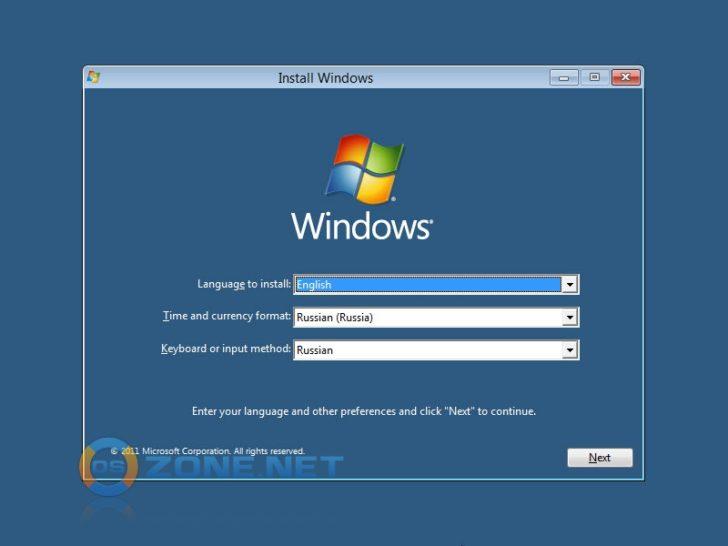
Шаг 5: После успешной настройки загрузки с внешнего носителя, компьютер загрузится с загрузочной флешки или DVD-диска, и вы увидите экран установщика Виндовс 8.
Шаг 6: Следуйте инструкциям на экране установщика, чтобы выбрать язык, формат времени и валюты, а также выполнить другие необходимые настройки.
Шаг 7: При выборе раздела для установки операционной системы, выберите соответствующий раздел на жестком диске или создайте новый раздел для установки Виндовс 8.
Шаг 8: После выбора раздела, установщик Виндовс 8 начнет копировать файлы, выполнить установку и настройку операционной системы.
Шаг 9: После завершения установки Виндовс 8, компьютер перезагрузится и вы сможете войти в новую операционную систему, выполнить дополнительные настройки и начать использовать ее.
Теперь вы знаете, как установить Виндовс 8 с образа ISO. Следуйте этим шагам и наслаждайтесь работой с улучшенной операционной системой Виндовс 8.
Установка Виндовс 8 с использованием установщика
Для установки операционной системы Windows 8 с помощью установщика, вам потребуется загрузочное устройство, такое как DVD-диск или флэш-накопитель, который содержит установочные файлы. Установщик Windows 8 обеспечивает простой и удобный способ установки операционной системы на ваш компьютер.
Для начала процесса установки нужно выбрать загрузочное устройство с установочными файлами Windows 8. Это можно сделать в настройках BIOS вашего компьютера, где нужно указать, с какого устройства производить загрузку.
После выбора загрузочного устройства и перезагрузки компьютера, вы попадете в меню установки Windows 8. Здесь вам предложат выбрать язык установки, формат даты и времени, а также раскладку клавиатуры.
Далее вам будет предложено ввести лицензионный ключ для активации операционной системы, после чего нужно согласиться с лицензионным соглашением. После этого вы сможете выбрать тип установки: обновление с сохранением уже установленных программ и данных или чистая установка.
После выбора типа установки и указания раздела для установки Windows 8, установщик начнет процесс копирования файлов на жесткий диск и установку операционной системы. В это время вы можете выбрать цветовую схему, ввести имя пользователя и настроить сетевое подключение.
После завершения установки компьютер будет перезагружен и вы сможете войти в систему Windows 8 с указанными вами данными.
| Шаги установки Виндовс 8 с помощью установщика: |
| 1. Выберите загрузочное устройство с установочными файлами Windows 8 в BIOS. |
| 2. Перезагрузите компьютер и попадите в меню установки Windows 8. |
| 3. Выберите язык установки, формат даты и времени, а также раскладку клавиатуры. |
| 4. Введите лицензионный ключ и согласитесь с лицензионным соглашением. |
| 5. Выберите тип установки и раздел для установки Windows 8. |
| 6. Настройте цветовую схему, введите имя пользователя и настройте сетевое подключение. |
| 7. Дождитесь завершения установки и перезагрузки компьютера. |
| 8. Войдите в систему Windows 8 с указанными данными. |
Теперь вы знаете, как установить Windows 8 с помощью установщика, используя загрузочное устройство с установочными файлами. Следуя указанным шагам, вы сможете быстро и легко установить операционную систему на ваш компьютер.
Установщик Виндовс 8: загрузка и установка
Первым шагом в установке Виндовс 8 с помощью установщика является загрузка операционной системы. Для этого вам понадобится установочный носитель или образ ISO Виндовс 8.
Образ ISO – это точная копия содержимого установочного диска или флэш-накопителя для установки операционной системы. Создать образ ISO можно с помощью специальных программ или с использованием командной строки.
После того, как у вас есть образ ISO, вы можете использовать его для установки Виндовс 8 через установщик. Запустите программу установщика и следуйте инструкциям на экране.
В процессе установки Виндовс 8 с помощью установщика вам предложат выбрать язык, разрядность системы (32-бит или 64-бит) и выполнить несколько других настроек.
После завершения установки операционной системы Виндовс 8 вы сможете начать работу с вашим новым компьютером. Установщик Виндовс 8 обеспечивает простоту и удобство установки операционной системы и помогает вам быстро начать работу.
Работа с ISO-установщиком для Виндовс 8
Для работы с ISO-установщиком для Виндовс 8 необходимо выполнить несколько простых шагов:
1. Создать ISO-образ Виндовс 8.
Прежде чем начать установку, необходимо создать ISO-образ операционной системы Виндовс 8. Для этого можно воспользоваться специальными программами или встроенными инструментами Windows.
2. Загрузить ISO-образ Виндовс 8.
После создания ISO-образа необходимо его загрузить на компьютер. Для этого можно использовать внешние носители (например, флешку или DVD-диск) или смонтировать его как виртуальный диск.
3. Запустить установщик Виндовс 8.
После загрузки ISO-образа необходимо запустить установщик операционной системы Виндовс 8. Обычно он автоматически запускается после загрузки компьютера с внешнего носителя.
4. Следовать инструкциям установщика.
После запуска установщика Виндовс 8 нужно следовать простым инструкциям на экране. Установщик позволяет выбрать язык установки, разделы для установки системы и другие параметры.
Таким образом, использование ISO-установщика для Виндовс 8 позволяет создать и установить операционную систему с помощью образа ISO, что делает процесс установки более удобным и гибким.
Установка Windows 8 с помощью ISO-образа
Для установки операционной системы Windows 8 с использованием ISO-образа, вам потребуется установщик, который позволит загрузить образ и выполнить процесс установки на ваш компьютер. Следуйте инструкциям ниже, чтобы узнать, как правильно устанавливать Windows 8 с помощью ISO-образа.
| Шаг 1: | Загрузите ISO-образ Windows 8 на ваш компьютер. Этот образ содержит все необходимые файлы для установки операционной системы. |
| Шаг 2: | Найдите установщик Windows 8 на вашем компьютере и запустите его. Установщик позволит вам выполнить установку Windows 8 с помощью ISO-образа. |
| Шаг 3: | В процессе установки Windows 8 с использованием установочника выберите опцию, которая позволит вам установить операционную систему с помощью ISO-образа. |
| Шаг 4: | Выберите место, на котором вы хотите установить Windows 8. Обратите внимание, что все данные на этом устройстве будут удалены. |
| Шаг 5: | Начните установку Windows 8. Установщик автоматически загрузит и установит операционную систему с помощью выбранного ISO-образа. |
Теперь вы знаете, как устанавливать Windows 8 с помощью ISO-образа. Обратите внимание, что этот метод установки требует наличия достаточного количества свободного места на вашем компьютере и доступа к ISO-образу операционной системы. Пользуйтесь этим методом только в случае, если у вас есть необходимые ресурсы и опыт в установке операционных систем. Удачной установки Windows 8!
Как создать образ ISO и установить Виндовс 8 с помощью установщика ISO
Чтобы создать образ ISO Виндовс 8, вам понадобится специальный программный инструмент — установщик ISO. С помощью установщика ISO вы сможете создать образ операционной системы и записать его на любой подходящий носитель, такой как USB-флешка или DVD-диск.
Для начала, загрузите и установите установщик Виндовс 8. Это бесплатный инструмент, который доступен на официальном сайте Microsoft. Запустите инсталлятор и следуйте инструкциям для установки программы на ваш компьютер.
После установки установщика, откройте его и выберите опцию «Создать образ ISO». Установщик позволяет выбрать различные настройки для образа, такие как язык, редакция и битность операционной системы Виндовс 8.
Затем выберите место сохранения создаваемого образа ISO. Рекомендуется выбрать надежный и безопасный носитель, такой как внешний жесткий диск или SD-карта. Установщик начнет процесс создания образа ISO, который может занять некоторое время в зависимости от производительности компьютера.
После завершения процесса создания образа ISO, у вас будет полная копия операционной системы Виндовс 8 в виде образа. Теперь вы можете использовать этот образ для установки Виндовс 8 на другой компьютер или для переустановки системы на своем собственном устройстве.
Для установки Виндовс 8 с помощью образа ISO, подключите подходящий носитель (например, USB-флешка или DVD-диск) к компьютеру. Запустите установщик Виндовс 8 и выберите опцию «Установить операционную систему». Следуйте инструкциям установщика, выбирая необходимые настройки и действуя в соответствии с инструкциями на экране.
В процессе установки Виндовс 8 с образа ISO, установщик загрузит файлы операционной системы с подключенного носителя и проведет необходимые настройки для установки Виндовс 8 на ваш компьютер. После завершения процесса установки, ваш компьютер будет готов к использованию с операционной системой Виндовс 8.
Видео:
Не удалось завершить процесс установки.Как исправить ошибку при установке системы Windows
Не удалось завершить процесс установки.Как исправить ошибку при установке системы Windows by Компьютерные Ошибки 62,605 views 2 years ago 2 minutes, 5 seconds
Вопрос-ответ:
Как загрузить установщик Windows 8?
Установщик Windows 8 можно загрузить с официального сайта Microsoft. На сайте нужно выбрать версию Windows 8, которую вы хотите установить, и скачать установочный файл. После скачивания установочного файла, необходимо запустить его, чтобы начать процесс установки операционной системы.
Какую версию Windows 8 мне следует выбрать?
Выбор версии Windows 8 зависит от ваших потребностей и требований. Если вам нужны все основные функции Windows, вы можете выбрать стандартную версию Windows 8. Если у вас есть домашняя сеть или вы планируете использовать компьютер в рабочей среде, вам может быть интересна версия Windows 8 Pro. Для бизнеса может подойти версия Windows 8 Enterprise, которая имеет дополнительные функции для корпоративных пользователей. Также существует версия Windows 8.1 с пакетом обновлений, которая содержит некоторые улучшения по сравнению с оригинальной версией Windows 8.
Могу ли я обновить свою текущую операционную систему до Windows 8?
Да, возможно обновить многие предыдущие версии Windows до Windows 8. Microsoft предоставляет инструмент обновления, который позволяет проверить совместимость вашей текущей операционной системы и предлагает обновление до Windows 8, если оно доступно. Однако перед обновлением рекомендуется создать резервные копии важных данных и проверить совместимость программ и драйверов со старой операционной системы с Windows 8.
Какую кнопку нажать, чтобы запустить установку Windows 8?
Чтобы запустить установку Windows 8, необходимо нажать кнопку «Установить сейчас» после загрузки компьютера с установочного диска или флеш-накопителя.


