
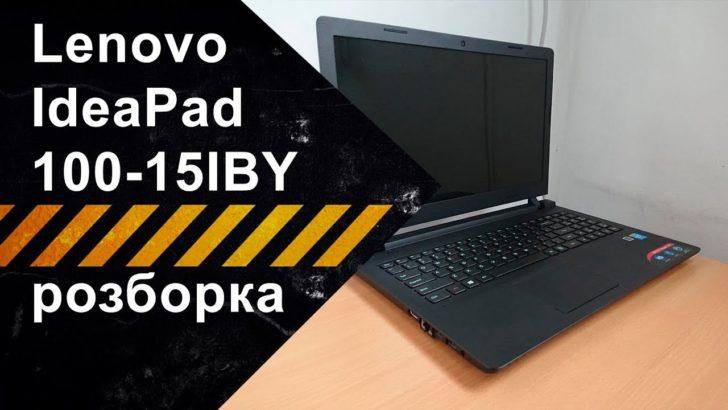
Lenovo ideapad 100 15iby — ноутбук, который может быть незаменимым инструментом для работы, учебы или развлечений. Однако, некоторым пользователям может не хватать оперативной памяти для комфортной работы с приложениями и программами.
В этой статье мы рассмотрим, как увеличить оперативную память на Lenovo ideapad 100 15iby. Увеличение оперативной памяти может позволить ускорить работу ноутбука и улучшить его производительность.
Перед тем, как выбрать память для Lenovo ideapad 100 15iby, важно узнать, какой тип памяти подходит для этой модели. Lenovo рекомендует использовать модули памяти DDR3L SO-DIMM с тактовой частотой 1600 МГц. Память должна быть совместима с данным ноутбуком и иметь достаточную емкость для удовлетворения вашего спроса на ресурсы.
Процессор ноутбука Lenovo ideapad 100 15iby
Процессор Intel Celeron N2840 имеет кэш-память второго уровня объемом 1 МБ, что позволяет ноутбуку более эффективно обрабатывать данные и увеличивает скорость работы системы в целом.
Ноутбук Lenovo ideapad 100 15iby с процессором Intel Celeron N2840 подходит для выполнения повседневных задач, таких как интернет-серфинг, просмотр видео, работа с офисными приложениями и прочими легкими задачами.
Однако, если вам требуется больший объем памяти и вы планируете работать с более ресурсоемкими программами или играми, рекомендуется выбрать ноутбук с более мощным процессором.
В целом, процессор Lenovo ideapad 100 15iby является хорошим выбором для пользователей, которые ищут ноутбук с базовыми возможностями и умеренной стоимостью.
Как увеличить оперативную память на Lenovo ideapad 100 15iby
Ноутбук Lenovo ideapad 100 15iby может быть отличным помощником как для работы, так и для развлечений. Однако, если у вас возникла необходимость увеличить оперативную память, чтобы улучшить производительность устройства, то в этой статье мы расскажем вам о способах, как это сделать.
Перед тем как приступить к увеличению оперативной памяти, вам необходимо выбрать подходящий модуль памяти для вашего ноутбука Lenovo ideapad 100 15iby. Убедитесь, что модуль памяти совместим с вашим устройством и имеет требуемую ёмкость. Вы можете приобрести модуль памяти у официальных дилеров Lenovo или других проверенных поставщиков.
Следующим шагом является установка модуля памяти в ноутбук Lenovo ideapad 100 15iby. Для этого вам потребуется открутить заднюю крышку ноутбука и найти слот памяти. Вставьте модуль памяти с учётом правильной ориентации и аккуратно закрепите его в слоте. Затем закрепите заднюю крышку ноутбука.
После установки нового модуля памяти, включите ноутбук Lenovo ideapad 100 15iby и убедитесь, что система распознала дополнительную оперативную память. Для этого можно зайти в настройки системы и проверить общий объем оперативной памяти. Если все сделано правильно, то объем оперативной памяти должен увеличиться.
Теперь вы знаете, как увеличить оперативную память на ноутбуке Lenovo ideapad 100 15iby. Следуйте указанным выше шагам и наслаждайтесь улучшенной производительностью вашего устройства!
Как увеличить оперативную память на ноутбуке Lenovo ideapad 100 15iby?
Перед тем как выбрать и установить новые модули памяти, важно узнать максимальный объем оперативной памяти, поддерживаемый вашим ноутбуком Lenovo ideapad 100 15iby. Для этого можно обратиться к документации или официальному сайту производителя.
После того как вы узнали максимальный объем оперативной памяти, которую поддерживает ваш ноутбук Lenovo ideapad 100 15iby, можно приступать к выбору новых модулей памяти. Рекомендуется выбирать модули памяти, которые соответствуют техническим требованиям вашего ноутбука и имеют такую же частоту и латентность, как и установленные модули.
После покупки модулей памяти необходимо установить их в ваш ноутбук Lenovo ideapad 100 15iby. Для этого откройте крышку, расположенную на задней стороне ноутбука, и найдите слоты для памяти. Вставьте новые модули памяти в свободные слоты, убедившись, что они плотно зафиксированы.
После установки новых модулей памяти включите ноутбук Lenovo ideapad 100 15iby и проверьте, что новая оперативная память распознана и работает корректно. Для этого можно воспользоваться специальными программами для проверки состояния оперативной памяти.
В итоге, увеличение объема оперативной памяти на ноутбуке Lenovo ideapad 100 15iby позволит улучшить производительность и скорость работы вашего устройства. Выбрав подходящие модули памяти и правильно установив их, вы сможете наслаждаться более быстрой и стабильной работой вашего ноутбука.
| Процессор | Intel Core i3 5005U |
|---|---|
| Объем оперативной памяти | 4 ГБ |
| Жесткий диск | 500 ГБ |
Как увеличить оперативную память на ноутбуке Lenovo ideapad 100 15iby?
Для того чтобы увеличить оперативную память на ноутбуке Lenovo ideapad 100 15iby, вам потребуется выполнить несколько простых шагов. Во-первых, вам необходимо выбрать подходящую оперативную память для вашего ноутбука. На сайте производителя Lenovo вы можете найти информацию о совместимых моделях оперативной памяти. Также вы можете обратиться к специалистам в магазине компьютерной техники, они помогут вам выбрать подходящую модель.
После выбора оперативной памяти, вам потребуется установить ее в ноутбук. Для этого вам потребуется открыть крышку ноутбука с помощью отвертки. Обычно крышка находится на задней стороне ноутбука и имеет несколько винтов. После удаления винтов, можно аккуратно снять крышку и увидеть слот для установки оперативной памяти.
Выньте старую плашку оперативной памяти, если она установлена, и аккуратно установите новую плашку в свободный слот. При вставке плашки обратите внимание на направление и правильное положение. Затем, нажмите на плашку до упора, чтобы она зафиксировалась в слоте.
После установки новой оперативной памяти, закройте крышку ноутбука и закрепите ее винтами. Теперь можно включить ноутбук и убедиться, что новая оперативная память успешно распознана системой. Для этого можно зайти в настройки операционной системы и проверить объем оперативной памяти.
Теперь вы можете наслаждаться более быстрой и удобной работой с вашим ноутбуком Lenovo ideapad 100 15iby. Увеличение объема оперативной памяти позволит вам запускать более ресурсоемкие программы, мультизадачность и общий комфорт работы с устройством.
Видео:
Как увеличить оперативную память ноутбука lenovo
Как увеличить оперативную память ноутбука lenovo by 24 часа Alexmanz 25,134 views 6 years ago 3 minutes, 47 seconds
Lenovo 100-15ibd — Disassembly and cleaning
Lenovo 100-15ibd — Disassembly and cleaning by Notebook-Center 361,460 views 6 years ago 9 minutes, 23 seconds
Вопрос-ответ:
Какувеличить оперативную память на Lenovo ideapad 100 15iby?
Для увеличения оперативной памяти на Lenovo ideapad 100 15iby необходимо открыть заднюю крышку ноутбука, найти свободный слот для планки оперативной памяти и установить туда новую планку. Перед установкой необходимо убедиться в совместимости новой планки с ноутбуком.
Можно ли увеличить оперативную память на Lenovo ideapad 100 15iby?
Да, оперативную память на Lenovo ideapad 100 15iby можно увеличить. Ноутбук имеет один слот для установки планки оперативной памяти. Чтобы увеличить оперативную память, необходимо приобрести новую планку совместимого типа и установить ее в свободный слот.
Как установить дополнительную оперативную память на Lenovo ideapad 100 15iby?
Для установки дополнительной оперативной памяти на Lenovo ideapad 100 15iby, необходимо открыть заднюю крышку ноутбука, которая закреплена винтом. Затем нужно найти свободный слот для планки оперативной памяти, открыть его защелку, вставить новую планку в слот и закрепить ее. После установки планки необходимо закрыть заднюю крышку и включить ноутбук.
Как узнать, сколько оперативной памяти установлено на Lenovo ideapad 100 15iby?
Чтобы узнать, сколько оперативной памяти установлено на Lenovo ideapad 100 15iby, нужно перейти в «Панель управления» и выбрать «Система». В открывшемся окне будет указано количество установленной оперативной памяти. Также можно воспользоваться программами для анализа системы, которые покажут информацию о памяти.


