
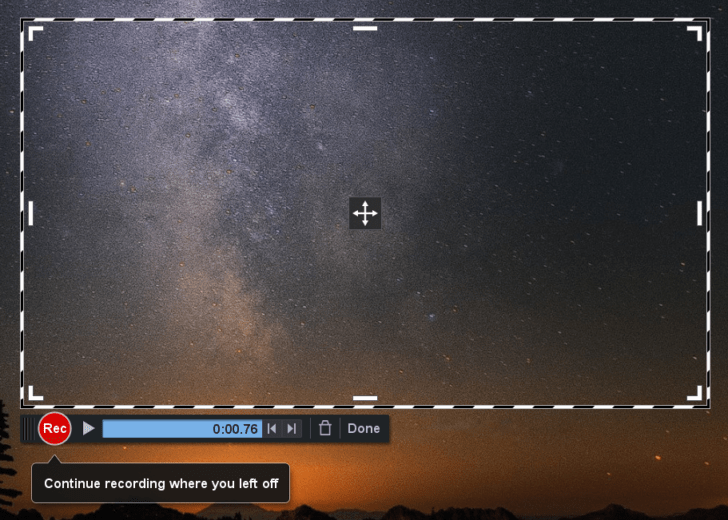
Создание снимков экрана или видео скриншотов экрана компьютера или телефона может быть полезным для различных целей. Видеозахват таких моментов позволяет сохранить важную информацию, делиться знаниями или просто запечатлеть интересные моменты с экрана.
Если вы хотите узнать, как сделать видео скриншот экрана компьютера или телефона, есть несколько способов достичь этой цели. Один из самых простых способов — использование программного обеспечения, которое позволяет делать запись с экрана и сохранять ее в видео формате.
Для компьютера можно воспользоваться специальными программами для записи с экрана, такими как OBS Studio, Bandicam или Fraps. Для смартфонов на базе Android доступны приложения из Google Play, например, AZ Screen Recorder или DU Recorder, которые позволяют создавать видео скриншоты без необходимости использования компьютера или дополнительного оборудования.
Таким образом, если вам нужно сделать видео скриншот экрана компьютера или телефона, вам необходимо выбрать подходящий инструмент для вашей платформы и следовать инструкциям, чтобы записать и сохранить видео с экрана. Независимо от причины, использование видеозахвата экрана может быть полезным для всех, кто хочет поделиться информацией или запечатлеть интересные моменты с экрана.
Как сделать скриншот экрана в видео формате
Прежде чем приступить к созданию видеозахвата экрана, убедитесь, что у вас установлена соответствующая программа для записи видео. Существует множество программ, которые предлагают функцию записи экрана в видео формате. Вы можете выбрать программу в зависимости от ваших потребностей и предпочтений.
После того, как вы установили программу для записи экрана, вы можете начинать создание видеозахвата экрана. Запустите программу и настройте параметры записи в соответствии с вашими предпочтениями.
Когда вы готовы начать запись, нажмите кнопку «Старт» или аналогичную кнопку на панели инструментов программы. После этого программа начнет запись всего происходящего на вашем экране.
При записи видеозахвата экрана будьте внимательны и следите за тем, что вы делаете. Постарайтесь избегать приватной информации и конфиденциальных данных. Помните, что запись экрана может сохранить всю активность на вашем компьютере или телефоне, включая пароли, банковские данные и другую чувствительную информацию.
Когда вы завершите запись, сохраните видеозахват в выбранном вами месте на вашем компьютере или телефоне. После сохранения видеозахвата вы можете просмотреть его, редактировать и делиться им с другими людьми.
Теперь вы знаете, как сделать скриншот экрана в видео формате. Используйте эту функцию, чтобы захватить интересные моменты со страницы и сохранить их в видео формате.
Лучшие программы для снятия видео скриншотов экрана
Существует множество программ для снятия видео скриншотов экрана, и выбор подходящей может быть непростым. Рассмотрим несколько лучших программ, которые помогут вам сделать высококачественные скриншоты видео с экрана.
| Название программы | Описание |
|---|---|
| Snagit | Snagit — это мощная программа для снятия видео скриншотов экрана с множеством функций и возможностей настройки. Она позволяет делать скриншоты и записывать видео с экрана компьютера, а также добавлять аннотации, эффекты и сохранять результат в различных форматах. |
| Camtasia | Camtasia — это профессиональная программа для записи и редактирования видео скриншотов экрана. Она имеет понятный интерфейс, множество функций для настройки записи и редактирования видео. В Camtasia можно добавлять анимацию, переходы, звуки и сохранять результат в различных форматах. |
| OBS Studio | OBS Studio — это бесплатная программа с открытым исходным кодом для записи видео скриншотов экрана. Она поддерживает запись с экрана компьютера, вебкамеры и других источников, а также имеет множество возможностей настройки качества и формата записи. |
| Bandicam | Bandicam — это легкая и простая в использовании программа для записи видео скриншотов экрана. Она позволяет сделать принтскрин видео страницы, записывать игровой процесс, создавать обучающие видео и многое другое. Bandicam обладает высоким качеством записи и поддерживает различные форматы сохранения. |
Выберите программу, которая соответствует вашим потребностям и предпочтениям. Важно помнить, что качество видео скриншотов экрана зависит от настроек программы и способностей вашего компьютера. Поэтому экспериментируйте с настройками и выбирайте оптимальные параметры для получения наилучших результатов.
Советы по сжатию видео скриншотов для экономии места на диске
Снятие снимка экрана или страницы в видео формате, также известное как видеозахват или принтскрин, может занять значительное место на диске. Видео файлы обычно имеют больший размер, поэтому важно уметь правильно сжимать видео скриншоты для экономии места на диске.
Вот несколько советов, как сжимать видео скриншоты:
1. Выберите подходящий формат сжатия
Существует несколько форматов сжатия видео, таких как MP4, AVI, MKV и другие. Разные форматы имеют разную степень сжатия и качество видео. Оптимальный формат сжатия зависит от ваших потребностей и возможностей программы, которую вы используете для записи или редактирования видео скриншотов.
2. Установите соответствующие параметры сжатия
При экспорте видео скриншота вы можете настроить ряд параметров сжатия, таких как битрейт, кадровая частота и разрешение. Изменение этих параметров может значительно влиять на размер файла. Старайтесь найти баланс между качеством видео и его размером, чтобы получить оптимальный результат.
3. Используйте специализированное программное обеспечение
Существуют программы, специально разработанные для сжатия видео файлов. Они обладают мощными алгоритмами сжатия и могут эффективно уменьшить размер видео скриншота без значительной потери его качества. Исследуйте рынок и выберите программу, которая лучше всего подходит для ваших нужд.
4. Обратите внимание на длительность видео скриншотов
Длительность видео скриншота также влияет на его размер. Если вы записываете длинные видео скриншоты, попробуйте разделить их на несколько частей или сократить их длительность. Таким образом, вы сможете сэкономить место на диске, не уменьшая качество видео.
5. Регулярно удаляйте ненужные видео скриншоты
Часто мы записываем видео скриншоты, но забываем удалять их после использования. Не забывайте регулярно проверять и удалять ненужные видео скриншоты, чтобы освободить место на диске и сохранить его для более важных файлов.
Соблюдение этих советов поможет вам сжать видео скриншоты и экономить место на диске, не снижая качество видео. Попробуйте различные настройки и программы, чтобы найти оптимальное сочетание сжатия и качества для ваших нужд.
Запись видео с экрана: как сделать видеоснимок экрана
Запись видео с экрана компьютера или мобильного устройства может быть полезным инструментом для создания обучающих материалов, демонстрации работы программ или презентации проектов. Этот процесс называется видеозахватом или записью экрана. В данной статье мы рассмотрим, как сделать видеоснимок экрана на устройствах под управлением различных операционных систем.
Если вы хотите создать видеоснимок экрана на компьютере, вам понадобится специальное программное обеспечение. Существует много программ, которые позволяют записывать видео с экрана, и большинство из них предлагают различные функции и инструменты для настройки параметров записи.
Одним из популярных программных инструментов для записи экрана является OBS Studio. Это бесплатная программа с открытым исходным кодом, которая предоставляет широкие возможности для записи и стриминга видео. Вы можете настроить параметры записи, выбрать источник звука, выбрать формат записываемого видео и многое другое.
Для записи видео с экрана на мобильных устройствах также существуют различные приложения. Например, на устройствах iPhone и iPad вы можете использовать встроенную функцию записи экрана, которая доступна в настройках устройства. Просто активируйте эту функцию и начните запись, чтобы создать видеоснимок экрана вашего устройства.
Как только вы создали видеоснимок экрана, вы можете использовать его для различных целей – делиться им с коллегами или друзьями, загружать на видеохостинги или использовать в своих проектах. Запись видео с экрана — мощный инструмент, который поможет вам эффективно представить информацию или демонстрировать свою работу.
Как сделать видео скриншот экрана страницы
Для снятия видео скриншота экрана страницы существуют специальные программы, которые позволяют настраивать параметры записи и получать высокое качество видео. Некоторые из этих программ также позволяют добавлять комментарии на время записи, что делает видео скриншоты более наглядными.
Если вы хотите сделать видео скриншот экрана страницы, вам понадобится программа для записи экрана. Существует множество бесплатных и платных программ, таких как ScreenFlow, Camtasia, OBS Studio, Free Screen Video Recorder и другие.
Одним из ключевых моментов при выборе программы для записи экрана является возможность настройки параметров записи. Выбрав подходящие настройки, вы сможете получить высокое качество видео скриншотов и избежать возможных проблем с производительностью компьютера.
Для того чтобы сделать видео скриншот экрана страницы, вам нужно будет запустить выбранную программу для записи экрана и настроить параметры записи: выбрать экран, который нужно записать, установить разрешение и частоту кадров, а также выбрать формат сохранения видео.
Затем, после настройки параметров записи, необходимо нажать кнопку «Запись» и начать создание видео скриншота экрана страницы. В процессе записи можно добавлять комментарии или указывать на интересующие моменты, чтобы сделать видео скриншот более понятным для зрителя.
После окончания записи видео скриншота экрана страницы, программа сохранит его в выбранном вами формате и по указанному вами пути. Вы сможете просмотреть видео скриншот, а также отредактировать его при необходимости. Также, сохранив видео скриншот, вы сможете легко и быстро поделиться им с другими пользователями.
Как сделать видео скриншот экрана
Для того чтобы сделать видео скриншот экрана, существует множество программ с различными возможностями. Вы можете выбрать наиболее подходящую для вас программу и настроить параметры записи, чтобы получить качественное видео.
Одной из популярных программ для записи экрана является OBS Studio. С ее помощью вы сможете сделать видео скриншот экрана с настройками, оптимизированными под ваши нужды. Вы сможете выбрать размеры видео, частоту кадров, а также настроить звук при записи.
Еще одна популярная программа для записи экрана с возможностью настройки параметров записи — Bandicam. С ее помощью вы сможете сделать видео скриншот экрана с высоким качеством и малым размером файла. Кроме того, Bandicam позволяет записывать только определенные области экрана или окно программы.
Для того чтобы получить качественный видео скриншот экрана, рекомендуется использовать программы с возможностью настройки параметров записи. Это позволит вам получить именно то видео, которое вам нужно.
Как сделать скриншот видео экрана для создания визуальной инструкции
1. Для начала необходимо выбрать программу для видеозахвата, которая позволяет записывать видео с экрана компьютера. Существует множество доступных программ, таких как OBS Studio, Camtasia, Bandicam и другие.
2. После установки выбранной программы откройте ее и настройте параметры записи. Вы можете выбрать область экрана, которую хотите записать, а также настроить качество и формат видео.
3. После настройки параметров нажмите кнопку «Запись» или аналогичную кнопку в выбранной программе для начала записи видео с экрана.
4. Во время записи экрана программой для видеозахвата вы можете выполнять нужные действия на своем компьютере или мобильном устройстве, которые хотите показать в видео.
5. Когда вы закончите запись видео, нажмите кнопку «Стоп» или аналогичную кнопку в программе для завершения записи.
6. После завершения записи видео, вам необходимо сохранить его на вашем компьютере или в облачном хранилище. Проверьте настройки программы для видеозахвата, чтобы узнать, куда будет сохранено ваше видео.
7. Теперь у вас есть скриншот видео экрана, который вы можете использовать для создания визуальной инструкции или делиться им с другими.
Использование скриншотов видео экрана позволяет создавать понятные и наглядные материалы для демонстрации процесса или решения задачи. Благодаря этому, вы сможете более эффективно объяснить информацию и помочь другим пользователям разобраться с задачей.
Как сделать принтскрин экрана в видео формате?
Для этого вам потребуется использовать специальные программы для снятия видео скриншотов экрана. Эти программы позволяют вам записывать все, что происходит на вашем экране в видео формате. Они обладают множеством полезных функций, таких как выбор области записи, настройка параметров записи, добавление аудио комментариев и многое другое.
Лучшие программы для снятия видео скриншотов экрана – это Camtasia, OBS Studio, Bandicam и Fraps. Они позволяют записывать экран в высоком качестве и имеют дружественный интерфейс. Вы можете выбрать любую из этих программ, в зависимости от ваших потребностей.
После установки программы, вы можете настроить ее параметры записи: выбрать область экрана, установить качество видео, выбрать формат сохранения и другие параметры. Затем, нажмите на кнопку «Запись» и программа начнет записывать все, что происходит на вашем экране.
После окончания записи, вы можете сохранить видео скриншот на ваш компьютер или загрузить его на популярные видеохостинги для дальнейшего использования.
Теперь вы знаете, как сделать принтскрин экрана в видео формате. Используйте программы для записи экрана с возможностью настройки параметров записи, чтобы создавать качественные видео скриншоты и делиться ими с другими. Будьте креативны и удачи в вашей работе!
Видео:
Как записать экран и веб камеру одновременно? Самый простой способ
Как записать экран и веб камеру одновременно? Самый простой способ by ПК без проблем 39,409 views 2 years ago 4 minutes, 1 second
Вопрос-ответ:
Как записать видео с экрана компьютера?
Для записи видео с экрана компьютера существует множество программ. Одним из самых популярных инструментов является OBS Studio. Она бесплатна и позволяет записывать видео с экрана с высоким качеством. Также можно использовать программы, такие как Bandicam, Camtasia и Fraps. Важно выбрать программу, которая подходит вам по функционалу и легкости использования.
Как записать видео с экрана телефона?
Для записи видео с экрана телефона есть несколько способов. На некоторых моделях телефонов есть встроенная функция записи экрана, которая позволяет записывать видео прямо с устройства. Если ваш телефон не поддерживает эту функцию, можно воспользоваться приложениями для записи экрана, такими как AZ Screen Recorder для Android или QuickTime Player для iPhone. Эти приложения позволяют записывать видео с экрана телефона с высоким качеством.
Какую программу выбрать для записи видео с экрана?
Выбор программы для записи видео с экрана зависит от ваших потребностей и уровня опыта. Если вы новичок, то лучше выбирать программы с простым и интуитивно понятным интерфейсом, такие как OBS Studio или Bandicam. Если вам нужны дополнительные функции, такие как редактирование видео и добавление эффектов, то стоит обратить внимание на программы, такие как Camtasia или Adobe Premiere Pro. Важно также учитывать операционную систему, на которой вы работаете, и требования к системным ресурсам программы.


