
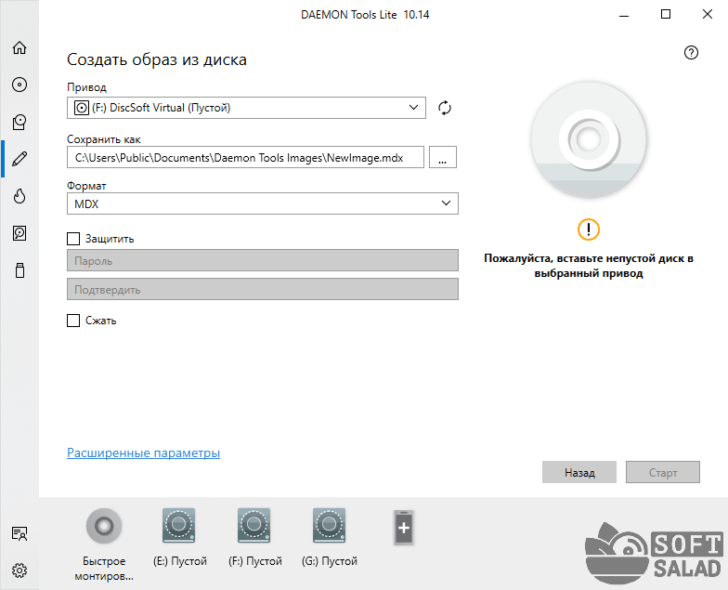
Virtual CloneDrive – это мощная и удобная в использовании программа, которая предназначена для монтирования виртуальных образов дисков. С ее помощью вы сможете эмулировать работу физического CD/DVD/Blu-ray привода, что позволит вам использовать изображения дисков без необходимости их фактической записи на носитель.
Программа Virtual CloneDrive разрабатывается компанией Elaborate Bytes, которая является одним из лидеров в области программного обеспечения для работы с образами дисков. Virtual CloneDrive является бесплатной и легкой в установке и использовании программой, которая поддерживает широкий спектр виртуальных образов дисков, включая форматы ISO, BIN, IMG, UDF и другие.
Официальный сайт разработчика Virtual CloneDrive – Elaborate Bytes, где вы сможете загрузить последнюю версию программы, находится по адресу «www.elby.ch». Для того чтобы скачать Virtual CloneDrive, вам необходимо перейти на официальный сайт и нажать на кнопку «Скачать». После скачивания файла установщика, запустите его и следуйте инструкциям по установке программы.
Virtual CloneDrive – это отличное решение для всех, кто часто работает с образами дисков. С ее помощью вы сможете создавать и монтировать виртуальные образы дисков, делиться ими с коллегами и друзьями, а также производить другие операции, связанные с образами дисков. Установите Virtual CloneDrive уже сегодня и пользуйтесь всеми преимуществами виртуальных образов дисков без необходимости использования физических носителей!
Установка и настройка Virtual CloneDrive
Для начала использования Virtual CloneDrive необходимо его загрузить с официального сайта разработчика. Для этого перейдите на сайт Elaborate Bytes и найдите раздел скачивания. Выберите версию программы, соответствующую вашей операционной системе.
После загрузки программы запустите установщик и следуйте инструкциям. Установка Virtual CloneDrive — простой и быстрый процесс, который не займет много времени.
После установки необходимо настроить Virtual CloneDrive для оптимального использования. Запустите программу и найдите ее значок на панели задач. Щелкните на значке правой кнопкой мыши и выберите «Настройки».
В окне настроек вы сможете указать количество виртуальных дисковых устройств, которые будут доступны для монтирования образов дисков. Обычно достаточно иметь одно или два виртуальных устройства, но вы можете выбрать любое количество в зависимости от своих потребностей.
Также в настройках Virtual CloneDrive вы можете выбрать формат изображения образа диска. Обычно рекомендуется использовать формат «Standard ISO», поскольку он совместим с большинством образов дисков.
После настройки Virtual CloneDrive вы готовы начать работу с образами дисков. Вставьте диск в формате образа в виртуальное устройство, выбрав его из контекстного меню программы или дважды щелкнув на образе диска.
Теперь вы можете использовать образы дисков, как если бы они были физическими дисками. Virtual CloneDrive обеспечивает полный доступ к содержимому образов, позволяя считывать файлы, записывать данные и выполнять другие операции, как если бы вы работали с реальным диском.
Установка и настройка Virtual CloneDrive не займут много времени, но позволят вам удобно работать с образами дисков. Необходимость в наличии физических дисков отпадет, а вы сможете сохранить и обрабатывать образы дисков намного проще и эффективнее.
Как скачать Virtual CloneDrive бесплатно
Для того чтобы скачать Virtual CloneDrive, необходимо перейти на официальный сайт программы. Веб-сайт поддерживает русский язык, поэтому вы сможете найти все необходимые сведения и инструкции на русском языке без проблем.
Чтобы загрузить Virtual CloneDrive, следуйте простому процессу:
- Откройте ваш любимый веб-браузер.
- Перейдите на официальный сайт Virtual CloneDrive.
- Найдите раздел «Загрузить» или «Скачать» на главной странице сайта.
- Нажмите на ссылку, чтобы начать загрузку программы.
- Дождитесь окончания загрузки.
После завершения загрузки вы сможете установить Virtual CloneDrive на ваш компьютер и начать пользоваться всеми его функциями и возможностями. Не забудьте прочитать инструкцию по установке на русском языке, которая также доступна на официальном сайте программы.
Инструкция по установке Virtual CloneDrive на русском:
Чтобы скачать Virtual CloneDrive бесплатно, перейдите на официальный сайт программы. Введите в поисковой строке веб-браузера «Virtual CloneDrive», чтобы найти официальный сайт программы. Перейдите на официальный сайт и найдите раздел «Скачать».
В этом разделе вы найдете ссылку на загрузку Virtual CloneDrive. Нажмите на ссылку для начала загрузки. Вам может потребоваться выбрать папку для сохранения загружаемого файла.
После завершения загрузки найдите загруженный файл на вашем компьютере и запустите его. Вам может потребоваться подтверждение администратора для продолжения установки. Если у вас есть права администратора, подтвердите установку.
По умолчанию установщик предложит вам русскую версию программы. Если вам необходимо установить русскоязычную версию, вы можете выбрать опцию «Русский» во время установки.
Следуйте инструкциям установщика, чтобы завершить процесс установки Virtual CloneDrive. После завершения установки вы сможете использовать программу для монтирования образов дисков.
Теперь вы можете наслаждаться преимуществами Virtual CloneDrive и использовать виртуальные диски на вашем компьютере. Вы сможете открывать и работать с образами дисков, как с реальными дисками, без необходимости загрузки физических носителей.
Установка Virtual CloneDrive на русском языке позволит вам легко понять и использовать все возможности программы. Наслаждайтесь удобством, которое дает вам Virtual CloneDrive!
Основные настройки и функции Virtual CloneDrive
После установки Virtual CloneDrive вы можете настроить программу в соответствии со своими потребностями. В основных настройках вы можете выбрать язык программы, а также задать количество эмулируемых виртуальных дисководов.
Вы также можете привязать Virtual CloneDrive к определенным типам файлов, чтобы при двойном щелчке на таком файле автоматически запускалось его монтирование в программе. Это удобно, если у вас, например, есть образы дисков в формате ISO, и вы хотите, чтобы они автоматически монтировались в Virtual CloneDrive при двойном щелчке на них.
Одной из основных функций Virtual CloneDrive является возможность эмулирования CD/DVD дисков. Вы можете загрузить образ диска в Virtual CloneDrive, а затем использовать его в виртуальной среде. Это может быть полезно, например, при установке программы или игры, которая требует наличия определенного диска в приводе.
Также Virtual CloneDrive поддерживает различные форматы образов дисков, включая ISO, BIN, CCD и другие. Это позволяет вам работать с разными типами образов и удобно организовывать свою библиотеку дисков.
Кроме того, Virtual CloneDrive предлагает возможность создания виртуального образа диска из реального диска. Вы можете скопировать содержимое диска на компьютер и сохранить его в виде образа, который затем можно будет использовать с помощью Virtual CloneDrive.
Использование Virtual CloneDrive особенно удобно для пользователей, которые часто работают с образами дисков и хотят избежать необходимости постоянно обмениваться физическими дисками. Благодаря Virtual CloneDrive вы можете сохранить свою коллекцию дисков на жестком диске компьютера и легко работать с ними в виртуальной среде.
В общем, Virtual CloneDrive — это мощная и удобная программа для работы с образами дисков. Если вам часто приходится работать с такими образами, то Virtual CloneDrive может стать вашим незаменимым помощником. Она позволяет эффективно управлять вашей библиотекой образов дисков и упростить вашу работу с ними.
Преимущества использования Virtual CloneDrive
Основными преимуществами использования Virtual CloneDrive являются:
1. Бесплатность: Программа Virtual CloneDrive доступна для загрузки на официальном сайте бесплатно. Вы можете скачать ее и использовать без каких-либо ограничений или платежей. |
2. Простота использования: Virtual CloneDrive имеет интуитивно понятный интерфейс, который позволяет легко устанавливать и настраивать программу. Даже новички смогут быстро разобраться в ее функционале. |
3. Поддержка различных форматов: Программа поддерживает широкий спектр форматов образов дисков, включая ISO, BIN, IMG, UDF и другие. Вы сможете монтировать и работать с любыми типами образов дисков без проблем. |
4. Виртуальный диск без физического носителя: Virtual CloneDrive создает виртуальный диск на вашем компьютере, не требуя физического носителя, такого как CD или DVD. Это удобно, если у вас нет доступа к физическому диску. |
5. Быстрая загрузка образов: Программа обеспечивает быструю загрузку образов дисков. Вы сможете монтажировать и начинать работу с образами практически мгновенно, без задержек или иных проблем. |
В результате, использование Virtual CloneDrive обеспечивает удобство и эффективность при работе с образами дисков. Программа позволяет создавать виртуальные диски, монтировать образы и выполнять различные операции без необходимости использования реальных физических носителей. Бесплатная загрузка Virtual CloneDrive на русском языке доступна на официальном сайте программы.
Скачать и установить Virtual CloneDrive с официального сайта
Если вы хотите скачать и установить Virtual CloneDrive, вы можете сделать это с официального сайта программы. Официальный сайт Virtual CloneDrive доступен по адресу clone.ru. На этом сайте вы найдете официальную версию программы, которую можно загрузить и установить на свой компьютер.
Для того чтобы скачать Virtual CloneDrive с официального сайта, перейдите по следующей ссылке: www.clone.ru/download. На этой странице вы найдете ссылку для скачивания последней версии программы. Нажмите на эту ссылку, чтобы начать загрузку.
Когда загрузка завершится, откройте загруженный файл и следуйте инструкциям мастера установки. В процессе установки вам будет предложено выбрать язык установки — выберите русский язык (Russo), чтобы установить программу на русском языке.
После завершения установки Virtual CloneDrive вы сможете начать использовать программу для монтирования образов дисков на вашем компьютере. Программа будет доступна в меню «Пуск» или на рабочем столе.
Теперь у вас есть возможность скачать и установить Virtual CloneDrive с официального сайта. Эта программа поможет вам удобно и легко работать с образами дисков на вашем компьютере.
Официальный сайт Virtual CloneDrive для загрузки с русским интерфейсом
Авторам программы Virtual CloneDrive, разработанной компанией SlySoft, удалось создать удобный и функциональный инструмент для монтирования образов дисков. Это бесплатное приложение позволяет пользователям создавать виртуальные дисковые устройства и монтировать образы CD, DVD и Blu-ray дисков без необходимости использования физических носителей.
Однако, чтобы воспользоваться всеми возможностями Virtual CloneDrive, вам нужно скачать программу с официального сайта Russo. Это гарантирует получение актуальной и безопасной версии, а также обеспечивает поддержку русского интерфейса.
Перейдя на официальный сайт Virtual CloneDrive, вы сможете с легкостью найти раздел загрузки, где будут доступны все версии программы для операционных систем Windows. Обратите внимание, что сайт Russo предоставляет версию Virtual CloneDrive с русским интерфейсом, что позволит вам использовать программу наряду с другими русскоязычными приложениями на вашем компьютере.
Преимущества загрузки Virtual CloneDrive с официального сайта Russo включают такие факторы, как: безопасность, актуальность, локализацию интерфейса и поддержку пользователей. Официальный сайт Russo обеспечивает проверку файлов на наличие вирусов и вредоносного ПО, что гарантирует вашу безопасность при скачивании программы. Кроме того, загрузка программы с официального сайта позволяет получить последнюю актуальную версию Virtual CloneDrive, обладающую всеми исправлениями и новыми функциями.
Выбирая русскую версию программы Virtual CloneDrive с официального сайта Russo, вы получаете возможность использовать ее с наибольшим комфортом. Полностью русифицированный интерфейс программы позволяет вам легко ориентироваться и освоить все возможности приложения. Это особенно важно для многих пользователей, которые не владеют английским языком на должном уровне и предпочитают работать с программами на родном языке.
Наконец, загрузка Virtual CloneDrive с официального сайта Russo предоставляет вам возможность получить поддержку от разработчиков программы. Если у вас возникнут вопросы или проблемы при использовании Virtual CloneDrive, вы сможете обратиться к специалистам, которые с удовольствием помогут вам решить проблему или ответить на ваши вопросы.
Не забывайте, что для загрузки Virtual CloneDrive с русским интерфейсом вам понадобится посетить официальный сайт Russo. Только с официального сайта вы сможете скачать актуальную версию программы и использовать ее на русском языке. Не рискуйте безопасностью вашего компьютера и загружайте программы только с проверенных и официальных ресурсов.
Видео:
Как монтировать образ диска?
Как монтировать образ диска? by TeachVideo 110,625 views 12 years ago 1 minute, 37 seconds
Как смонтировать ISO образ в виртуальный диск Windows 11/10
Как смонтировать ISO образ в виртуальный диск Windows 11/10 by myWEBpc 12,786 views 2 years ago 1 minute, 33 seconds
DAEMON Tools Lite Бесплатная версия программы, предназначенной для эмуляции виртуальных приводов.
DAEMON Tools Lite Бесплатная версия программы, предназначенной для эмуляции виртуальных приводов. by ЗАНОСЫ КАЗИНО 93 views 4 years ago 2 minutes, 40 seconds
Вопрос-ответ:
Какую функцию выполняет программа Virtual CloneDrive?
Программа Virtual CloneDrive выполняет функцию монтирования образов дисков, позволяя пользователю работать с ними, как будто они физически присутствуют в системе.
Какие типы образов дисков можно монтировать с помощью Virtual CloneDrive?
Virtual CloneDrive поддерживает большинство популярных форматов образов дисков, включая ISO, BIN, IMG, UDF и другие.
Сколько виртуальных дисков можно создать с помощью Virtual CloneDrive?
С помощью Virtual CloneDrive вы можете создавать до 15 виртуальных дисков одновременно. Это позволяет вам работать с несколькими образами дисков одновременно.
Какие операционные системы поддерживает Virtual CloneDrive?
Virtual CloneDrive поддерживает большинство популярных операционных систем, включая Windows 10, Windows 8/8.1, Windows 7, Windows Vista и Windows XP.


