
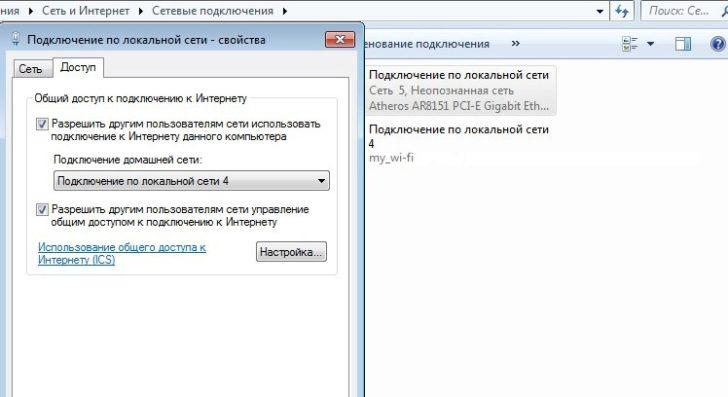
Virtual Router Plus — это официальный и надежный способ создать виртуальную точку доступа в операционной системе Windows. Эта программа позволяет превратить ваш компьютер в беспроводной роутер, который может обеспечивать доступ к Интернету для других устройств, таких как смартфоны, планшеты и ноутбуки.
С помощью Virtual Router Plus вы сможете легко поделиться интернет-соединением с друзьями, семьей или коллегами, необходимость устанавливать дополнительные сетевые устройства. Программа обладает простым и интуитивно понятным интерфейсом, что делает ее доступной даже для неопытных пользователей.
Чтобы начать использовать Virtual Router Plus, вам просто нужно скачать ее с официального сайта и установить на ваш компьютер. После установки, вы сможете создать виртуальную точку доступа всего в несколько кликов, выбрав имя сети и пароль. Виртуальный роутер будет готов к использованию и сможет предоставлять доступ в Интернет для других устройств.
Ошибки и их возможные решения
1. Ошибка «Не удается запустить Виртуальный Маршрутизатор Плюс». Эта ошибка часто возникает из-за конфликтов с другими программами или неправильной установки. Для начала, убедитесь, что у вас установлена последняя версия Виртуального Роутера Плюс. Если это не помогло, попробуйте перезагрузить компьютер или отключить временно антивирусное ПО и файрволл.
2. Проблемы совместимости с операционной системой. Виртуальный Роутер Плюс может не работать на некоторых версиях Windows, особенно на более старых. Проверьте требования к системе на официальном сайте программы и убедитесь, что ваша операционная система поддерживается. Если программа не работает на вашей системе, попробуйте найти альтернативные решения или обновить операционную систему.
3. Проблемы с беспроводным адаптером. Если Виртуальный Роутер Плюс не обнаруживает ваш беспроводной адаптер или выдает ошибку «Нет доступных сетевых подключений», проверьте, что ваш беспроводной адаптер включен и правильно работает. Попробуйте перезагрузить адаптер или обновите драйверы.
4. Проблемы с настройками безопасности и шифрования. Если вы не можете подключиться к виртуальной сети Виртуального Роутера Плюс, убедитесь, что вы правильно настроили защиту и шифрование. Проверьте пароль и тип шифрования, который вы используете. Также убедитесь, что ваше устройство поддерживает выбранный тип шифрования.
5. Расширение диапазона сети и управление подключениями. Виртуальный Роутер Плюс предлагает возможность расширения диапазона сети и управления подключениями. Если вы столкнулись с проблемами в этой области, убедитесь, что правильно настроили настройки расширения диапазона сети и управления подключениями. Проверьте номера портов и IP-адреса, которые вы используете.
| Описание ошибки | Возможное решение |
|---|---|
| Ошибку «Не удается запустить Виртуальный Маршрутизатор Плюс» | Установите последнюю версию программы, перезагрузите компьютер, отключите временно антивирусное ПО и файрволл |
| Проблемы совместимости с операционной системой | Проверьте требования к системе, найдите альтернативные решения или обновите операционную систему |
| Проблемы с беспроводным адаптером | Проверьте работоспособность беспроводного адаптера, перезагрузите адаптер или обновите драйверы |
| Проблемы с настройками безопасности и шифрования | Проверьте правильность настроек защиты и шифрования, используйте поддерживаемый устройством тип шифрования |
| Расширение диапазона сети и управление подключениями | Проверьте правильность настроек расширения диапазона сети и управления подключениями, используйте корректные номера портов и IP-адрес |
Официальный сайт Virtual Router Plus: надежный способ скачать виртуальный роутер
Если вам нужно создать виртуальную точку доступа на операционной системе Windows, то стоит обратить внимание на программу Virtual Router Plus. Это мощный инструмент, который позволяет быстро и легко создать виртуальный маршрутизатор для подключения различных устройств.
Для скачивания Virtual Router Plus рекомендуется обращаться к его официальному сайту. Здесь вы можете быть уверены в безопасности загружаемого файла и актуальности предоставляемой версии программы. Посещение официального сайта также гарантирует вам получение всей необходимой информации о том, как использовать Virtual Router Plus и как решить возникающие проблемы.
Зайдя на официальный сайт Virtual Router Plus, вы можете скачать последнюю версию программы с помощью удобной ссылки. После скачивания файл можно запустить и начать процесс установки. Весь процесс установки интуитивно понятен и не требует особых навыков.
Однако, как и с любым программным обеспечением, возможны проблемы совместимости с операционной системой. При возникновении таких проблем рекомендуется обратиться в справку или FAQ, которые доступны на официальном сайте Virtual Router Plus. Здесь вы найдете подробные инструкции по устранению ошибок и решению проблем.
Если после прочтения справки ваши проблемы все еще остаются нерешенными, на официальном сайте Virtual Router Plus есть контактная информация для связи с разработчиками программы. Вы всегда можете обратиться к ним за помощью и получить квалифицированную поддержку.
Таким образом, официальный сайт Virtual Router Plus является надежным и безопасным источником для скачивания программы и получения всей необходимой информации. Если вам нужен виртуальный роутер, не стоит тратить время на поиск в сомнительных источниках — обратитесь к официальному сайту и получите все, что вам нужно.
Руководство по устранению других проблем
При использовании программы Virtual Router Plus могут возникать некоторые проблемы, которые мешают правильной работе роутера. В этом разделе представлено руководство по устранению некоторых распространенных проблем и ошибок.
- Ошибка «Не удается запустить Виртуальный Роутер Плюс»: если у вас возникает данная ошибка при запуске программы, убедитесь, что вы используете последнюю версию роутера. Вы можете скачать актуальную версию программы с официального сайта Virtual Router Plus.
- Проблемы совместимости с операционной системой: В некоторых случаях может возникать проблема совместимости с операционной системой Windows. Убедитесь, что ваша операционная система полностью соответствует системным требованиям программы. Если проблема не устраняется, попробуйте запустить программу в режиме совместимости с предыдущей версией Windows.
- Проблемы с подключением устройств: Если у вас возникли проблемы с подключением устройств к виртуальной точке доступа, убедитесь, что вы правильно настроили имя и пароль сети. Проверьте также, не блокирует ли ваш антивирус или фаервол подключение к виртуальной сети.
Если вы столкнулись с другими проблемами при использовании программы Virtual Router Plus, рекомендуется обратиться на официальный сайт разработчиков. Там вы сможете найти полезную информацию и решения для вашей конкретной ситуации.
Виртуальный Роутер Плюс: возможности и функционал
Для того чтобы начать пользоваться Виртуальным Роутером Плюс, вам необходимо скачать его с официального сайта и установить на свой компьютер. В процессе установки, программа попросит вас ввести имя сети и пароль для вашей Wi-Fi сети.
После установки и настройки вы сможете подключаться к виртуальной сети, которую создал Виртуальный Роутер Плюс, с любого устройства, поддерживающего Wi-Fi. Это очень удобно, так как вы сможете подключать не только компьютеры, но и мобильные устройства к интернету, используя ваш компьютер в качестве точки доступа.
Виртуальный Роутер Плюс также обладает функцией защиты и шифрования виртуальной сети, что позволяет вам быть уверенными в безопасности вашей сети. Вы сможете установить пароль и выбрать вид защиты с помощью встроенного инструмента в программе.
С использованием Виртуального Роутера Плюс вы сможете расширить диапазон вашей сети и управлять подключенными устройствами. Благодаря этому вы сможете легко подключать и отключать устройства, а также контролировать их скорость соединения.
В общем, Виртуальный Роутер Плюс — это отличное программное решение для создания виртуальной точки доступа на вашем компьютере с операционной системой Windows. Он предоставляет широкий функционал для настройки и управления вашей виртуальной сетью, что делает его незаменимым инструментом для всех, кто хочет создать свою собственную Wi-Fi сеть.
Создание виртуальной точки доступа для подключения устройств
Для создания виртуальной точки доступа вам необходимо скачать и установить приложение Virtual Router Plus с официального сайта разработчика. После установки запустите приложение и выберите имя и пароль для вашей виртуальной сети.
После этого вы сможете подключать к вашей виртуальной точке доступа различные устройства, такие как смартфоны, планшеты, игровые консоли и другие. Они смогут использовать интернет, используя вашу сеть.
Важно, чтобы ваш компьютер был подключен к интернету перед созданием виртуальной точки доступа. Если у вас уже есть подключение к интернету, вы сможете предоставить доступ к нему другим устройствам через ваш Virtual Router Plus.
Кроме того, в Virtual Router Plus вы можете настроить защиту и шифрование вашей виртуальной сети. Вы сможете выбрать тип шифрования и установить пароль, чтобы никто посторонний не смог подключиться к вашей сети без вашего разрешения.
Также в программе есть возможность расширения диапазона вашей сети и управления подключениями. Вы сможете изменить настройки сети и управлять подключенными устройствами через удобный интерфейс Virtual Router Plus.
| Скачайте приложение | на официальном сайте разработчика |
| Запустите приложение | и выберите имя и пароль для вашей виртуальной сети |
| Подключайте устройства | к вашей виртуальной точке доступа |
| Настройте защиту и шифрование | вашей виртуальной сети |
| Расширьте диапазон сети | и управляйте подключениями |
Настройка защиты и шифрования виртуальной сети
Для настройки защиты и шифрования виртуальной сети вам понадобится зайти на сайт официального разработчика программы Virtual Router Plus и скачать последнюю версию приложения. После установки программы на вашем компьютере запустите ее и перейдите к разделу настроек.
В разделе настроек вы сможете задать имя и пароль для вашей виртуальной сети. Имя должно быть уникальным и отражать характер вашей сети, а пароль должен быть надежным и сложным для взлома. Рекомендуется использовать буквы верхнего и нижнего регистра, цифры и специальные символы.
После установки имени и пароля вы можете выбрать тип шифрования для вашей виртуальной сети. Рекомендуется выбрать WPA2-PSK, так как он обеспечивает высокую степень защиты и считается одним из самых надежных методов шифрования.
После завершения настройки защиты и шифрования виртуальной сети сохраните изменения и перезапустите программу. Теперь ваша виртуальная сеть будет защищена паролем и надежным шифрованием, что обеспечит безопасность ваших данных и предотвратит несанкционированный доступ к сети.
Виртуальный Роутер Плюс: скачать официальный дистрибутив
Для того чтобы скачать официальный дистрибутив Виртуального Роутера Плюс, вам необходимо перейти на официальный сайт разработчика. На главной странице вы найдете ссылку на скачивание программы.
После скачивания и установки Виртуального Роутер Плюс, вам станет доступен его функционал. С помощью программы вы сможете создавать виртуальную точку доступа, настраивать защиту и шифрование сети, а также управлять подключенными устройствами.
Виртуальный Роутер Плюс является простым и удобным решением для создания виртуальной сети на компьютере с операционной системой Windows. Он позволяет вам легко подключать другие устройства к вашей виртуальной сети и обеспечивает безопасность соединения.
| Операционная система | Совместимость с Виртуальным Роутером Плюс |
|---|---|
| Windows 10 | Полная совместимость |
| Windows 8/8.1 | Полная совместимость |
| Windows 7 | Полная совместимость |
| Windows Vista | Ограниченная совместимость |
| Windows XP | Ограниченная совместимость |
Если у вас возникли проблемы с установкой или использованием Виртуального Роутера Плюс, вы можете обратиться к разделу «Ошибки и их возможные решения» в документации программы. Там вы найдете подробные инструкции по устранению проблем.
Виртуальный Роутер Плюс – надежный и удобный инструмент для создания виртуальной сети на компьютере с операционной системой Windows. Скачайте официальный дистрибутив с официального сайта и начните использовать все его возможности уже сегодня!
Виртуальный Роутер Плюс: основной функционал и возможности
Одной из основных функций Виртуального Роутера Плюс является создание виртуальной точки доступа. Это означает, что вы сможете подключить к компьютеру сетевые устройства, такие как смартфоны, планшеты или другие компьютеры, через Wi-Fi. Вам не понадобятся дополнительные физические роутеры или точки доступа — все будет работать через ваш компьютер.
Виртуальный Роутер Плюс также предоставляет возможность настройки защиты и шифрования вашей виртуальной сети. Вы можете установить пароль для доступа к сети и зашифровать передаваемые данные. Это гарантирует безопасность вашей сети и защиту от несанкционированного доступа.
Еще одна полезная функция Виртуального Роутера Плюс — расширение диапазона сети и управление подключениями. Вы можете настроить различные параметры сети, такие как название сети и скорость передачи данных. Также вы сможете увидеть список подключенных устройств и контролировать их доступ к сети.
Для того чтобы начать использовать Виртуальный Роутер Плюс, вам необходимо скачать его с официального сайта и установить на свой компьютер. Это бесплатная программа с открытым исходным кодом, что позволяет вам использовать все его функции без ограничений.
В итоге, благодаря Виртуальному Роутеру Плюс, вы сможете создать виртуальную точку доступа на компьютере и подключить к ней различные устройства. Программа позволяет установить защиту и шифрование сети, а также управлять подключениями. Вы можете скачать Виртуальный Роутер Плюс с официального сайта бесплатно и начать использовать его прямо сейчас!
Видео:
virtual router for windows7.mp4
virtual router for windows7.mp4 by Илья Осипенко 35,677 views 11 years ago 2 minutes, 23 seconds
Урок №2. Виртуальная точка доступа Wi-Fi
Урок №2. Виртуальная точка доступа Wi-Fi by Wi-Fi 271 views 10 years ago 3 minutes, 24 seconds
Делаем точку доступа Wi-Fi в Windows 8. Как легко раздать Wi-Fi с ноутбука Windows 8
Делаем точку доступа Wi-Fi в Windows 8. Как легко раздать Wi-Fi с ноутбука Windows 8 by Беспроводные сети 315,500 views 9 years ago 13 minutes, 56 seconds
Вопрос-ответ:
Как создать виртуальную точку доступа в Windows с помощью Virtual Router Plus?
Для создания виртуальной точки доступа в Windows с помощью Virtual Router Plus, следуйте этим простым шагам:
Какие системные требования нужны для использования Virtual Router Plus?
Для использования Virtual Router Plus вам понадобится компьютер под управлением Windows 7 или более новой версии операционной системы Windows с поддержкой Wi-Fi.
Можно ли подключать к виртуальной точке доступа несколько устройств одновременно?
Да, Virtual Router Plus позволяет подключать к виртуальной точке доступа несколько устройств одновременно. Вы сможете использовать виртуальную точку доступа для подключения к ней смартфонов, планшетов, ноутбуков и других устройств.
Как обеспечить безопасность виртуальной точки доступа, созданной с помощью Virtual Router Plus?
Чтобы обеспечить безопасность виртуальной точки доступа, созданной с помощью Virtual Router Plus, рекомендуется использовать пароль сильной сложности и включить шифрование WPA2. Это поможет защитить вашу сеть от несанкционированного доступа.


