
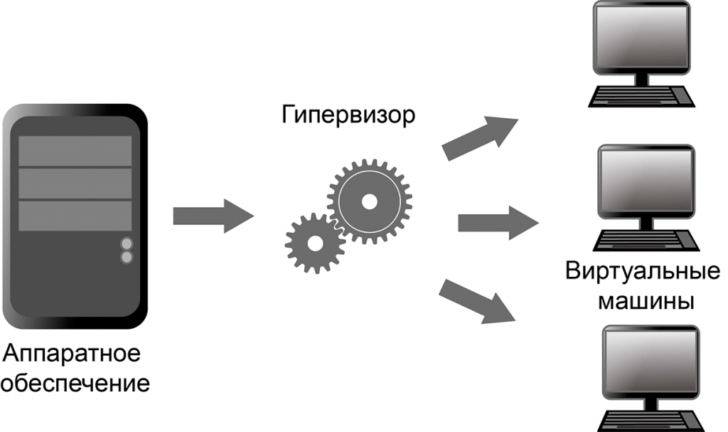
Виртуализация стала неотъемлемой частью современного мира IT. Одной из самых популярных программ, позволяющей создавать и работать с виртуальными машинами, является VirtualBox.
VirtualBox – бесплатная программа для виртуализации, разработанная компанией Oracle. С помощью этой программы можно создавать виртуальные машины (ВМ) и настраивать их параметры.
Установка VirtualBox происходит просто и интуитивно понятно. Для начала нужно скачать установочный файл с официального сайта Oracle и запустить его. Затем следуйте указаниям мастера установки и выберите необходимые опции.
После установки VirtualBox вы можете начать работу с виртуальными машинами. Вам достаточно создать новую ВМ, выбрать операционную систему, настроить ее параметры, а затем установить нужную ОС на эту ВМ. После этого вы сможете работать с виртуальной машиной так же, как с физическим компьютером.
Установка программы Virtualbox
Для того чтобы пользоваться всеми возможностями Oracle VirtualBox, необходимо сначала установить программу на компьютер. Установка Виртуального бокса предельно проста и состоит из нескольких шагов. В первую очередь, нужно загрузить установочный файл с официального сайта Oracle VirtualBox.
На официальном сайте найти нужную версию VirtualBox можно на странице загрузок. Нужно установить программу в соответствии с операционной системой и ее битностью. После загрузки установочного файла, необходимо запустить его и следовать инструкциям мастера установки.
Выбираем место для установки VirtualBox и нажимаем кнопку «Далее». После этого может появиться сообщение о необходимости установки драйверов. Все необходимые драйверы устанавливаются автоматически специально для Виртуального Бокса.
Установку программы VirtualBox можно пользоваться, следуя указаниям мастера установки. После завершения установки, на вашем компьютере появляется ярлык, позволяющий запустить программу. Теперь вы готовы к началу работы с виртуальными машинами и виртуальной средой VirtualBox.
Настройка виртуальной машины в программе Virtualbox
Для начала работы с Virtualbox необходимо выполнить установку программы. Скачайте установочный файл с официального сайта и запустите его. Следуйте инструкциям установщика и завершите процесс установки. После этого можно приступать к настройке виртуальной машины.
При первом запуске Virtualbox вам будет предложено создать новую виртуальную машину. Нажмите кнопку «Создать» и следуйте инструкциям мастера. Вам придется выбрать тип операционной системы, которую вы хотите установить на виртуальную машину, а также задать имя виртуальной машины и выбрать ее параметры.
После создания виртуальной машины ее можно настроить. Для этого выделите созданную виртуальную машину в списке и нажмите кнопку «Настроить». В открывшемся окне можно задать различные параметры виртуальной машины, такие как количество выделенной памяти, размер жесткого диска, настройки сети и т.д.
При настройке виртуальной машины важно учесть требования операционной системы, которую вы собираетесь устанавливать на виртуальную машину. Установите необходимые параметры и сохраните изменения.
После настройки виртуальной машины можно приступать к ее использованию. Выделите виртуальную машину в списке и нажмите кнопку «Запустить». В результате Virtualbox загрузит и запустит виртуальную машину, с которой вы сможете работать, как с обычным компьютером.
Таким образом, настройка виртуальной машины в программе Virtualbox играет важную роль при использовании этого инструмента. Она позволяет создать и настроить виртуальное окружение, в котором можно запускать различные операционные системы и работать с ними без необходимости приобретения физических компьютеров. Благодаря Virtualbox вы сможете ускорить процесс разработки и тестирования программного обеспечения, а также получить доступ к различным операционным системам для изучения и обучения.
Как работать с Virtualbox
Для начала работы с Virtualbox необходимо установить программу. Вы можете скачать последнюю версию Virtualbox с официального сайта и выполнить установку по инструкциям на экране. После установки запустите программу.
Когда программа Virtualbox открыта, вы можете создать виртуальную машину (Virtual Machine, или VM). Для этого нажмите на кнопку «Новая» и следуйте инструкциям мастера создания виртуальной машины. Вам понадобится выбрать операционную систему, задать имя и расположение виртуальной машины, а также указать размер оперативной памяти и жесткого диска.
После создания виртуальной машины, ее можно запустить, нажав на кнопку «Запуск». Откроется окно виртуальной машины, где вы сможете установить операционную систему так же, как на реальном компьютере.
При работе с виртуальной машиной вы можете использовать все функции и возможности операционной системы, установленной в VM, такие как запуск программ, подключение к сети, работа с файлами и т. д. Весь процесс будет происходить в виртуальной среде и не затронет вашу основную операционную систему.
После завершения работы с виртуальной машиной, вы можете выключить ее, нажав на кнопку «Выключить». Вся информация, созданная или измененная в виртуальной машине, будет сохранена, и вы сможете продолжить работу с ней при следующем запуске.
Таким образом, Virtualbox — это отличный инструмент, который позволяет установить и использовать несколько операционных систем на одном компьютере. Вы можете легко пользоваться виртуальной машиной, установить на нее нужные программы, провести эксперименты и не беспокоиться о безопасности вашего основного компьютера.
Как работать с Virtualbox
- Установка Virtualbox. Первым шагом в работе с Virtualbox является его установка на ваш компьютер. Для этого необходимо скачать дистрибутив Virtualbox с официального сайта Oracle и следовать инструкциям по установке.
- Создание и настройка виртуальной машины. После установки Virtualbox вы можете создать виртуальную машину, которая будет служить вашей виртуальной средой. Для этого необходимо выбрать опцию «Создать» в главном меню программы и следовать инструкциям мастера создания виртуальной машины.
- Установка операционной системы на виртуальную машину. После создания виртуальной машины, вы можете установить операционную систему на нее. Для этого необходимо загрузить образ операционной системы, выбрать его в качестве установочного диска в настройках виртуальной машины и следовать инструкциям установщика операционной системы.
- Использование виртуальной машины. После установки операционной системы на виртуальную машину, вы можете начать работать с ней. Для этого необходимо запустить виртуальную машину из главного меню программы и работать с ней как с обычным компьютером.
- Организация виртуальной среды. В Virtualbox вы можете создавать несколько виртуальных машин и организовывать их в сети. Для этого необходимо настроить сеть в Virtualbox и присоединить виртуальные машины к этой сети. Это позволяет создавать виртуальные среды с несколькими взаимодействующими виртуальными машинами.
- Управление виртуальными машинами. В Virtualbox вы можете управлять и контролировать работу виртуальных машин. Вы можете запускать, останавливать и приостанавливать виртуальные машины, а также менять их настройки и конфигурацию.
Работа с Virtualbox дает вам возможность создавать и управлять виртуальными машинами на вашем компьютере. Это отличный инструмент для тестирования программного обеспечения, создания изолированных сред для работы и обучения, а также многих других задач. Следуя указанным шагам, вы сможете легко пользоваться Virtualbox и наслаждаться всеми его преимуществами.
Организация виртуальной среды с помощью Virtualbox
Для начала работы с Virtualbox необходимо установить программу. Вы можете найти последнюю версию Virtualbox на официальном сайте Oracle и загрузить ее с помощью предложенной ссылки. Затем следуйте инструкциям установщика, чтобы установить Virtualbox на ваш компьютер.
После установки Virtualbox вам потребуется создать виртуальную машину. Для этого запустите программу, нажмите на кнопку «Новая» и следуйте указаниям мастера создания виртуальной машины. Вы должны выбрать операционную систему, которую хотите установить на виртуальную машину, и указать ее параметры, такие как объем памяти и размер жесткого диска.
После создания виртуальной машины вы можете начать работать с Virtualbox. Для этого выберите созданную виртуальную машину в списке доступных виртуальных машин и нажмите кнопку «Запустить». Виртуальная машина будет запущена в отдельном окне, и вы сможете работать с выбранной операционной системой как с обычным компьютером.
Виртуальная среда, созданная с помощью Virtualbox, предоставляет множество возможностей для работы с виртуальными машинами. Вы можете настраивать параметры виртуальной машины, такие как количество процессоров, объем памяти и доступные устройства, а также управлять состоянием виртуальной машины, такими как запуск, остановка и сохранение состояния.
Организация виртуальной среды с помощью Virtualbox позволяет эффективно использовать ресурсы вашего компьютера и пользоваться различными операционными системами и программным обеспечением без необходимости установки их напрямую на вашу основную операционную систему. Virtualbox — это отличный инструмент для тестирования и разработки программного обеспечения, обучения операционным системам, а также для обеспечения изоляции среды для безопасной работы с вредоносным ПО.
Как использовать Oracle Virtualbox для работы с виртуальными машинами
Установка Oracle Virtualbox является первым шагом для начала работы с виртуальными машинами. После того, как программу установили, необходимо создать виртуальную машину и настроить ее параметры. Перед использованием Virtualbox важно также учесть системные требования и установить нужные дополнения.
Как только виртуальная машина настроена, вы сможете работать с ней так же, как и с обычной операционной системой. Вам будут доступны все функции и возможности, которые есть в реальной среде. Вы сможете устанавливать программное обеспечение, запускать приложения и создавать резервные копии.
Virtualbox обеспечивает организацию виртуальной среды, в которой можно создавать несколько виртуальных машин с разными операционными системами. Вы можете использовать их для тестирования, разработки, обучения или любых других целей. Virtualbox также позволяет управлять виртуальными машинами, включая запуск, приостановку, перезагрузку и удаление.
Использование Oracle Virtualbox — это простой и эффективный способ работать с виртуальными машинами. Благодаря его удобному интерфейсу и мощным возможностям вы сможете получить полный контроль над виртуальными машинами и эффективно использовать их для ваших нужд.
| Основные преимущества использования Oracle Virtualbox: |
|---|
| — Бесплатная программа для виртуализации |
| — Возможность создания и настройки виртуальных машин |
| — Поддержка различных операционных систем |
| — Удобный интерфейс и простота использования |
| — Функции управления виртуальными машинами |
Работа с Virtualbox
Для начала работы с Virtualbox необходимо установить программу на свой компьютер. Для этого можно скачать установочный файл с официального сайта Oracle и следовать инструкциям по установке.
После установки Virtualbox открывается возможность создания виртуальной машины. Для этого нужно запустить программу и нажать на кнопку «Создать». Затем необходимо выбрать тип системы (Windows, Linux, Mac и другие) и установить необходимый размер оперативной памяти и объем жесткого диска для виртуальной машины.
После создания виртуальной машины можно начать ее использование. Для этого нужно выбрать созданную VM из списка и нажать на кнопку «Запустить». Виртуальная машина будет запускаться и работать как отдельный компьютер с выбранной операционной системой.
При использовании Virtualbox можно пользоваться различными функциями и возможностями, такими как перетаскивание файлов между виртуальной и основной системой, настройка сети и доступа к Интернету, управление хранением данных и многое другое.
Для организации виртуальной среды можно создавать несколько виртуальных машин с различными операционными системами и конфигурациями. Это позволяет использовать Virtualbox для тестирования программ, изоляции приложений, обучения и многих других целей.
Управление виртуальными машинами осуществляется через интерфейс Virtualbox. В нем есть возможность остановить, приостановить, сохранить состояние и удалить виртуальные машины. Также можно изменять и настраивать параметры виртуальных машин, добавлять или удалять виртуальные диски, настраивать сеть и многое другое.
В итоге, работа с Virtualbox – это удобный и гибкий способ использовать виртуализацию для создания и использования виртуальных машин с различными операционными системами и конфигурациями.
Видео:
QEMU или VirtualBox ▲ Виртуальные машины на каждый день, обзор установка и настройка
QEMU или VirtualBox ▲ Виртуальные машины на каждый день, обзор установка и настройка by Чёрный Треугольник 112,390 views 3 years ago 10 minutes, 49 seconds
Вопрос-ответ:
Что такое VirtualBox?
VirtualBox — это программное обеспечение для виртуализации, которое позволяет создавать виртуальные компьютеры на вашем физическом компьютере.
Какую операционную систему поддерживает VirtualBox?
VirtualBox поддерживает широкий спектр операционных систем, включая Windows, Linux, macOS, Solaris и другие.
Какая аппаратная конфигурация необходима для запуска VirtualBox?
VirtualBox может работать на большинстве современных компьютеров. Однако для эффективной работы рекомендуется иметь достаточное количество оперативной памяти и свободного места на диске, а также достаточно мощный процессор.
Как создать виртуальную машину в VirtualBox?
Чтобы создать виртуальную машину в VirtualBox, вам нужно открыть программу, нажать на кнопку «Создать» и следовать инструкциям мастера создания новой виртуальной машины. Выберите операционную систему, задайте необходимые настройки, назначьте объем памяти и жесткого диска.
Как запустить виртуальную машину в VirtualBox?
Чтобы запустить виртуальную машину, просто выберите нужную машину из списка в программе VirtualBox и нажмите на кнопку «Запустить». Виртуальная машина загрузится и вы сможете работать с ней как с обычным компьютером.


