
Virtualbox – это бесплатная виртуализация для компьютера, которая позволяет запускать различные операционные системы на одной физической машине. С помощью Virtualbox можно создавать и настраивать виртуальные машины, которые работают полностью изолировано друг от друга.
Данное программное обеспечение позволяет пользователям использовать несколько операционных систем на одном компьютере одновременно, что может быть полезно для тестирования нового ПО, разработки программ и обучения виртуализации.
Настроить Virtualbox очень просто. После его установки на вашем компьютере, вы можете загрузить необходимые образы операционных систем, расположенные в Интернете или на вашем компьютере. После этого вы можете создать новую виртуальную машину, указав ее настройки, такие как количество оперативной памяти, объем жесткого диска и другие параметры.
Virtualbox также предоставляет различные инструменты для удобного использования виртуальных машин. Вы можете изменить размер окна виртуальной машины, переключаться между полноэкранным и оконным режимом, а также обмениваться файлами между хост-системой и виртуальной машиной.
Преимущества использования Virtualbox
Одним из главных преимуществ использования Virtualbox является возможность тестирования программного обеспечения без риска повреждения вашей основной операционной системы. Вы можете установить и проверить новые операционные системы, программы и драйверы на виртуальной машине, не беспокоясь о потере данных или повреждении вашего компьютера.
Еще одним преимуществом Virtualbox является возможность создания снимков состояния виртуальных машин. Снимок состояния позволяет сохранить текущее состояние виртуальной машины, а затем вернуться к этому состоянию в любой момент. Это полезно, например, если вы хотите попробовать несколько возможных вариантов конфигурации вашей виртуальной машины и быстро переключаться между ними.
Кроме того, Virtualbox предоставляет возможность настройки сетевого подключения для виртуальных машин. Вы можете настроить сетевую связь между виртуальными машинами, а также между виртуальными машинами и вашим физическим компьютером. Это позволяет создавать комплексные сетевые топологии и тестировать сетевые приложения без использования реальной сети.
В целом, Virtualbox предоставляет множество возможностей для работы с виртуальными машинами и является незаменимым инструментом для разработчиков, тестировщиков и любых пользователей, которым нужна удобная и гибкая среда для работы с различными операционными системами и программами.
Установка и настройка Virtualbox
Прежде чем приступить к установке Virtualbox, необходимо скачать установочный файл с официального сайта разработчика. После завершения загрузки запустите установочный файл и следуйте инструкциям на экране для установки программы на ваш компьютер.
После установки Virtualbox вам необходимо настроить виртуальные машины. Для начала создайте новую виртуальную машину, выбрав соответствующую опцию в главном меню программы. Затем следуйте инструкциям мастера создания виртуальной машины.
При создании виртуальной машины вы должны выбрать операционную систему, которую вы хотите установить на виртуальную машину. Также вам нужно указать количество памяти и жесткого диска, выделенного для виртуальной машины.
После создания виртуальной машины ее нужно настроить для работы. В настройках машины вы можете определить параметры видео, аудио, сети и другие параметры, которые необходимы для полноценной работы операционной системы внутри виртуальной машины.
Настройку Virtualbox можно произвести на русском языке. Для этого вам необходимо выбрать соответствующий язык интерфейса в настройках программы.
После настройки виртуальной машины и Virtualbox уже можно запускать вашу виртуальную машину и начинать использовать ее для выполнения различных задач и целей.
Как установить и настроить Virtualbox на русском языке?
Установка Virtualbox на компьютер происходит следующим образом. Сначала необходимо скачать установочный файл с официального сайта Virtualbox. Для этого откройте браузер и перейдите по ссылке «https://www.virtualbox.org/». На главной странице сайта найдите раздел «Downloads» и выберите версию Virtualbox, соответствующую вашей операционной системе. Затем нажмите на кнопку «Download», чтобы начать загрузку файла.
Когда загрузка завершится, найдите скачанный файл на вашем компьютере и запустите его. Далее следуйте инструкциям мастера установки, выбирая нужные параметры и нажимая кнопки «Next» или «Далее». В процессе установки убедитесь, что включен пункт «Install Virtualbox USB drivers», чтобы иметь возможность использовать USB-устройства в виртуальных машинах.
После успешной установки Virtualbox на компьютер, можно приступить к его настройке для работы. Запустите программу и в главном окне нажмите на кнопку «Создать», чтобы создать новую виртуальную машину. В появившемся окне введите имя и выберите тип операционной системы, которую вы хотите установить на виртуальную машину. Затем выберите необходимое количество оперативной памяти и жесткого диска для виртуальной машины.
После этого необходимо настроить виртуальный жесткий диск. Для этого выберите опцию «Создать виртуальный жесткий диск сейчас» и нажмите кнопку «Create». Затем выберите тип виртуального жесткого диска и следуйте инструкциям мастера создания виртуального диска. Укажите размер диска, его расположение на жестком диске компьютера и другие параметры.
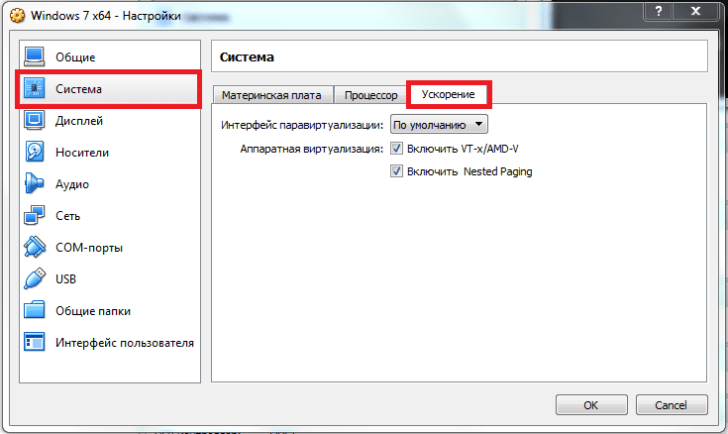
Когда виртуальная машина будет создана и настроена, можно приступить к установке операционной системы на нее. Для этого в главном окне Virtualbox найдите созданную вами виртуальную машину и выделите ее. Затем нажмите на кнопку «Настроить», чтобы открыть окно настроек виртуальной машины. В появившемся окне выберите раздел «Система» и выберите вкладку «Загрузка» иактивируйте опцию «Включить устройство виртуальной загрузки». Затем выберите образ операционной системы, который вы хотите установить, и нажмите кнопку «ОК».
После настройки Virtualbox вы можете запустить виртуальную машину, установить на нее операционную систему и начать использовать ее. Virtualbox предоставляет огромные возможности для разработки, тестирования и экспериментов с операционными системами. Надеюсь, что данное описание поможет вам быстро и легко установить и настроить Virtualbox на русском языке.
Как настроить виртуальные машины в VirtualBox: подробное описание на русском языке
Настройка VirtualBox довольно проста и может быть выполнена даже пользователями с минимальными знаниями компьютеров. Чтобы начать настраивать виртуальные машины, вам сначала необходимо установить VirtualBox на свой компьютер. Это можно сделать, скачав его с официального сайта и следуя инструкциям установки.
После установки VirtualBox вы можете начать создавать новые виртуальные машины. Для этого вам нужно будет выбрать «Создать» в главном меню VirtualBox. Затем вы должны выбрать тип операционной системы, которую вы хотите установить на виртуальную машину (например, Windows, Linux или Mac OS).
Далее вам нужно будет задать настройки для виртуальной машины, такие как количество оперативной памяти, объем жесткого диска, сетевые настройки и многое другое. После задания всех необходимых параметров, вы можете перейти к установке операционной системы на виртуальную машину.
Чтобы установить операционную систему, вам нужно будет указать VirtualBox путь к установочному образу операционной системы. Он может быть либо физическим CD/DVD-диском, либо образом ISO, который вы скачали из интернета. После указания пути к установочному образу вы можете начать процесс установки операционной системы на виртуальную машину.
Когда операционная система установлена, вы можете начать использовать вашу виртуальную машину в VirtualBox. Вы можете запускать и останавливать виртуальную машину, менять ее настройки и перемещаться между различными виртуальными машинами, которые вы создали.
Таким образом, VirtualBox предлагает простой и удобный способ создавать и настраивать виртуальные компьютеры на вашем физическом компьютере. Это идеально подходит для разработчиков программного обеспечения, тестировщиков и всех, кто хочет изучать различные операционные системы и программное обеспечение без необходимости приобретать отдельные компьютеры.
Важно помнить, что использование VirtualBox требует некоторых ресурсов вашего компьютера, поэтому убедитесь, что ваш компьютер имеет достаточно памяти и мощности, чтобы работать с виртуальными машинами.
Теперь, когда вы знаете, как настроить виртуальные машины в VirtualBox, вы можете начать создавать и использовать их для своих нужд.
Описание Virtualbox: как настроить виртуальную машину на русском
Для начала использования Virtualbox вам понадобится установить его на свой компьютер. Для этого:
- Скачайте установочный файл Virtualbox с официального сайта.
- Запустите установочный файл и следуйте инструкциям мастера установки.
- После установки Virtualbox откройте программу.
Теперь, когда Virtualbox установлен, вы можете создать свою первую виртуальную машину:
- Нажмите кнопку «Создать» в верхней части окна Virtualbox.
- Введите название виртуальной машины и выберите тип операционной системы, которую вы хотите установить.
- Выберите количество оперативной памяти, которую вы хотите выделить для виртуальной машины.
- Создайте виртуальный жесткий диск или выберите существующий.
- Настройте параметры сети виртуальной машины.
- Нажмите кнопку «Создать» и дождитесь окончания создания виртуальной машины.
Поздравляю! Вы только что создали виртуальную машину с помощью Virtualbox. Теперь вы можете установить операционную систему на виртуальную машину и начать работать в ней.
Видео:
Установка Oracle VM VirtualBox | Инструкция для "чайников"
Установка Oracle VM VirtualBox | Инструкция для "чайников" by Jokadie 9,315 views 2 years ago 5 minutes, 32 seconds
Вопрос-ответ:
Что такое Virtualbox?
Virtualbox — это программное обеспечение, предназначенное для создания и управления виртуальными машинами. Виртуальная машина — это программное обеспечение, которое воссоздает работу компьютера внутри другого компьютера. С помощью Virtualbox вы можете создавать и запускать несколько виртуальных машин на одном физическом компьютере.
Как использовать Virtualbox?
Для начала вам нужно скачать и установить Virtualbox с официального сайта Oracle. После установки запустите программу и создайте новую виртуальную машину, выбрав операционную систему и настройки. Затем загрузите образ операционной системы и установите ее на виртуальную машину. После установки вы сможете запустить виртуальную машину и начать работу с ней, как с обычным компьютером.
Какие операционные системы поддерживаются Virtualbox?
Virtualbox поддерживает множество операционных систем, включая Windows, Linux, macOS, Solaris и другие. Вы можете выбрать любую из них при создании виртуальной машины. Кроме того, Virtualbox также поддерживает множество различных версий операционных систем, что позволяет вам выбрать нужную вам версию для работы.
Какие преимущества есть у Virtualbox перед другими программами виртуализации?
Virtualbox имеет несколько преимуществ перед другими программами виртуализации. Во-первых, Virtualbox является бесплатным и свободно распространяемым программным обеспечением, что делает его доступным для всех пользователей. Во-вторых, Virtualbox поддерживает большое количество операционных систем и устройств, что позволяет создавать различные конфигурации виртуальных машин. Кроме того, Virtualbox обладает удобным пользовательским интерфейсом и предоставляет широкий набор инструментов для управления виртуальными машинами.


