
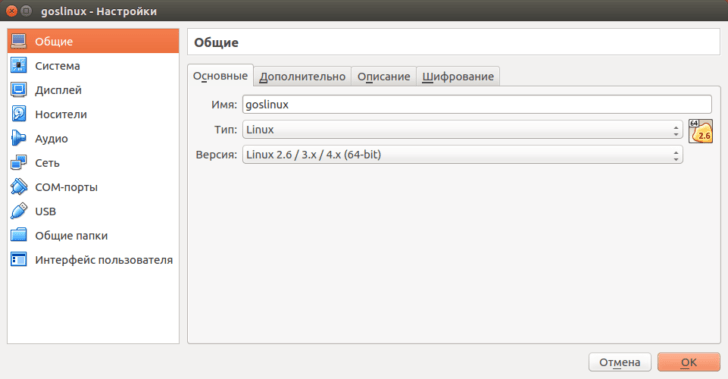
Хотите установить виртуальную машину Ubuntu на Virtualbox, но не знаете, как это сделать? Не беда! В этой статье мы расскажем вам, как установить и настроить виртуальную машину Ubuntu на Virtualbox, шаг за шагом. Виртуальная машина — это отличное решение для тестирования нового программного обеспечения, изучения операционной системы или просто для создания отдельной среды работы.
Virtualbox — одна из самых популярных программ для создания виртуальных машин. С ее помощью можно легко создавать и управлять виртуальными машинами, а Ubuntu — один из самых популярных дистрибутивов Linux. Комбинация виртуальной машины Ubuntu на Virtualbox — отличное решение для тех, кто хочет попробовать использовать Linux, не устанавливая его на свой компьютер.
Установка виртуальной машины Ubuntu на Virtualbox достаточно проста. Вам потребуется скачать образ Ubuntu с официального сайта, установить Virtualbox и настроить виртуальную машину согласно инструкциям. В процессе установки вам также потребуется выбрать определенные настройки, такие как размер диска и объем оперативной памяти, в зависимости от ваших потребностей и возможностей вашего компьютера.
Установка виртуальной машины Ubuntu на Virtualbox
Для работы с операционной системой Ubuntu на виртуальной машине вам понадобится установить программу Virtualbox.
Вот шаги, которые позволят вам настроить виртуальную машину Ubuntu на Virtualbox:
- Скачайте и установите программу Virtualbox на свой компьютер.
- Откройте Virtualbox и нажмите на кнопку «Создать».
- Задайте имя виртуальной машины и выберите операционную систему «Linux» и версию «Ubuntu (64-бит)».
- Выберите количество оперативной памяти, которую будет использовать виртуальная машина Ubuntu. Рекомендуется оставить значение по умолчанию.
- Создайте виртуальный жесткий диск и выберите его тип.
- Выберите размер виртуального жесткого диска и определите его расположение на вашем компьютере.
- Нажмите «Создать», чтобы завершить процесс создания новой виртуальной машины.
После завершения этих шагов у вас будет установлена виртуальная машина Ubuntu на программе Virtualbox. Вы можете приступить к настройке системных ресурсов и сетевых подключений виртуальной машины для ее более эффективной работы.
Теперь вы знаете, как установить виртуальную машину Ubuntu на Virtualbox и готовы использовать ее для выполнения своих задач и проектов.
Установка виртуальной машины Ubuntu на Virtualbox
Для начала необходимо скачать и установить сам Virtualbox с официального сайта. После успешной установки необходимо запустить программу.
1. В левой части окна Virtualbox выберите кнопку «Создать» в верхней панели. Откроется окно «Мастер создания ВМ».
2. Введите имя для новой виртуальной машины. Например, «Ubuntu».
3. Выберите тип операционной системы «Linux» и версию «Ubuntu (64-бит)».
4. Выберите количество оперативной памяти, которую вы хотите выделить для виртуальной машины. Рекомендуется выбрать не менее 2048 МБ.
5. На следующем экране выберите опцию «Создать виртуальный жесткий диск сейчас» и нажмите кнопку «Создать».
6. В появившемся окне выберите тип жесткого диска «VDI (VirtualBox Disk Image)» и нажмите кнопку «Далее».
7. Выберите тип хранения файлов виртуального диска. Рекомендуется выбрать опцию «Динамическое распределение» для экономии дискового пространства.
8. Введите размер виртуального диска. Рекомендуется выбрать не менее 20 ГБ.
9. Нажмите кнопку «Создать» для создания новой виртуальной машины Ubuntu на Virtualbox.
Теперь у вас есть установленная и настроенная виртуальная машина Ubuntu на Virtualbox. Вы можете запустить ее и начать использовать. Удачи!
| Шаг | Описание |
|---|---|
| 1 | Выберите кнопку «Создать» в верхней панели |
| 2 | Введите имя для новой виртуальной машины |
| 3 | Выберите тип операционной системы «Linux» и версию «Ubuntu (64-бит)» |
| 4 | Выберите количество оперативной памяти |
| 5 | Выберите опцию «Создать виртуальный жесткий диск сейчас» |
| 6 | Выберите тип жесткого диска «VDI (VirtualBox Disk Image)» |
| 7 | Выберите тип хранения файлов виртуального диска |
| 8 | Введите размер виртуального диска |
| 9 | Нажмите кнопку «Создать» для создания новой виртуальной машины Ubuntu на Virtualbox |
Настройка виртуальной машины Ubuntu на VirtualBox
В данной статье рассмотрим, как установить и настроить виртуальную машину Ubuntu на программе VirtualBox. Виртуальная машина представляет собой виртуальное окружение, в котором можно запускать операционную систему Ubuntu на настоящем компьютере без необходимости установки ее непосредственно на жесткий диск.
Для начала необходимо установить программу VirtualBox на ваш компьютер. Вы можете скачать последнюю версию VirtualBox с официального сайта разработчика и установить ее следуя инструкциям установщика.
После установки VirtualBox, запустите его и создайте новую виртуальную машину. В диалоговом окне создания выберите тип машины «Linux» и версию «Ubuntu». Укажите имя виртуальной машины, например «Ubuntu VM».
Затем необходимо выбрать образ операционной системы Ubuntu, который будет использоваться в виртуальной машине. Нажмите на кнопку «Обозреватель» и укажите путь к скачанному ISO-образу Ubuntu.
После выбора образа, необходимо настроить виртуальную машину. Откройте настройки виртуальной машины и установите необходимые параметры. Вы можете настроить количество процессоров, объем оперативной памяти и размер виртуального жесткого диска.
Далее, необходимо настроить сетевые подключения виртуальной машины. В диалоговом окне настройки выберите вкладку «Сети». Настройте тип сетевого подключения в соответствии с вашими требованиями. Вы можете выбрать «NAT» для доступа в интернет или «Мост» для создания собственной сети.
После завершения настройки виртуальной машины, нажмите на кнопку «Запустить» для запуска виртуальной машины Ubuntu. Вы увидите экран загрузки операционной системы Ubuntu, после чего сможете начать работу с виртуальной машиной.
Теперь вы знаете, как установить и настроить виртуальную машину Ubuntu на программе VirtualBox. Виртуальная машина позволяет вам создать виртуальное окружение с операционной системой Ubuntu на вашем компьютере, что удобно для разработки или тестирования приложений. Приятной работы!
Настройка системных ресурсов виртуальной машины Ubuntu на Virtualbox
При установке виртуальной машины Ubuntu на Virtualbox важно правильно настроить системные ресурсы, чтобы обеспечить оптимальную работу виртуальной машины.
Виртуальная машина Ubuntu может потреблять значительные ресурсы системы, поэтому необходимо учитывать доступные на вашем компьютере ресурсы и сделать соответствующие настройки в Virtualbox.
При создании новой виртуальной машины или настройке уже существующей, можно указать количество оперативной памяти, количество процессоров и объем виртуального диска, которые будут выделены виртуальной машине.
Для настройки системных ресурсов виртуальной машины Ubuntu на Virtualbox:
| Шаг 1. | Запустите Virtualbox и выберите виртуальную машину Ubuntu, для которой необходимо изменить настройки системных ресурсов. |
| Шаг 2. | Нажмите на кнопку «Настройка» или выберите пункт меню «Настроить». |
| Шаг 3. | В открывшемся окне выберите вкладку «Система». |
| Шаг 4. | Настройте количество оперативной памяти, количество процессоров и размер виртуального диска, используя соответствующие ползунки или поля ввода. |
| Шаг 5. | После внесения изменений нажмите кнопку «ОК», чтобы сохранить настройки. |
Теперь виртуальная машина Ubuntu на Virtualbox будет использовать указанные вами системные ресурсы, что позволит ей работать более эффективно.
Не забывайте учитывать доступные ресурсы вашей системы при выборе настроек виртуальной машины, чтобы избежать перегрузки и обеспечить стабильную работу.
Как установить виртуальную машину Ubuntu на Virtualbox
Установка виртуальной машины Ubuntu на Virtualbox достаточно проста и позволяет создать изолированную среду, в которой вы сможете запускать операционную систему Ubuntu на вашем компьютере. Для установки виртуальной машины Ubuntu на Virtualbox следуйте следующим шагам:
- Скачайте и установите Virtualbox, если у вас еще не установлено.
- Откройте Virtualbox и создайте новую виртуальную машину, выбрав опцию «Создать».
- Укажите имя и тип операционной системы «Linux» и версию «Ubuntu (64-бит)».
- Выберите объем оперативной памяти, который вы хотите выделить для виртуальной машины Ubuntu.
- Создайте виртуальный жесткий диск, установив размер и тип диска.
- После создания виртуальной машины, выберите ее и нажмите на кнопку «Запустить».
- Укажите путь к образу диска Ubuntu, который вы хотите установить.
- Следуйте инструкциям установщика Ubuntu, чтобы установить операционную систему.
- После установки Ubuntu, настройте виртуальную машину, включая сетевые подключения и другие параметры.
- После настройки, вы можете запустить виртуальную машину Ubuntu и начать использовать ее на вашем компьютере.
Теперь у вас есть установленная виртуальная машина Ubuntu на Virtualbox, которую вы можете использовать для различных целей, таких как разработка программного обеспечения, тестирование или просто знакомство с операционной системой Linux.
11. Установка Ubuntu на виртуальную машину в Virtualbox
Для установки операционной системы Ubuntu на виртуальную машину в Virtualbox, следуйте простым инструкциям:
- Откройте Virtualbox и создайте новую виртуальную машину, как описано в предыдущем пункте.
- Выберите созданную вами виртуальную машину и нажмите кнопку «Настройка».
- В разделе «Система» выберите «Устройство загрузки» и установите галочку напротив «Виртуальный диск» и выберите образ диска Ubuntu, который вы загрузили.
- В разделе «Хранилище» выберите «Добавить новый» и выберите образ диска Ubuntu.
- Нажмите «ОК», чтобы закрыть настройки виртуальной машины.
- Теперь вы можете запустить виртуальную машину, нажав кнопку «Старт».
- После запуска виртуальной машины вам будет предложено выбрать язык установки. Выберите русский язык и нажмите «Установить Ubuntu».
- Следуйте инструкциям на экране для установки Ubuntu на виртуальную машину.
- Настройте параметры установки, такие как часовой пояс, язык и раскладку клавиатуры.
- Выберите тип установки: «Очистить диск и установить Ubuntu» или «Другое», если вы хотите настроить размещение системы вручную.
- Дождитесь завершения установки и перезагрузки виртуальной машины.
Поздравляю! Вы успешно установили операционную систему Ubuntu на виртуальную машину в Virtualbox. Теперь вы можете пользоваться Ubuntu в виртуальной среде и изучать функции и возможности этой операционной системы.
Видео:
Как установить Ubuntu на VirtualBox в Windows 10
Как установить Ubuntu на VirtualBox в Windows 10 by ОбЗор полеЗных беЗплатных программ и не только 96,217 views 3 years ago 10 minutes, 1 second


