
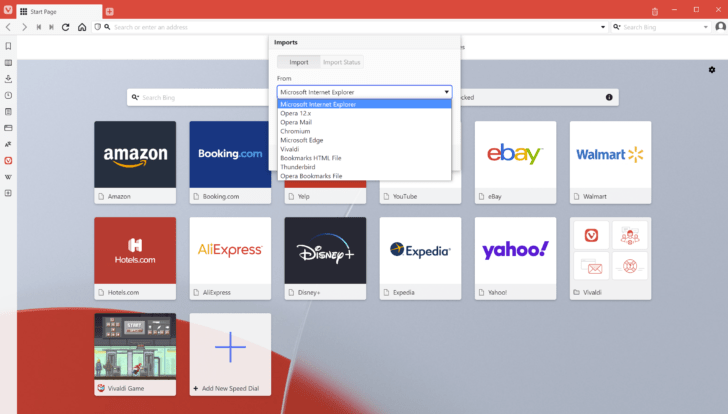
Браузер Vivaldi ориентирован на пользователей, которые ищут удобство и инновации. Среди множества полезных функций этого браузера можно найти плагины, которые предлагаются для расширения его возможностей. Одним из таких плагинов является флеш-плагин.
Flash является одним из наиболее распространенных расширений, которые используются на различных веб-сайтах. Он позволяет воспроизводить анимацию, видео и звук, что делает его необходимым для работы со многими веб-страницами. Вивальди поддерживает флеш-плагин, поэтому вы можете без проблем просматривать содержимое, которое требует его наличия.
К сожалению, встроенный блокиратор рекламы в Vivaldi может блокировать также и флеш-контент. Если вы столкнулись с тем, что видео на YouTube или другие веб-сайты не воспроизводятся, в первую очередь рекомендуется отключить блокировку рекламы для этого сайта и проверить наличие флеш-плагина. Для этого можно воспользоваться специальными инструментами, доступными в настройках блокировщика рекламы в Vivaldi.
Скачивание и установка флеш-плагина в Vivaldi
Для того чтобы использовать флеш-плагин в браузере Vivaldi и просматривать видео на YouTube без проблем, вам необходимо скачать и установить соответствующий плагин.
Первым шагом является открытие браузера Vivaldi и переход на его официальный сайт. Затем на главной странице сайта в правом верхнем углу находится кнопка «Загрузить» — нажмите на нее.
На открывшейся странице вам будет предложено выбрать операционную систему, под которую вы хотите установить браузер Vivaldi. Выберите нужную вам и нажмите кнопку «Скачать».
После завершения загрузки файла установки, откройте его и следуйте инструкциям на экране, чтобы установить браузер Vivaldi на ваш компьютер или устройство.
После установки браузера Vivaldi, откройте его и в адресной строке введите «vivaldi://extensions». Нажмите Enter, чтобы открыть страницу расширений.
На странице расширений найдите пункт «Разрешить использование флеш-плагина (pepper Flash)» и включите его с помощью переключателя.
Теперь вы можете пользоваться флеш-плагином в Vivaldi для просмотра видео на YouTube и других сайтах, которые используют технологию Flash.
Обратите внимание, что использование флеш-плагина может потребовать его обновления. Для этого периодически проверяйте наличие обновлений на официальном сайте разработчика флеш-плагина.
Если у вас установлено расширение AdBlock или другие программы, блокирующие рекламу или скрипты, возможно, вам придется настроить их, чтобы плееры или видео на ютубе работали должным образом.
Активация и настройка флеш-плагина в Vivaldi
После успешной установки флеш-плагина в Vivaldi возникает необходимость его активации и настройки. В этом пункте статьи мы рассмотрим, как правильно настроить флеш-плагин для его оптимального функционирования в браузере Vivaldi.
1. Чтобы активировать флеш-плагин в Vivaldi, вам понадобится открыть панель расширений. Для этого щелкните на кнопке с тремя горизонтальными полосками в верхнем правом углу окна браузера и выберите пункт «Расширения».
2. Найдите флеш-плагин в списке установленных расширений и убедитесь, что он включен. Если флеш-плагин выключен, активируйте его, переместив соответствующий переключатель в положение «Включено».
3. После активации флеш-плагина важно проверить его настройки. Для этого щелкните на значке флеш-плагина в панели расширений и выберите пункт «Настройки».
4. В открывшемся окне настроек флеш-плагина вы можете настроить различные параметры, такие как качество видео, автоматическое воспроизведение и т.д. Измените настройки в соответствии с вашими предпочтениями и нажмите кнопку «Сохранить», чтобы применить изменения.
5. Также рекомендуется убедиться, что у вас установлены все необходимые плееры для воспроизведения flash-контента. Обычно флеш-плагин в Vivaldi работает с плеерами, такими как Adobe Flash Player или Pepper Flash Player. Если у вас нет необходимых плееров, установите их.
6. После настройки и активации флеш-плагина в Vivaldi вы можете проверить его работу, посетив популярные сайты, например YouTube. Загрузите страницу с видео, и флеш-плагин должен автоматически начать воспроизведение контента.
Обновление и проверка работы флеш-плагина в браузере Vivaldi
После установки и активации флеш-плагина в браузере Vivaldi, рекомендуется регулярно проверять его наличие и актуальность версии. В связи с частыми обновлениями технологий и безопасности, о стремлениях интернет-гигантов отказаться от использования flash-плагинов, включая Adobe Flash Player, важно следить за обновлениями.
Чтобы проверить наличие активного флеш-плагина в браузере Vivaldi, необходимо выполнить следующие шаги:
| 1. | Откройте браузер Vivaldi и введите в адресной строке «about:plugins». |
| 2. | На странице «about:plugins» найдите раздел «Расширения». |
| 3. | Проверьте наличие раздела, связанного с flash-плагином, например, «Adobe Flash Player». |
| 4. | Проверьте, что статус плагина указан как «Включено». |
Если в разделе «Расширения» отсутствует информация о flash-плагине, или статус плагина указан как «Неактивно» или «Блокировано», это может говорить о проблемах с установкой или активацией плагина. Рекомендуется повторно пройти процедуру установки и активации флеш-плагина в Vivaldi, а также проверить наличие обновлений для плагина.
Для проверки актуальности версии flash-плагина в Vivaldi, можно воспользоваться официальным сайтом Adobe Flash Player, где есть инструмент для проверки текущей версии плагина. Просто откройте веб-страницу, и инструмент автоматически определит, установлен ли на вашем компьютере последняя версия flash-плагина.
При обнаружении обновлений для flash-плагина, рекомендуется выполнить их установку, чтобы обеспечить безопасность и стабильную работу при проигрывании видео и флеш-контента в Вашем браузере Vivaldi. Также рекомендуется устанавливать обновления для других плагинов, таких как adblock и другие, чтобы предотвратить возможные проблемы в работе плеера или воспроизведения контента, включая видео на YouTube.
Использование флеш-плагина в Vivaldi
Для использования флеш-плагина в браузере Vivaldi необходимо установить соответствующее расширение. В отличие от большинства современных браузеров, Vivaldi не использует плагины по умолчанию из соображений безопасности и производительности, но предоставляет возможность самостоятельно добавить нужные плагины, включая флеш.
Для установки флеш-плагина в Vivaldi, следуйте следующим шагам:
- Откройте браузер Vivaldi.
- Нажмите на значок меню в правом верхнем углу и выберите раздел «Настройки».
- В левом меню выберите раздел «Настройки сайтов».
- В разделе «Флеш» нажмите «Настроить».
- В открывшемся окне включите опцию «Разрешить использование Adobe Flash Player».
- Нажмите «Готово», чтобы сохранить настройки.
Теперь флеш-плагин будет активирован в браузере Vivaldi и готов к использованию. Вы можете просматривать веб-страницы и видео, использующие флеш-плеер, без каких-либо ограничений.
Однако стоит отметить, что использование флеш-плагина может представлять определенные риски из-за его уязвимости и устаревшей технологии. Поэтому рекомендуется быть осторожным при посещении недоверенных веб-сайтов и обновлять флеш-плагин до последней версии.
Просмотр видео на YouTube в Vivaldi с использованием флеш-плагина
Шаг 1: Установка флеш-плагина
Для начала скачайте флеш-плагин с официального сайта Adobe и установите его на ваш компьютер.
Шаг 2: Активация и настройка флеш-плагина в Vivaldi
Запустите браузер Vivaldi и введите в адресной строке «vivaldi://settings/content/flash», чтобы открыть настройки флеш-плагина. Переключите настройку «Разрешить использование Flash» в положение «Всегда разрешать на этом сайте».
Шаг 3: Обновление и проверка работы флеш-плагина
Убедитесь, что у вас установлена последняя версия флеш-плагина, проверьте его наличие в разделе «Плагины» в браузере Vivaldi. Если плагин уже установлен, но не работает, попробуйте перезагрузить страницу или перезапустить браузер.
Шаг 4: Использование флеш-плагина в Vivaldi
Теперь вы можете просматривать видео на YouTube прямо в браузере Vivaldi с использованием флеш-плагина. Откройте плеер YouTube на любой странице и наслаждайтесь просмотром видео без каких-либо ограничений.
Дополнительные советы:
— Если у вас установлено расширение Adblock или другое программное обеспечение, блокирующее рекламу, убедитесь, что они не блокируют видео на YouTube.
— Не забывайте время от времени обновлять флеш-плагин, чтобы иметь доступ к самым новым функциям и исправлениям ошибок.
Теперь вы знаете, как использовать флеш-плагин для просмотра видео на YouTube в браузере Vivaldi. Наслаждайтесь качественным просмотром видео без каких-либо ограничений!
Установка и настройка плагина Flash для Vivaldi: решение проблемы блокировки видео и звука
Одной из причин таких проблем может быть наличие установленного Adblock или других расширений, которые блокируют работу Flash-плагина.
Чтобы включить Flash-плагин в Vivaldi и решить проблему блокировки видео и звука, следуйте этим простым шагам:
| Шаг 1: | Откройте вкладку «Настройки» в браузере Vivaldi, нажав на кнопку со значком «V» в верхнем левом углу окна и выбрав пункт «Настройки». |
| Шаг 2: | На странице настроек Vivaldi найдите раздел «Приватность» в боковой панели и выберите его. |
| Шаг 3: | Прокрутите страницу вниз до раздела «Расширения» и нажмите на «Управление исключениями». |
| Шаг 4: | Найдите список установленных расширений и найдите Adblock или другое расширение, которое может блокировать Flash-плагин. |
| Шаг 5: | Нажмите на кнопку «Удалить» рядом с именем расширения, чтобы удалить его из списка и разрешить работу Flash-плагина. |
| Шаг 6: | Перезагрузите браузер, чтобы изменения вступили в силу. |
После выполнения этих шагов Flash-плагин должен быть активирован в Vivaldi, и вы сможете воспроизводить видео и аудио контент без проблем.
Если у вас все еще есть проблемы с воспроизведением Flash-контента в Vivaldi, убедитесь, что у вас установлена последняя версия Flash-плагина и проверьте его работу на других сайтах. Если проблема сохраняется, попробуйте обратиться за поддержкой к разработчикам Vivaldi или сообществу пользователей.
11. Установка и настройка Adblock для просмотра видео на YouTube в Vivaldi с использованием флеш-плагина
Если вы часто смотрите видео на YouTube в браузере Vivaldi с использованием флеш-плагина, то вам могут мешать различные рекламные ролики. Для удобного просмотра видео без назойливой рекламы вы можете установить и настроить расширение Adblock.
Расширение Adblock позволяет блокировать рекламные элементы на веб-страницах и улучшает общий пользовательский опыт.
Чтобы установить Adblock, откройте браузер Vivaldi, кликните на кнопку «Меню» в верхней части окна и выберите пункт «Расширения» в выпадающем меню.
В разделе «Расширения» вы найдете «Web Store». Нажмите на него, чтобы открыть Веб-магазин Chrome.
В поле поиска Веб-магазина Chrome введите «Adblock» и нажмите «Enter». В результате поиска появятся различные расширения Adblock. Выберите нужное вам расширение и нажмите на кнопку «Добавить в Chrome».
Браузер Vivaldi автоматически установит выбранное расширение и добавит его в панель инструментов.
Чтобы настроить Adblock, кликните на его значок на панели инструментов и выберите пункт «Настройки».
В разделе «Настройки» вы сможете настроить фильтры для блокировки рекламы на различных сайтах, включая YouTube. Найдите раздел, отвечающий за настройку фильтров для YouTube, и полностью включите его.
После настройки Adblock вы сможете смотреть видео на YouTube без рекламных роликов и других назойливых элементов, которые могут мешать просмотру.
Установка и настройка Adblock для блокировки рекламы на YouTube в браузере Vivaldi с использованием флеш-плагина позволяет наслаждаться видео без прерывания и улучшить общий пользовательский опыт.
Видео:
Обзор защищенного браузера Vivaldi
Обзор защищенного браузера Vivaldi by Теплица социальных технологий 8,902 views 3 years ago 6 minutes, 8 seconds
🌐 Vivaldi: браузер, который делает вашу жизнь в интернете проще и приятнее
🌐 Vivaldi: браузер, который делает вашу жизнь в интернете проще и приятнее by Хижина программиста 𖤍 QuadD4rv1n7 2,145 views 3 months ago 14 minutes, 8 seconds
Вопрос-ответ:
Как установить флеш-плагин в браузер Vivaldi?
Чтобы установить флеш-плагин в браузер Vivaldi, вам следует сначала скачать Adobe Flash Player с официального сайта Adobe. Затем откройте браузер Vivaldi, перейдите в настройки, найдите раздел «Безопасность» и выберите пункт «Дополнительные параметры». В поле «Флеш» включите опцию «Разрешить использование флеш-плагинов». После этого перезапустите браузер и флеш-плагин будет активирован.
Как проверить, что флеш-плагин установлен и работает в Vivaldi?
Чтобы проверить, что флеш-плагин установлен и работает в браузере Vivaldi, откройте любую страницу, содержащую флеш-контент, например, сайт с видео или играми, использующими флеш. Если флеш-плагин установлен и активирован, вы должны увидеть контент без проблем. Если вы по-прежнему испытываете проблемы с отображением флеш-контента, убедитесь, что вы установили последнюю версию флеш-плагина и повторите установку, если это необходимо.
Можно ли отключить флеш-плагин в браузере Vivaldi?
Да, вы можете отключить флеш-плагин в браузере Vivaldi, если считаете это безопаснее или просто не хотите использовать флеш-контент. Чтобы отключить флеш-плагин, откройте браузер Vivaldi, перейдите в настройки, выберите вкладку «Расширенные», затем раздел «Безопасность» и снимите флажок напротив опции «Разрешить использование флеш-плагинов». После этого перезапустите браузер. Флеш-плагин будет отключен, и флеш-контент не будет отображаться в браузере Vivaldi.
Как установить флеш-плагин в браузер Vivaldi?
Для установки флеш-плагина в браузере Vivaldi, вам нужно сначала скачать и установить сам плагин Adobe Flash Player. После этого откройте настройки Vivaldi, найдите вкладку «Сайты» и выберите «Флеш». Включите опцию «Всегда доверять» для Flash Player и перезагрузите браузер.


