
Удаление файлов на компьютере – обычная практика, но что делать, если вдруг вы поняли, что удаленные файлы были важны для вас? Не переживайте, восстановить удаленные файлы на ПК можно! Благодаря специальным инструментам и методам, вы сможете вернуть потерянные файлы и избежать неприятных ситуаций.
Важно помнить, что когда файл удаляется с компьютера, он не исчезает окончательно. Он просто переносится в корзину, где он может быть восстановлен. Однако, если вы удалили файлы из корзины или использовали специальные команды для удаления (например, Shift + Delete), то немедленные действия требуются для восстановления удаленных данных.
Существует несколько способов восстановления удаленных файлов на компьютере, включая использование специальных программ для восстановления данных. Эти программы могут вернуть удаленные файлы с жесткого диска или других устройств хранения данных, таких как USB-накопители. При выборе программы для восстановления файлов на компьютере, следует обратить внимание на ее репутацию и отзывы пользователей, чтобы избежать потери надежды на восстановление удаленных данных.
Как восстановить удаленные файлы с корзины
Когда мы удаляем файлы с нашего компьютера, они попадают в специальную папку, называемую «Корзина». В корзине они хранятся до тех пор, пока мы сами не решим их окончательно удалить или восстановить. Если вы случайно удалили важные файлы с компьютера и хотите их вернуть, то восстановление удаленных файлов из корзины может быть идеальным решением.
Вот пошаговая инструкция, которая поможет вам восстановить удаленные файлы с корзины на вашем ПК:
- Найдите и откройте «Корзину» на рабочем столе вашего компьютера. Обычно она представлена значком корзины.
- Внутри папки «Корзина» вы увидите список всех файлов, которые вы удалены. Файлы сгруппированы по дате удаления.
- Выберите файлы, которые вы хотите вернуть. Если вам нужны все файлы, можно выбрать пункт «Вернуть все элементы» в меню «Корзина».
- После выбора нужных файлов, нажмите правой кнопкой мыши и выберите опцию «Восстановить». Это переместит выбранные файлы обратно на их исходное место на компьютере.
- Проверьте, что файлы были успешно восстановлены, открывая папку, в которой они находились до удаления. Файлы должны быть восстановлены с их исходными именами и расширениями.
В случае, если вы еще не определились, какие файлы вам нужно восстановить, вы можете просмотреть содержимое папки «Корзина» и выбрать нужные файлы на основе имени, типа или даты удаления.
Важно помнить, что файлы, которые находятся в корзине, занимают место на жестком диске вашего компьютера. Если вы хотите освободить место, то следует удалить файлы окончательно, выбрав опцию «Окончательно удалить» или «Очистить корзину». Поэтому рекомендуется восстановить удаленные файлы как можно скорее, чтобы избежать потери данных.
Теперь вы знаете, как восстановить удаленные файлы с корзины на вашем компьютере. Этот простой процесс позволяет вернуть удаленные файлы и избежать ненужной потери данных.
Как восстановить файлы удаленные из корзины на компьютере
- Перейдите к рабочему столу вашего компьютера и найдите иконку «Корзина».
- Щелкните правой кнопкой мыши на иконке «Корзина» и выберите «Открыть» из выпадающего меню.
- Откроется новое окно с содержимым вашей корзины.
- Внутри окна корзины вы увидите список удаленных файлов и папок.
- Выберите файлы или папки, которые вы хотите восстановить, и щелкните правой кнопкой мыши на них.
- В появившемся меню выберите «Восстановить» или «Вернуть».
- Выбранные файлы будут автоматически восстановлены на исходные места на вашем компьютере.
Процесс восстановления файлов из корзины на компьютере не займет много времени и не требует специальных навыков. Главное — не забывайте проверять содержимое корзины перед ее окончательным очищением. Если вам удалось успешно восстановить удаленные файлы, рекомендуется создать их резервные копии, чтобы предотвратить потерю данных в будущем.
Восстановление удаленных файлов из корзины на компьютере
Процесс восстановления удаленных файлов из корзины на компьютере включает несколько простых шагов:
1. Откройте корзину на рабочем столе компьютера. Обычно иконка корзины находится в нижнем правом углу экрана или на рабочем столе. Щелкните по иконке для открытия корзины.
2. Внутри корзины вы увидите список удаленных файлов. Если файл только что был удален, он может находиться в верхней части списка. Если прошло некоторое время с момента удаления, файл может находиться ниже в списке.
3. Чтобы вернуть удаленный файл, просто щелкните по нему правой кнопкой мыши и выберите вариант «Восстановить». Файл будет автоматически перенесен обратно на его исходное место на компьютере.
Важно помнить, что файлы восстанавливаются только из корзины, если они были удалены этим способом. Если файлы были удалены с помощью других методов, таких как использование команды Shift+Delete, они могут быть недоступны для восстановления из корзины.
Таким образом, если вам требуется вернуть удаленные файлы на компьютере, наиболее надежным способом будет проверить корзину. Помните, что чем быстрее вы обнаружите удаленный файл и сможете его восстановить, тем выше вероятность успешного восстановления. Не забывайте также регулярно очищать корзину, чтобы избежать накопления ненужных файлов и освободить дисковое пространство на компьютере.
Как вернуть удаленные файлы с компьютера
Существует несколько способов восстановления удаленных данных, один из которых – восстановление файлов из корзины. Когда файлы удаляются с компьютера, они обычно перемещаются в специальную папку – корзину. Восстановить удаленные файлы из корзины для вас не составит большого труда.
Чтобы вернуть удаленные файлы с компьютера, выполните следующие действия:
- Откройте корзину на рабочем столе или в проводнике.
- Найдите удаленные файлы в корзине.
- Выделите нужные файлы и нажмите правой кнопкой мыши.
- В контекстном меню выберите опцию «Восстановить».
После выполнения этих простых шагов, удаленные файлы будут восстановлены и вернутся на свое прежнее место на компьютере.
Удаленные файлы на компьютере можно также восстановить с помощью специальных программ, которые умеют сканировать жесткий диск компьютера на предмет удаленных файлов и восстанавливать их. Одной из таких программ является, например, Recuva.
Важно помнить, что шансы на успешное восстановление удаленных файлов варьируются в зависимости от времени, прошедшего с момента удаления, и активных операций на компьютере. Поэтому важно как можно скорее приступить к восстановлению удаленных файлов с компьютера.
Восстановление удаленных файлов на компьютере позволит вам вернуть важные данные и избежать потери ценной информации. Запомните эти простые инструкции и не паникуйте, если случайно удалили что-то важное. Спокойно верните удаленные файлы с компьютера!
Как вернуть удаленные файлы с компьютера?
Если ваши файлы были случайно удалены с компьютера, есть возможность их восстановления. В этой статье мы рассмотрим, как вернуть удаленные файлы с компьютера и восстановить их на свое место.
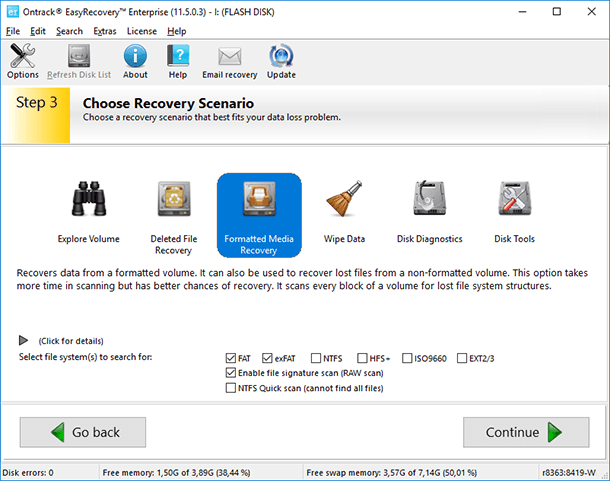
Для начала вам понадобится использовать специальное программное обеспечение, которое позволит восстановить удаленные файлы с вашего компьютера. На рынке существует множество подобных программ, и вы можете выбрать то, которое наиболее подходит вам по функционалу и удобству использования.
После установки программы на ваш компьютер запустите ее и следуйте инструкциям по восстановлению файлов. Обычно, вам будет предложено выбрать диск, с которого были удалены файлы, и запустить процесс сканирования этого диска.
В процессе сканирования программа будет осуществлять поиск удаленных файлов на компьютере. Это может занять некоторое время, в зависимости от объема информации на диске и скорости вашего компьютера.
После завершения сканирования программа выведет список найденных удаленных файлов. Здесь вы можете увидеть название файла, его тип и путь к нему на диске. Выберите необходимые файлы для восстановления и нажмите на соответствующую кнопку.
Программа начнет процесс восстановления выбранных файлов. После завершения восстановления файлы будут возвращены на свое место на компьютере и будут доступны для использования.
Важно помнить, что восстановление удаленных файлов с компьютера может быть успешным только в том случае, если они не были перезаписаны или повреждены. Поэтому рекомендуется не использовать компьютер после удаления файлов и как можно скорее приступить к восстановлению.
Теперь вы знаете, как вернуть удаленные файлы с компьютера. Используйте эту информацию при необходимости восстановить важные файлы на вашем ПК.
Как вернуть удаленные файлы с компьютера
Первым шагом для восстановления удаленных файлов необходимо обратить внимание на корзину нашего компьютера. Возможно, удаленные файлы просто переместились в эту папку.
Для возвращения удаленных файлов из корзины нужно открыть папку и проверить содержимое. Если вы увидите удаленные файлы, просто щелкните на них правой кнопкой мыши и выберите опцию «Восстановить». После этого файлы будут возвращены на исходное место.
Однако, если вы не нашли нужные файлы в корзине, есть другой способ восстановления. Вы можете воспользоваться специальным программным обеспечением, которое позволяет восстанавливать удаленные файлы с вашего компа.
Существуют много программ, которые можно скачать из интернета бесплатно или приобрести за дополнительную плату. Вам достаточно установить подходящее программное обеспечение на ваш компьютер и запустить его. Программа проведет сканирование дискового пространства и найдет удаленные файлы, которые можно восстановить.
Однако, важно помнить, что не все программы гарантируют полное восстановление всех удаленных файлов. Восстановление зависит от того, сколько времени прошло с момента удаления, а также от состояния дискового пространства.
Чтобы повысить шансы на успешное восстановление файлов, не забудьте отключить запись на диск после удаления файлов. Это поможет избежать перезаписи секторов, где находятся удаленные данные.
В итоге, если вы потеряли важные файлы на своем компьютере, не отчаивайтесь. Существуют способы восстановления данных из корзины или с помощью специализированного программного обеспечения. Всегда стоит помнить о необходимости создания резервных копий данных на регулярной основе, чтобы предотвратить потерю важной информации.
Видео:
Как восстановить удалённые файлы на компьютере
Как восстановить удалённые файлы на компьютере by 3D Experiment 32,056 views 1 year ago 50 seconds
Как восстановить удаленный файл? Бесплатная программа для восстановления данных
Как восстановить удаленный файл? Бесплатная программа для восстановления данных by Уверенный пользователь ПК 119,080 views 2 years ago 10 minutes, 29 seconds
Как восстановить удаленные файлы на Windows, Android и iOS
Как восстановить удаленные файлы на Windows, Android и iOS by Ситилинк 22,559 views 1 year ago 17 minutes
Вопрос-ответ:
Как восстановить удаленные файлы на компьютере?
Для восстановления удаленных файлов на компьютере существуют несколько способов. Один из самых простых и доступных — это использование функции «Корзина». Чтобы восстановить файлы из корзины, нужно открыть ее на рабочем столе или в проводнике, выбрать удаленные файлы и нажать правой кнопкой мыши, а затем выбрать опцию «Восстановить». Если файлы не находятся в корзине, можно воспользоваться специальными программами для восстановления данных, например, Recuva или EaseUS Data Recovery Wizard. Эти программы сканируют компьютер и позволяют найти удаленные файлы и восстановить их.
Что делать, если случайно удалены важные файлы с компьютера?
Если вы случайно удалили важные файлы с компьютера, не паникуйте. В первую очередь проверьте корзину, возможно, файлы были перемещены туда. Если файл не находится в корзине, но вы уверены, что он был удален, рекомендуется не сохранять новые данные на жестком диске компьютера, чтобы не перезаписать удаленные файлы. После этого можно воспользоваться программами для восстановления данных, такими как Recuva или EaseUS Data Recovery Wizard. Установите программу, запустите ее и следуйте инструкциям по сканированию компьютера и восстановлению удаленных файлов.
Какие программы можно использовать для восстановления удаленных файлов на компьютере?
Существует несколько программ, которые можно использовать для восстановления удаленных файлов на компьютере. Одной из наиболее популярных и удобных программ является Recuva. Она имеет простой интерфейс и позволяет сканировать жесткий диск компьютера для поиска удаленных файлов. Еще одной хорошей программой для восстановления данных является EaseUS Data Recovery Wizard. Она также имеет простой интерфейс и обеспечивает высокую скорость сканирования и восстановления файлов. Обе программы доступны для скачивания с официальных сайтов разработчиков.


