
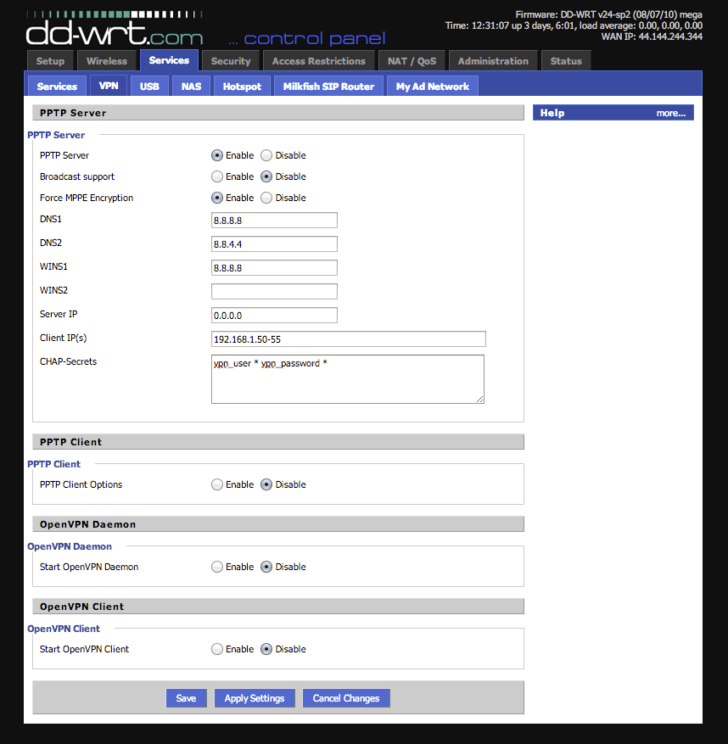
Dd wrt — это фирменная альтернативная прошивка для роутеров, которая позволяет значительно расширить функциональность и возможности обычного Wi-Fi роутера. Одной из популярных возможностей, которую предоставляет Dd wrt, является использование роутера в качестве репитера, то есть устройства, которое усиливает сигнал Wi-Fi и позволяет расширить его зону покрытия.
Установка и настройка Dd wrt на роутере не требует особых навыков. Первым шагом необходимо загрузить прошивку с официального сайта Dd wrt и произвести ее установку на роутер. При установке не забудьте поменять пароль администратора по умолчанию на более надежный.
После установки Dd wrt на роутер, вам станет доступен огромный функционал. Вы сможете настраивать и контролировать доступ к интернету для каждого устройства в вашей сети, оптимизировать скорость интернет-соединения, настраивать VPN-сервер и многое другое. Dd wrt позволяет вам полностью настроить работу вашей сети под свои потребности.
Установка DD-WRT на роутер
Прежде чем начать устанавливать DD-WRT, убедитесь, что ваш роутер поддерживается этой прошивкой. На официальном сайте DD-WRT можно найти список совместимых моделей.
Итак, если ваш роутер поддерживает DD-WRT, следуйте этим шагам для установки:
- Подготовка:
- Проверьте, что у вас есть доступ к Интернету и компьютер с подключением к роутеру по эфирному кабелю.
- Убедитесь, что у вас есть последняя версия оригинальной прошивки для вашего роутера. Это может потребоваться в случае, если вы захотите вернуться к оригинальной прошивке в будущем.
- Загрузка и установка прошивки:
- Перейдите на официальный сайт DD-WRT и найдите страницу загрузки для вашей модели роутера.
- Скачайте файл прошивки для вашего роутера.
- Перейдите к веб-интерфейсу роутера, обычно введя его IP-адрес в адресной строке браузера.
- Войдите в настройки роутера, используя свои данные аутентификации.
- Найдите раздел «Обновление прошивки» или «Фirmware Update».
- Выберите загруженный файл прошивки для DD-WRT и нажмите «Обновить».
- Дождитесь завершения процесса установки прошивки. Во время этого процесса роутер может перезагрузиться несколько раз.
- Проверка работы DD-WRT:
- После завершения установки DD-WRT прошивка будет автоматически перезагружена.
- Откройте браузер и введите IP-адрес роутера.
- Войдите в настройки роутера, используя стандартные данные для входа: логин «root», пароль «admin» или оставьте поле пароля пустым.
- Если вам удалось войти в настройки роутера, это означает, что DD-WRT успешно установлена.
Теперь ваш роутер работает с DD-WRT прошивкой и предлагает расширенные функции, такие как использование в качестве репитера или настройка VPN-сервера. Внимательно изучите возможности DD-WRT и настройте роутер в соответствии с вашими потребностями.
Подготовка роутера к настройке DD-WRT
Перед тем, как начать процесс установки и настройки DD-WRT на вашем роутере, необходимо выполнить ряд подготовительных действий. Помните, что неправильные действия могут повредить ваш роутер, поэтому следуйте инструкциям внимательно.
1. Первым шагом, убедитесь, что у вас есть доступ к роутеру по умолчанию. Для этого откройте браузер и введите IP-адрес роутера в адресной строке. Обычно, адресом по умолчанию является 192.168.1.1 или 192.168.0.1. Если у вас другой IP-адрес, проверьте его в документации к вашему роутеру.
2. Введите логин и пароль для доступа к роутеру. Если вы не изменили эти данные, они, скорее всего, будут указаны в документации или на наклейке на задней панели роутера. Обычно, логином является admin, а пароль — admin или password. Если у вас другие учетные данные, проверьте их в документации к роутеру.
3. После успешной авторизации вам потребуется найти раздел настроек, связанных с обновлением прошивки. В разных моделях роутеров этот раздел может называться по-разному, например, «Обновление прошивки» или «Прошивка». Обычно, он расположен в разделе «Настройки» или «Расширенные настройки».
4. Перед загрузкой и установкой прошивки DD-WRT рекомендуется сделать резервную копию текущей прошивки роутера. Это позволит вам восстановить роутер в случае проблем. Найдите и выполните функцию создания резервной копии в разделе настроек роутера.
После выполнения всех вышеуказанных действий, ваш роутер будет готов к установке и настройке DD-WRT. Запомните или сохраните информацию о его IP-адресе, логине и пароле, так как они понадобятся вам во время процесса установки. Теперь вы можете перейти к следующему пункту и начать загрузку и установку прошивки DD-WRT на ваш роутер.
Загрузка и установка прошивки DD-WRT на роутер
Подготовка
Перед тем как приступить к установке, необходимо сделать резервную копию текущей прошивки роутера. Это позволит вернуться к предыдущей версии, если что-то пойдет не так. Также рекомендуется подключить роутер к компьютеру с помощью сетевого кабеля, чтобы установка прошивки проходила более надежно.
Загрузка и установка прошивки
1. Перейдите на официальный сайт DD-WRT (https://www.dd-wrt.com) и найдите страницу загрузки. На этой странице вы сможете найти список поддерживаемых роутеров и соответствующие прошивки.
2. Найдите в списке свой роутер и скачайте соответствующую прошивку на компьютер.
3. Откройте веб-интерфейс роутера, введя IP-адрес роутера в адресной строке браузера. Обычно по умолчанию адрес роутера — 192.168.1.1 или 192.168.0.1. Введите логин и пароль администратора.
4. В меню настройки роутера найдите вкладку «Обновление прошивки» или что-то похожее.
5. Нажмите кнопку «Выбрать файл» или «Browse», чтобы выбрать загруженную ранее прошивку DD-WRT на компьютере.
6. Нажмите кнопку «Обновить» или «Применить» для запуска процесса установки прошивки. Дождитесь окончания процесса, это может занять несколько минут. Не отключайте роутер и не перезагружайте его во время установки.
Проверка работы DD-WRT
После установки прошивки DD-WRT роутер автоматически перезагрузится. После перезагрузки вы сможете увидеть новый веб-интерфейс DD-WRT. Введите логин и пароль по умолчанию для доступа к настройкам.
Чтобы проверить, успешно ли установлена прошивка DD-WRT, вы можете использовать функцию репитера. Для этого в меню настройки роутера найдите вкладку «Repeater Bridge» или что-то подобное. Следуйте инструкциям для настройки роутера в режиме репитера.
Если роутер успешно настроен в качестве репитера и работает без проблем, значит, установка прошивки DD-WRT прошла успешно.
Основные функции и настройки
DD-WRT предлагает множество возможностей для расширенной настройки роутера. С помощью DD-WRT вы сможете установить VPN-соединение, настроить сеть с несколькими точками доступа, настроить файрволл и многое другое. Вам также будет доступен широкий выбор расширенных настроек и функций безопасности.
Помните, что неправильная настройка DD-WRT может привести к неработоспособности роутера или нарушению его функциональности. Будьте внимательны и следуйте инструкциям, чтобы избежать проблем.
Надеюсь, этот небольшой гайд поможет вам в установке и настройке DD-WRT на вашем роутере. Удачи!
| Тег | Описание |
|---|---|
<h2></h2> | Заголовок второго уровня |
<p></p> | Абзац |
<table></table> | Таблица |
Проверка работы DD-WRT на роутере
После успешной установки DD-WRT прошивка, вам необходимо убедиться, что она работает должным образом на вашем роутере. В этом разделе мы рассмотрим основные шаги для проверки функциональности DD-WRT.
1. Включите роутер и подождите, пока устройство полностью загрузится. Обычно это занимает несколько минут.
2. Откройте веб-браузер и введите IP-адрес роутера в адресной строке. По умолчанию адрес может быть 192.168.1.1 или 192.168.0.1. Если вы не уверены, вы можете найти IP-адрес роутера в документации или на задней панели роутера.
3. Нажмите клавишу Enter, чтобы открыть веб-интерфейс DD-WRT.
4. Вам может потребоваться ввести пароль для аутентификации. По умолчанию логин и пароль обычно «root». Если вы изменили пароль ранее, введите новый пароль.
5. После входа в веб-интерфейс DD-WRT вы должны увидеть главную страницу с настройками и функциями роутера.
6. Для проверки работы DD-WRT вам может потребоваться настроить роутер в соответствии с вашими потребностями. Например, вы можете настроить роутер в качестве репитера, чтобы усилить сигнал Wi-Fi в вашей сети. Для этого перейдите в раздел настроек Wi-Fi и выполните необходимые действия.
7. После настройки роутера в соответствии с вашими потребностями, выполните тестирование сети, чтобы убедиться, что все функции работают корректно.
Теперь вы знаете, как проверить работу DD-WRT на вашем роутере. Если все функции работают правильно, вы можете продолжить настройку и использование роутера с установленной DD-WRT прошивкой.
Настройка пароля для доступа к прошивке DD-WRT
Для установки пароля для доступа к прошивке DD-WRT, вам необходимо выполнить следующие шаги:
- Зайдите в веб-интерфейс роутера, введя в адресной строке браузера IP-адрес роутера. Обычно это 192.168.1.1 или 192.168.0.1 (если адрес был изменен, используйте соответствующий IP-адрес).
- Войдите в настройки роутера, введя логин и пароль. Если вы не знаете логин и пароль, попробуйте использовать admin/admin или root/admin (эти комбинации являются наиболее распространенными).
- В левой панели навигации найдите раздел «Administration» или «Настройки» и кликните на него.
- В разделе «Administration» найдите пункт «Management» или «Управление» и кликните на него.
- Установите новый пароль для доступа к прошивке в поле «Password» или «Пароль». Обязательно используйте надежный пароль, состоящий из букв, цифр и специальных символов.
- Повторите введение пароля в поле «Re-enter Password» или «Повторите пароль».
- Сохраните изменения, нажав кнопку «Save» или «Сохранить».
После выполнения этих шагов пароль для доступа к прошивке DD-WRT будет установлен. Теперь вам придется вводить его при каждом входе в веб-интерфейс роутера. Это поможет защитить вашу сеть от несанкционированного доступа и повысит ее безопасность.
Настройка пароля по умолчанию в DD-WRT
После установки прошивки DD-WRT на ваш роутер, очень важно немедленно изменить пароль по умолчанию для обеспечения безопасности вашей сети. В этой статье мы рассмотрим, как настроить новый пароль для доступа к административной панели DD-WRT.
Чтобы изменить пароль по умолчанию, следуйте этим инструкциям:
Шаг 1: Подключитесь к роутеру, используя Ethernet-кабель или беспроводное подключение.
Шаг 2: Откройте веб-браузер и введите IP-адрес вашего роутера в адресной строке (обычно это 192.168.1.1).
Шаг 3: Введите имя пользователя «root» и оставьте поле пароля пустым (по умолчанию пароль не задан).
Шаг 4: Нажмите кнопку «Войти» для входа в административную панель DD-WRT.
Теперь, когда вы находитесь в административной панели, вам необходимо изменить пароль администратора.
Шаг 5: Найдите вкладку «Administration» в верхнем меню и нажмите на нее.
Шаг 6: В разделе «Router Password» введите новый пароль в поля «New Password» и «Confirm New Password».
Шаг 7: Нажмите кнопку «Save» для сохранения нового пароля.
Теперь ваш пароль по умолчанию изменен, и только вы сможете получить доступ к административной панели DD-WRT.
Рекомендуется использовать сложные и уникальные пароли для обеспечения максимальной безопасности вашей сети. Убедитесь, что вы запомнили новый пароль или сохраните его в надежном месте.
Видео:
DD-WRT. Универсальная прошивка для роутера на примере Netgear R7000P. Обзор и установка.
DD-WRT. Универсальная прошивка для роутера на примере Netgear R7000P. Обзор и установка. by RomNero 8,314 views 1 year ago 17 minutes
DD WRT WI FI клиент настройка вайфай клиента на dd wrt
DD WRT WI FI клиент настройка вайфай клиента на dd wrt by Free Wardriving 2 262 views 2 months ago 7 minutes, 41 seconds
Вопрос-ответ:
Что такое DD-WRT?
DD-WRT — это альтернативная прошивка для маршрутизаторов, которая позволяет расширить функциональность и улучшить производительность устройства.
Как установить DD-WRT на маршрутизатор?
Установка DD-WRT на маршрутизатор происходит через его веб-интерфейс. Необходимо загрузить соответствующий файл прошивки, затем перейти в раздел «Обновление прошивки» и выбрать загруженный файл. После перезагрузки маршрутизатора, прошивка DD-WRT будет установлена.


