
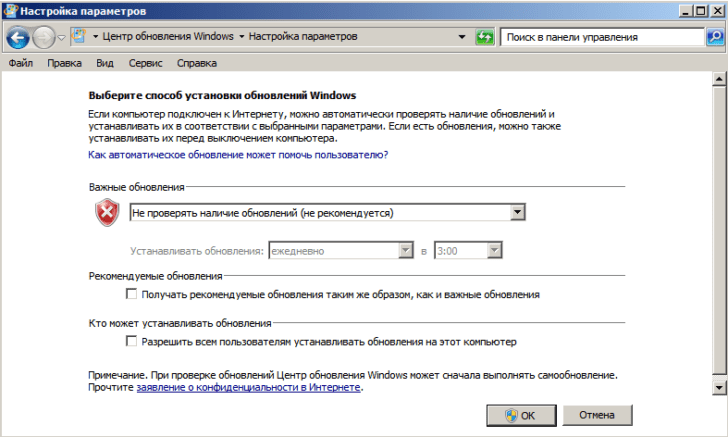
Обновления Windows 10 являются важной частью работы с операционной системой Microsoft. Они позволяют улучшить безопасность, исправить ошибки и добавить новые функции. Однако, не всегда обновления проходят гладко, и пользователи могут столкнуться с проблемами.
Как использовать утилиту Windows Update? Это просто! Эта встроенная в ОС утилита автоматически проверяет наличие новых обновлений и предлагает их установить. Для запуска утилиты достаточно нажать на кнопку «Пуск» и в поисковой строке набрать «Windows Update».
Что делать, если обновления вызывают проблемы? Если вы столкнулись с проблемами после установки обновлений, не паникуйте. В Windows 10 вы можете откатить обновления. Для этого перейдите в настройки системы, выберите раздел «Обновление и безопасность» и нажмите на кнопку «Восстановление». Здесь вы найдете опцию «Вернуться к предыдущему выпуску Windows».
Как установить и отключить автообновление? Если вы хотите самостоятельно управлять установкой обновлений, вам потребуется изменить настройки Windows Update. В настройках системы найдите раздел «Обновление и безопасность», выберите «Windows Update» и нажмите на ссылку «Настройки дополнительных параметров». Здесь вы сможете установить режим автообновления или отключить его полностью.
Windows Update: обзор и основные функции
Windows Update является важной частью операционной системы Windows и позволяет пользователям получать новые функции, улучшения производительности и обновления безопасности. Основная цель Windows Update – обеспечить безопасность и стабильность операционной системы Windows.
Одной из основных функций Windows Update является автоматическое обновление системы. По умолчанию Windows 10 настроена на автоматическое получение и установку обновлений. Это позволяет пользователям быть уверенными, что их система всегда обновлена и защищена от новых угроз безопасности.
Однако, некоторым пользователям может понадобиться более гибкий подход к управлению обновлениями. Для этого в Windows 10 предусмотрены различные параметры настройки обновлений. Вы можете выбрать, какие обновления устанавливать автоматически, а какие устанавливать вручную.
| Настройка | Описание |
|---|---|
| Автоматическая установка обновлений | Windows 10 будет автоматически скачивать и устанавливать все рекомендуемые обновления |
| Установка обновлений вручную | Пользователь может самостоятельно выбирать, какие обновления устанавливать |
| Плановая установка обновлений | Пользователь может задать время, когда система будет автоматически загружать и устанавливать обновления |
Windows Update также предлагает различные инструменты для управления обновлениями. Например, вы можете воспользоваться утилитой WindowsUpdate MiniTool для более гибкой настройки обновлений, управления установленными обновлениями, отключения автоматической установки и многое другое.
В целом, Windows Update является важной частью операционной системы Windows. Она обеспечивает безопасность, стабильность и актуальность вашей системы путем установки последних обновлений и исправлений.
Что такое Windows Update?
Windows Update является важным компонентом Windows 10, который позволяет обновлять систему, исправлять уязвимости, улучшать стабильность и производительность. Он автоматически загружает и устанавливает все доступные обновления, что позволяет пользователям быть в курсе последних изменений и улучшений операционной системы.
Однако, некоторые пользователи предпочитают полный контроль над обновлениями и хотят самостоятельно выбирать, какие обновления устанавливать. В этом случае, для настройки обновлений Windows можно использовать специальную утилиту – Windows Update MiniTool.
Что такое Windows Update: особенности и функции
Однако, не всегда пользователю удобно полагаться на автоматическое обновление, так как оно может прервать важную работу или использовать большой объем интернет-трафика. В таких случаях существует утилита Windows Update MiniTool, которая позволяет более гибко настраивать обновления.
Windows Update MiniTool — это бесплатная утилита, предоставляемая сторонними разработчиками, которая позволяет пользователям полностью контролировать процесс обновления операционной системы. С помощью этой утилиты вы можете выбирать, какие обновления устанавливать, откладывать обновления на определенный период, отключать автоматическую установку и многое другое.
Для скачивания и установки Windows Update MiniTool, вам нужно найти надежный источник, который предоставит вам актуальную версию утилиты. После установки запустите программу и ознакомьтесь с ее интерфейсом. Вам будет предоставлена информация о доступных обновлениях и будут доступны различные параметры настройки обновлений.
Используя Windows Update MiniTool, вы будете иметь полный контроль над процессом обновления вашей операционной системы Windows 10. Это предоставит вам больше свободы и возможности настроить процесс обновления в соответствии с вашими потребностями и удобством использования компьютера.
WindowsUpdate: основные компоненты и принцип работы
Основными компонентами Windows Update являются:
1. Клиент обновления — это программа, которая установлена на компьютере пользователя и отвечает за обнаружение и загрузку доступных обновлений. Клиент обновления автоматически проверяет наличие новых обновлений и устанавливает их согласно настройкам пользователя.
2. Сервер обновления — это центральный сервер, который содержит базу данных обновлений и обрабатывает запросы от клиентов обновления. Он сообщает клиентам о доступных обновлениях и предоставляет им возможность загрузки необходимых файлов.
Принцип работы Windows Update основан на следующем алгоритме:
1. Клиент обновления запускает автоматическую проверку наличия новых обновлений. Он обращается к серверу обновления и передает ему информацию о текущей версии операционной системы и установленных компонентах.
2. Сервер обновления анализирует полученную информацию и определяет, какие обновления необходимы для данной системы. Он создает список доступных обновлений и передает его клиенту обновления.
3. Клиент обновления сравнивает список доступных обновлений с уже установленными компонентами и определяет, какие обновления нужно загрузить. Он затем загружает необходимые файлы с сервера обновления.
4. После загрузки обновлений клиент обновления устанавливает их на компьютере пользователя. Он также может запрашивать перезагрузку системы при необходимости.
WindowsUpdate MiniTool — это утилита третьих лиц, позволяющая управлять обновлениями Windows. С ее помощью пользователь может выбирать, какие обновления устанавливать, игнорировать или откладывать их. Утилита также предоставляет возможность скачать отдельные обновления вручную.
Настройка автообновления и его варианты
Windows предлагает различные варианты настройки автообновления:
- Автоматическое скачивание и установка обновлений
- Только автоматическое скачивание обновлений
- Только уведомление о наличии обновлений
- Отключение автообновления
При выборе первого варианта, Windows будет автоматически скачивать и устанавливать все доступные обновления без вашего вмешательства. Это наиболее рекомендуемый вариант, так как он обеспечивает максимальную безопасность и стабильность работы вашей системы.
Второй вариант позволяет автоматически скачивать обновления, но не устанавливать их автоматически. При этом вы можете самостоятельно выбирать, когда и какие обновления устанавливать.
Третий вариант означает, что Windows только будет уведомлять вас о наличии доступных обновлений, но не будет автоматически скачивать или устанавливать их. Вы сами будете решать, какие обновления устанавливать и когда.
Четвертый вариант предлагает полностью отключить автообновление, что означает, что Windows не будет автоматически проверять или загружать никакие обновления. Этот вариант не рекомендуется, так как ваша система может стать уязвимой для угроз безопасности.
Для настройки автообновления в Windows можно воспользоваться встроенными настройками или сторонними инструментами, такими как Windows Update Minitool. Windows Update Minitool предоставляет более гибкие настройки для управления обновлениями и позволяет более точно контролировать процесс автообновления.
Как установить автообновление Windows 10
Для установки автообновления Windows 10 можно воспользоваться встроенным инструментом Windows Update. Вот пошаговая инструкция, которая поможет вам настроить автообновление:
| Шаг 1: | Откройте меню «Пуск» и выберите «Настройки». |
| Шаг 2: | В открывшемся окне «Настройки» выберите «Обновление и безопасность». |
| Шаг 3: | На вкладке «Обновление и безопасность» выберите «Windows Update» в левой панели. |
| Шаг 4: | Нажмите на кнопку «Дополнительные параметры» в правой части окна. |
| Шаг 5: | В разделе «Выбор обновлений» выберите «Автоматически» в выпадающем списке. |
| Шаг 6: | Включите переключатель «Выбрать время и перезагрузку», чтобы установить предпочтительное время для установки обновлений и перезагрузки системы. |
| Шаг 7: | Проверьте параметры автообновления и установите необходимые настройки. |
После завершения этих шагов, ваш компьютер скачивает и устанавливает обновления автоматически в заданное вами время. Это позволит вам быть в курсе последних изменений и улучшений в операционной системе Windows 10 без лишнего труда.
10. Windows Update MiniTool: утилита для скачивания и установки обновлений
С помощью Windows Update MiniTool можно удобно устанавливать и отключать автоматическое обновление, выбирать конкретные обновления для скачивания и установки, а также выполнять другие настройки, связанные с обновлениями.
Данная утилита может быть полезна в случаях, когда стандартные средства Windows не позволяют эффективно управлять процессом обновлений. Она позволяет выбирать только нужные обновления и устанавливать их в удобное для пользователя время.
Windows Update MiniTool предоставляет более подробную информацию об установленных и доступных обновлениях, а также позволяет просматривать журналы обновлений и откатывать систему к предыдущим состояниям.
Чтобы скачать и использовать Windows Update MiniTool, нужно сначала скачать его с официального сайта разработчика. После установки утилиты, ее можно запустить и начать использовать для управления обновлениями операционной системы.
В целом, Windows Update MiniTool является простым и полезным инструментом для тех, кто хочет иметь больше контроля над процессом обновления Windows. Эта утилита поможет вам скачать и установить только те обновления, которые вам действительно необходимы, а также выполнить другие настройки по вашему усмотрению.
Windows Update MiniTool: утилита для управления обновлениями Windows 10
Windows Update MiniTool, как следует из его названия, представляет собой небольшую программу, которая позволяет управлять процессом обновления Windows без необходимости использовать стандартные средства операционной системы. С ее помощью вы сможете легко настраивать опции автообновления, выбирать, какие обновления устанавливать и какие пропускать, а также контролировать их состояние.
Одной из главных особенностей этой утилиты является возможность выполнения более тонкой настройки процесса обновления. Вы сможете выбрать способ получения обновлений (например, открыть доступ к функции получения тестовых сборок), ограничить время, в течение которого операционная система будет искать обновления, и выбрать, какие обновления вы хотите установить.
Windows Update MiniTool также предлагает подробную информацию об установленных обновлениях и их состоянии. Вы сможете увидеть список всех установленных обновлений, а также информацию о последних обновлениях, ожидающих установки и тех, которые были пропущены.
Установка Windows Update MiniTool очень проста. Просто скачайте программу с официального сайта разработчика и запустите установочный файл. После этого вы сможете начать пользоваться всеми возможностями этой полезной утилиты для контроля обновлений Windows 10.
В итоге, Windows Update MiniTool является отличным инструментом для тех, кто хочет иметь больше контроля над процессом обновления операционной системы Windows 10. С его помощью вы сможете настроить обновления согласно своим потребностям, выбрать, какие обновления устанавливать, а также контролировать их состояние.
Видео:
КАК ОТКЛЮЧИТЬ ОБНОВЛЕНИЕ WINDOWS 10 НАВСЕГДА (100% рабочий способ 2022)
КАК ОТКЛЮЧИТЬ ОБНОВЛЕНИЕ WINDOWS 10 НАВСЕГДА (100% рабочий способ 2022) by Данила Бобров 156,084 views 1 year ago 5 minutes, 50 seconds
Вопрос-ответ:
Как установить обновления Windows?
Чтобы установить обновления Windows, вы можете следовать нескольким простым шагам. Воспользуйтесь меню «Пуск» и выберите «Настройки». Затем прокрутите вниз и выберите «Обновление и безопасность». Нажмите на «Проверить наличие обновлений» и система начнет поиск доступных обновлений. Если есть доступные обновления, нажмите кнопку «Установить» и следуйте инструкциям на экране. После установки обновлений может потребоваться перезагрузка компьютера.
Как отключить автообновление Windows?
Если вы хотите отключить автообновление Windows, вам понадобится зайти в меню «Параметры» и выбрать «Обновление и безопасность». Далее выберите «Windows Update» и нажмите на «Расширенные параметры». В разделе «Обновления» выберите пункт «Параметры обновления». Теперь вы можете выбрать, как обновления будут устанавливаться. Если вы хотите полностью отключить автообновление, выберите «Никогда не проверять наличие обновлений».
Как настроить автообновление Windows?
Настройка автообновления Windows может быть полезна для того, чтобы ваш компьютер всегда был обновлен и защищен от новых угроз. Чтобы настроить автообновление, откройте меню «Настройки» и выберите «Обновление и безопасность». Затем выберите «Windows Update» и нажмите на «Расширенные параметры». В разделе «Обновления» выберите пункт «Параметры обновления». Вы можете выбрать, когда и как обновления будут устанавливаться. Например, вы можете выбрать «Скачивать обновления, но дать мне решить, когда их установить». Это позволит вам контролировать время установки обновлений.


