
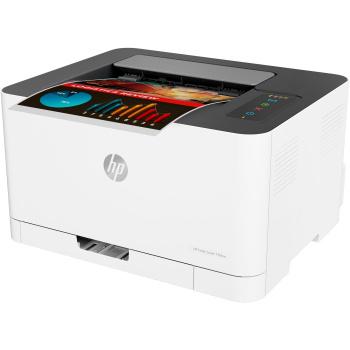
HP Deskjet f380 – это популярная модель принтера, разработанная компанией HP. Этот компактный принтер обладает множеством полезных функций и отличается высоким качеством печати. Станьте владельцем Deskjet f380, и вы сможете печатать документы, фотографии и многое другое с легкостью и безупречным качеством.
Deskjet f380 является идеальным решением для домашнего использования или малого офиса. С его помощью вы сможете быстро и удобно печатать документы и фотографии прямо из дома или офиса. Он обеспечивает высокую скорость печати и отличную цветопередачу, что делает его идеальным выбором для профессиональных фотографов и графических дизайнеров.
Установка и использование принтера Deskjet f380 очень просты. Благодаря драйверам для windows 7, вы сможете быстро подключить его к компьютеру и начать печать. Установка займет всего несколько минут, а после этого вы сможете наслаждаться качественной печатью и отличными результатами.
Установка драйвера для принтера HP Deskjet f380 под Windows 7
Чтобы установить драйвер для принтера HP Deskjet f380 под Windows 7, необходимо выполнить следующие шаги:
- Перейдите на официальный сайт производителя HP по адресу: www.hp.com.
- На главной странице сайта в верхнем меню найдите вкладку «Поддержка» и нажмите на нее.
- В открывшемся выпадающем списке выберите пункт «Техническая поддержка и драйверы».
- Введите в поисковую строку модель принтера — HP Deskjet f380.
- На странице с результатами поиска найдите свою модель принтера и перейдите на ее страницу.
- На странице с описанием принтера найдите раздел «Драйверы» или «Загрузки» и нажмите на соответствующую ссылку.
- В списке доступных драйверов найдите драйвер для операционной системы Windows 7 и нажмите на ссылку для его скачивания.
- После завершения загрузки откройте скачанный файл и следуйте инструкциям установщика для установки драйвера на вашем компьютере.
- После завершения установки драйвера перезагрузите компьютер и подключите принтер к нему.
- Принтер HP Deskjet f380 теперь должен быть готов к работе под управлением операционной системы Windows 7.
Теперь вы можете использовать принтер HP Deskjet f380 под операционной системой Windows 7 для печати документов и изображений. Установка драйвера позволит вам наслаждаться всеми функциями и возможностями этого устройства.
Драйвера для принтера HP Deskjet f380 под Windows 7
Для установки драйвера для принтера HP Deskjet f380 под Windows 7 следуйте указанным ниже шагам:
1. Перейдите на официальный сайт HP
Перейдите на официальный сайт HP в разделе поддержки и драйверы. На сайте выберите свою операционную систему (Windows 7) и найдите раздел «Драйверы».
2. Найдите драйвер для принтера
В разделе «Драйверы» найдите соответствующий драйвер для принтера HP Deskjet f380 под Windows 7. Убедитесь, что выбрана правильная версия операционной системы.
3. Скачайте и установите драйвер
Скачайте драйвер для принтера HP Deskjet f380 под Windows 7 и запустите установочный файл. Следуйте инструкциям на экране для успешной установки драйвера.
4. Подключите принтер к компьютеру
Подключите принтер HP Deskjet f380 к компьютеру с помощью кабеля USB. Убедитесь, что принтер включен.
5. Добавьте принтер в систему
После установки драйвера компьютер должен автоматически обнаружить принтер. Если этого не произошло, откройте панель управления и перейдите в раздел «Принтеры и устройства». Нажмите кнопку «Добавить принтер» и выберите принтер HP Deskjet f380 из списка.
6. Проверьте работу принтера
После успешного добавления принтера в систему, выполните проверку печати. Откройте любой документ или изображение, которое нужно распечатать, и выберите команду «Печать». Принтер HP Deskjet f380 должен начать печатать выбранный документ или изображение.
Установка драйвера для принтера HP Deskjet f380 под Windows 7 несложная и занимает небольшое количество времени. Следуя указанным выше шагам, вы сможете успешно установить принтер и начать его использовать для печати документов и изображений.
Как установить драйвер для принтера HP Deskjet f380 под Windows 7
Установка драйвера для принтера HP Deskjet f380 под операционную систему Windows 7 может показаться сложной задачей для новичков. Однако, с помощью следующих инструкций, вы сможете легко установить драйвер и начать использовать ваш принтер без проблем.
- Первым шагом стоит открыть браузер и перейти на официальный сайт HP.
- На сайте HP вы можете найти раздел «Поддержка и драйверы». Нажмите на этот раздел.
- В поисковой строке введите название вашего принтера — HP Deskjet f380.
- После нажатия на кнопку поиска, сайт HP отобразит результаты, включая доступные драйверы для вашего принтера.
- Выберите драйвер, соответствующий операционной системе Windows 7.
- Затем нажмите на кнопку «Скачать», чтобы начать загрузку драйвера на ваш компьютер.
- После завершения загрузки, откройте скачанный файл и следуйте инструкциям на экране для установки драйвера.
- После установки драйвера, подключите ваш принтер HP Deskjet f380 к компьютеру с помощью USB-кабеля.
- Операционная система Windows 7 должна автоматически распознать принтер и установить необходимые драйверы и настройки.
- Если автоматическая установка не произошла, откройте меню «Пуск», выберите «Панель управления» и перейдите в раздел «Устройства и принтеры».
- В разделе «Устройства и принтеры» найдите принтер HP Deskjet f380 и щелкните правой кнопкой мыши на его значке.
- Выберите пункт «Установить драйвер» и следуйте инструкциям на экране для установки драйвера вручную.
После завершения этих шагов, ваш принтер HP Deskjet f380 будет успешно установлен и готов к использованию под операционной системой Windows 7. Теперь вы можете начать печатать документы и изображения без каких-либо проблем.
Установка драйвера для принтера HP Deskjet f380 под Windows 7
Если вы приобрели принтер HP Deskjet f380 и хотите начать использовать его с операционной системой Windows 7, вам потребуется установить соответствующий драйвер. Этот драйвер представляет собой программное обеспечение, которое позволяет вашему компьютеру взаимодействовать с принтером и передавать ему команды печати.
Для установки драйвера для принтера HP Deskjet f380 под Windows 7 выполните следующие шаги:
- Включите ваш компьютер и принтер HP Deskjet f380.
- Подключите принтер к компьютеру с помощью USB-кабеля.
- Откройте браузер и перейдите на официальный сайт производителя принтера HP (www.hp.com).
- На сайте найдите раздел «Поддержка» или «Драйверы и загружаемые файлы».
- Введите модель принтера (HP Deskjet f380) и операционную систему (Windows 7) в соответствующие поля поиска.
- Найдите подходящий драйвер для своего устройства и нажмите на ссылку для его скачивания.
- Сохраните скачанный файл драйвера на вашем компьютере.
- Запустите скачанный файл и следуйте инструкциям мастера установки для установки драйвера.
- Когда установка завершится, перезагрузите компьютер.
После перезагрузки ваш компьютер будет готов к использованию принтера HP Deskjet f380 под управлением операционной системы Windows 7. Вы сможете печатать документы, сканировать изображения и выполнять другие операции с помощью вашего нового принтера.
Не забудьте проверить, что ваш принтер настроен правильно и подключен к компьютеру. Если у вас возникнут проблемы с установкой драйвера или использованием принтера, обратитесь к руководству пользователя или обратитесь в службу поддержки HP для получения дополнительной помощи.
Установка драйвера HP Deskjet f380 под Windows 7
Установка драйвера для принтера HP Deskjet f380 под операционную систему Windows 7 может быть произведена с помощью официального сайта производителя или с использованием диска с драйверами, поставляемого вместе с принтером. Этот процесс позволяет обеспечить правильную работу устройства и использовать все его функциональные возможности.
Для начала установки необходимо скачать последнюю версию драйвера для HP Deskjet f380 с официального сайта компании HP. При скачивании обратите внимание на правильность выбора операционной системы Windows 7 и разрядности (32 или 64 бит).
После скачивания драйвера, откройте файл и следуйте инструкциям мастера установки. В процессе установки вам может потребоваться подключение принтера к компьютеру по USB-кабелю и включение его питания.
По завершении установки драйвера перезагрузите компьютер, чтобы изменения вступили в силу. После перезагрузки вы сможете использовать принтер HP Deskjet f380 под операционной системой Windows 7 полноценно, печатая документы и выполняя другие задачи.
| Шаг | Описание |
|---|---|
| 1 | Скачайте последнюю версию драйвера для HP Deskjet f380 с официального сайта компании HP. |
| 2 | Откройте скачанный файл драйвера и следуйте инструкциям мастера установки. |
| 3 | Подключите принтер HP Deskjet f380 к компьютеру по USB-кабелю и включите его питание. |
| 4 | Перезагрузите компьютер для применения изменений |
| 5 | После перезагрузки компьютера вы сможете использовать принтер HP Deskjet f380 под операционной системой Windows 7. |
Установка драйвера для принтера HP Deskjet f380 под Windows 7 не займет много времени, но обеспечит стабильную и безошибочную работу устройства. Следуйте инструкциям, указанным выше, для успешной установки драйвера и наслаждайтесь печатью с высоким качеством и скоростью на принтере HP Deskjet f380.
Установка драйвера принтера HP Deskjet f380 для Windows 7
Чтобы установить драйвера для принтера HP Deskjet f380 под операционную систему Windows 7, следуйте этим простым шагам:
- Перейдите на официальный сайт производителя HP и найдите раздел поддержки и драйверы.
- Введите модель вашего принтера — HP Deskjet f380 — и выберите операционную систему Windows 7.
- Скачайте драйвера для принтера HP Deskjet f380 под Windows 7.
- Запустите загруженный файл драйвера и следуйте инструкциям на экране для установки драйверов.
- После завершения установки перезапустите компьютер, чтобы изменения вступили в силу.
- Подключите принтер HP Deskjet f380 к компьютеру с помощью USB-кабеля.
- Windows 7 должна автоматически распознать принтер и установить его драйверы.
- Проверьте, что принтер правильно подключен и готов к использованию.
После успешной установки драйверов вы сможете печатать документы на принтере HP Deskjet f380 под Windows 7 без каких-либо проблем. Не забывайте периодически обновлять драйвера, чтобы иметь доступ к последним функциям и улучшениям.
Видео:
HP Deskjet F380 | All-In-One Printer | Specification Share
HP Deskjet F380 | All-In-One Printer | Specification Share by Vlog Cloud 1,054 views 8 months ago 3 minutes
Вопрос-ответ:
Какие особенности имеет принтер HP Deskjet f380?
Принтер HP Deskjet f380 имеет компактный размер и небольшой вес, что делает его удобным в использовании и переноске. Он также оснащен сканером и копиром, что позволяет выполнять разные задачи, не только печать. Кроме того, этот принтер поддерживает использование оригинальных чернил, что обеспечивает качественную печать.
Какие размеры бумаги поддерживает HP Deskjet f380?
HP Deskjet f380 поддерживает печать на бумаге следующих размеров: A4, B5, A5, A6 и DL.
Какова производительность принтера HP Deskjet f380?
Производительность принтера HP Deskjet f380 составляет до 20 страниц в минуту при печати черно-белых документов и до 14 страниц в минуту при печати цветных документов.
Можно ли печатать на принтере HP Deskjet f380 без использования компьютера?
Да, на принтере HP Deskjet f380 можно печатать без использования компьютера. Принтер оснащен слотом для карт памяти и USB-портом, с помощью которых можно подключить флешку или камеру и напечатать фотографии.
Как перезаправить картриджи в принтере HP Deskjet f380?
Для перезаправления картриджей в принтере HP Deskjet f380 необходимо приобрести специальные чернила и следовать инструкциям по их установке. Важно использовать только оригинальные чернила, чтобы не нарушить работу принтера и получить качественную печать.


