
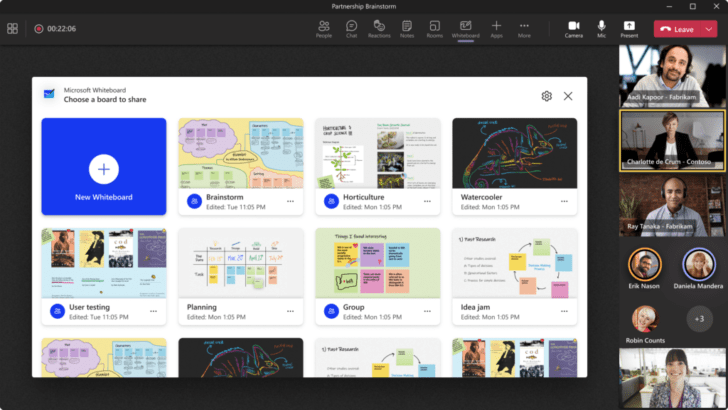
Сообщения Microsoft – это мощный инструмент для эффективной коммуникации и сотрудничества. Разработанный от компании Microsoft, этот инструмент предоставляет широкий набор функций и возможностей, которые помогут вам улучшить удаленную работу и увеличить производительность.
С помощью сообщений Microsoft вы можете отправлять и получать мгновенные сообщения, обмениваться файлами, проводить видеовызовы и совместную работу над документами, даже если вы находитесь в разных частях мира. Это идеальный инструмент для командной работы, особенно в условиях удаленной работы, когда необходимо эффективно сотрудничать с коллегами и контролировать выполнение проектов из дома или из любого другого места.
Чтобы начать использовать сообщения Microsoft, вам понадобится учетная запись майкрософт (Microsoft account) или аккаунт корпоративной сети. Вы можете установить приложение на свои устройства, включая компьютеры, смартфоны и планшеты, чтобы быть всегда на связи с вашей командой. Установите приложение, настройте учетную запись и начните пользоваться всеми возможностями, которые предоставляет сообщения Microsoft для эффективной удаленной работы.
Использование сообщений Microsoft для улучшения удаленной работы
Компания Майкрософт создала ряд продуктов для обмена сообщениями, таких как Microsoft Teams, Outlook и Skype for Business. Эти программы позволяют не только обмениваться текстовыми сообщениями, но и проводить видео- и аудиозвонки, организовывать виртуальные встречи и работать над общими проектами.
Использование сообщений Microsoft может значительно улучшить удаленную работу. Во-первых, они облегчают коммуникацию внутри команды. Сотрудники могут быстро отправлять сообщения и получать необходимую информацию без необходимости звонить или непосредственно встречаться.
Во-вторых, сообщения Microsoft позволяют командам удобно совместно работать над проектами. В рамках программы можно создавать общие чаты, обмениваться файлами и сохранять историю коммуникации. Это значительно упрощает совместную работу и сокращает время на поиск необходимой информации.
Кроме того, сообщения Microsoft помогают эффективно взаимодействовать с коллегами. Встроенные функции позволяют планировать встречи, делиться календарями и упрощают организацию рабочего процесса.
Для более удобного использования и настройки сообщений Microsoft, компания предоставляет возможность персонализировать интерфейс и уведомления. Пользователь может выбрать тему оформления, настроить способ отображения уведомлений и установить свои предпочтения по поводу сортировки и фильтрации сообщений.
Кроме того, можно настроить права доступа и конфиденциальность. Это позволяет управлять, кто имеет доступ к определенным сообщениям и файлам, а также контролировать использование данных.
Организация работы в команде
Сообщения Microsoft предоставляют отличные инструменты для организации работы в команде. Благодаря этому инструменту вы можете легко обмениваться информацией и координировать действия с коллегами.
Ключевая особенность сообщений Microsoft — это возможность создания групповых чатов, где вы можете собрать всех участников команды и обсуждать важные вопросы. Вы можете создавать каналы для разных проектов, чтобы каждый член команды имел доступ только к информации, которая относится к его задаче. Это поможет вам упорядочить общение и предотвратить путаницу.
Например, если ваша компания работает над несколькими проектами одновременно, вы можете создать отдельный канал для каждого проекта и пригласить только нужных людей. Это поможет упростить коммуникацию и ускорить решение вопросов.
Кроме групповых чатов, вы также можете использовать личные сообщения для индивидуального общения с коллегами. Вы можете отправлять сообщения и файлы непосредственно конкретному сотруднику, не отвлекая остальных членов команды.
Сообщения Microsoft также предоставляют возможность комментировать и редактировать документы прямо в приложении. Это позволяет команде совместно работать над проектами, делиться идеями и быстро принимать решения.
В целом, благодаря инструментам сообщений Microsoft, организация работы в команде становится более эффективной. Вы можете более удобным способом общаться, совместно работать над проектами и достигать общих целей компании.
Удобство совместной работы с помощью сообщений Microsoft
С помощью сообщений Microsoft вы можете легко обмениваться информацией, делиться файлами и документами, а также осуществлять совместное редактирование проектов. Это позволяет вам эффективно координировать работу сотрудников и легко находить необходимую информацию в рамках трудовых процессов.
Специально разработанные функции и инструменты сообщений Microsoft обеспечивают удобство работы в команде. Вы можете создавать групповые чаты, обмениваться сообщениями с несколькими участниками одновременно и быстро получать ответы на вопросы. При необходимости можно также проводить аудио- или видеоконференции, включать себя и других коллег в проектные обсуждения или внутренние совещания.
| Преимущества работы с сообщениями Microsoft: |
| — Удобство совместной работы над проектами и задачами |
| — Быстрый обмен информацией и файлами |
| — Возможность совместного редактирования документов |
| — Организация групповых чатов и командных взаимодействий |
| — Проведение аудио- и видеоконференций |
| — Возможность включения внутренних совещаний и проектных обсуждений |
Сообщения Microsoft обеспечивают высокую степень коммуникации и синхронизации в работе команды. Вы можете легко координировать действия сотрудников, быстро реагировать на изменения в проектах и обмениваться необходимой информацией в режиме реального времени.
Таким образом, использование сообщений Microsoft от компании Майкрософт может значительно упростить процесс совместной работы, повысить эффективность командных взаимодействий и улучшить качество удаленной работы.
Эффективное взаимодействие с коллегами в Microsoft Teams
Компания Майкрософт разработала платформу Microsoft Teams, предназначенную для организации коммуникации и совместной работы. С помощью этого инструмента сотрудники могут эффективно взаимодействовать между собой, обмениваться информацией, проводить онлайн-встречи и совместно работать над проектами.
Одной из ключевых достоинств Microsoft Teams является возможность эффективного взаимодействия с коллегами. Он предоставляет различные инструменты и функции, которые делают коммуникацию более удобной и эффективной. Вот несколько полезных советов, которые помогут вам эффективно взаимодействовать с коллегами в Microsoft Teams:
1. Используйте чаты и каналы
С помощью чатов и каналов вы можете организовать общение внутри команды или проектной группы. Вы можете создавать новые чаты и каналы для различных целей, таких как обмен идеями, обсуждение конкретных задач или общение в рамках определенного проекта.
2. Отправляйте сообщения и файлы
В Microsoft Teams вы можете отправлять сообщения и файлы, чтобы быстро обмениваться информацией с коллегами. Вы также можете использовать функцию «Упомянуть», чтобы уведомить определенного члена команды о важном сообщении или задаче.
3. Проводите онлайн-встречи и конференции
С помощью Microsoft Teams вы можете проводить онлайн-встречи и конференции с коллегами из разных географических точек. Вы можете делиться экраном, обмениваться документами и обсуждать важные вопросы в режиме реального времени.
4. Используйте функцию задач и планировщик
Microsoft Teams предоставляет функцию задач и планировщик, которые помогут вам организовать и управлять задачами внутри команды. Вы можете создавать задачи, присваивать им приоритеты и отслеживать их выполнение.
Все эти функции и инструменты позволяют эффективно взаимодействовать с коллегами в Microsoft Teams. Они позволяют упростить коммуникацию, ускорить решение задач и улучшить общую производительность команды. Необходимо только правильно использовать и настроить возможности, предоставляемые этой майкрософтовской платформой.
Настройка сообщений Microsoft под свои нужды
Для начала настройки сообщений Microsoft нужно открыть настройки вашего аккаунта. Вам будет доступен широкий спектр настроек, чтобы вы могли настроить программу именно так, как вам удобно.
Одна из важных опций настройки — это уведомления. Вы можете выбрать, какие уведомления вы хотите получать и каким образом они будут отображаться. Например, вы можете выбрать, что хотите получать уведомления о новых сообщениях на вашу электронную почту или мобильное устройство. Вы также можете установить звуковое оповещение или визуальное уведомление на рабочем столе.
Другой важной настройкой является настройка прав доступа и конфиденциальности. Вы можете настроить, кто может видеть ваши сообщения и файлы, и определить уровень доступа для каждого члена вашей команды. Это поможет вам контролировать конфиденциальность и безопасность вашей коммуникации.
Также вам доступны настройки интерфейса. Вы можете выбрать тему оформления, которая вам нравится, и настроить расположение элементов управления. Это позволяет вам настроить интерфейс сообщений Microsoft под свои потребности и предпочтения.
Не забывайте, что настройка сообщений Microsoft — это гибкая возможность адаптировать продукт под ваши нужды и сделать работу комфортной и эффективной.
| Преимущества настройки сообщений Microsoft: | Примеры опций настройки: |
|---|---|
| Удобство использования | Выбор типов уведомлений |
| Повышение эффективности работы | Настройка прав доступа и конфиденциальности |
| Персонализация интерфейса | Выбор тем оформления |
Настройка сообщений Microsoft под свои нужды
Сообщения от компании Microsoft предлагают широкие возможности для настройки под свои индивидуальные нужды. В данном разделе мы рассмотрим несколько важных аспектов настройки интерфейса и уведомлений в приложении.
1. Интерфейс: Вы можете персонализировать интерфейс сообщений Microsoft, чтобы сделать его более удобным и интуитивно понятным для себя. Вы можете изменить тему оформления, шрифты, размеры окон и другие элементы интерфейса в соответствии с вашими предпочтениями.
2. Уведомления: Вы можете настроить уведомления, чтобы получать оповещения о новых сообщениях, важных событиях или обновлениях. Вы можете выбрать пресеты уведомлений или настроить их индивидуально, указав предпочтительный звуковой сигнал, продолжительность и стиль уведомления.
3. Отправка автоответчика: Если вы не в состоянии отвечать на сообщения в данный момент, вы можете настроить автоответчик, который будет отправлять автоматические ответы вашим коллегам или клиентам. Вы можете настроить текст сообщения и указать период, в течение которого автоответчик должен быть активен.
4. Приватность и безопасность: Сообщения Microsoft предлагают различные настройки конфиденциальности. Вы можете настроить права доступа к своим сообщениям, чтобы разрешить или ограничить доступ к ним определенным пользователям или группам. Вы также можете настроить функции шифрования для обеспечения безопасности ваших сообщений.
Настройка сообщений Microsoft под свои нужды позволит вам максимально улучшить работу с приложением и сделать его максимально удобным и эффективным инструментом для удаленной работы. Будьте внимательны при настройке и используйте все возможности, которые предоставляет вам эта платформа!
Как использовать майкрософтовские сообщения для удаленной работы
Сообщения Microsoft позволяют общаться и сотрудничать с коллегами, даже находясь в разных географических точках. Они обладают множеством функций, которые помогают организовать и улучшить удаленную работу в вашей команде.
С помощью майкрософтовских сообщений вы можете обмениваться текстовыми сообщениями, аудио- и видеозвонками, делиться документами и файлами для совместной работы. Сообщения Microsoft также предлагают инструменты для организации задач, планирования встреч, управления проектами и многое другое.
Одной из главных преимуществ использования сообщений Microsoft для удаленной работы является удобство коммуникации. Все функции представлены в понятном и интуитивно понятном интерфейсе, что делает работу с ними очень простой даже для новичков. Вы можете создавать группы чатов, добавлять новых участников, создавать обсуждения и делиться файлами, все это в одном месте.
Кроме того, майкрософтовские сообщения позволяют эффективно взаимодействовать с коллегами. Вы можете общаться в режиме реального времени, делиться мнениями, обсуждать идеи и принимать решения. Вы также можете устанавливать уровень доступа для каждого участника чата, что позволяет контролировать конфиденциальность информации.
Настройка сообщений Microsoft под свои нужды также является важным аспектом удаленной работы. Вы можете настроить интерфейс и уведомления в соответствии с вашими предпочтениями. Вы можете выбрать тему оформления, размер и расположение окон, установить звуковые уведомления и т. д.
Таким образом, использование майкрософтовских сообщений для удаленной работы позволяет оптимизировать коммуникацию и сотрудничество в вашей команде. Они предлагают широкий набор функций, которые помогают организовать работу, повысить эффективность и улучшить качество удаленной работы в вашей компании.
Как использовать сообщения Microsoft в работе с командой
В первую очередь, для использования сообщений Microsoft в работе с командой необходимо настроить правильные доступы и конфиденциальность. Вы можете регулировать, кто имеет доступ к каким данным и какие действия разрешены для каждого пользователя. Это позволяет обеспечить безопасность и контроль над информацией.
Для удобства совместной работы вы можете создавать группы в сообщениях Microsoft, объединяя коллег по проектам или отделам. В таких группах вы сможете обмениваться сообщениями, файлами и документами, делиться задачами и планами. Это помогает избежать лишних электронных писем и упрощает взаимодействие внутри команды.
Кроме этого, сообщения Microsoft предлагают широкие возможности для персонализации интерфейса и уведомлений. Вы можете выбрать удобную тему оформления, настроить внешний вид уведомлений о новых сообщениях и событиях, а также определить звуковые оповещения. Это помогает сделать работу с сообщениями более приятной и эффективной.
Например, вы можете создать список задач для своей команды и назначить для каждой задачи ответственного члена команды. Затем вы сможете отслеживать статус выполнения задач, комментировать их и получать уведомления о важных событиях. Это поможет организовать работу в команде и следить за процессом выполнения проектов.
В общем, использование сообщений Microsoft в работе с командой позволяет значительно улучшить коммуникацию и организацию работы. Благодаря функциональности и дружественному интерфейсу, майкрософтовские сообщения становятся незаменимым инструментом для успешной работы команды.
Видео:
Как использовать Microsoft Teams для онлайн обучения. Часть 1. Знакомство с основной панелью
Как использовать Microsoft Teams для онлайн обучения. Часть 1. Знакомство с основной панелью by Опыт Тичера 324,985 views 3 years ago 3 minutes, 38 seconds
Вопрос-ответ:
Какие функции предоставляют сообщения Microsoft для удаленной работы?
Сообщения Microsoft предоставляют возможность общаться, обмениваться файлами и работать вместе с коллегами удаленно. Вы можете отправлять текстовые сообщения, аудио- и видеозвонки, проводить встречи и совместно редактировать документы.
Как настроить и использовать сообщения Microsoft для удаленной работы?
Чтобы использовать сообщения Microsoft, вам нужно зарегистрироваться в службе, установить нужные программы и настроить свою учетную запись. После этого вы сможете отправлять сообщения, звонить и работать вместе со своими коллегами на расстоянии.
Как улучшить удаленную работу с помощью сообщений Microsoft?
Чтобы улучшить удаленную работу с помощью сообщений Microsoft, следует следующим образом: настроить свою учетную запись, изучить функции программы и научиться правильно использовать их, оптимизировать процессы коммуникации и совместной работы, а также регулярно вносить обновления и улучшения в работу.


