
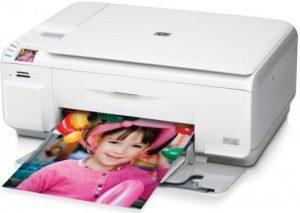
Hp deskjet 3050 – популярная модель принтера из серии Hp Deskjet J611. Если вам требуется скачать драйвер для своего принтера, вы можете найти его на официальном сайте Hp.
Драйвер является неотъемлемой частью работы принтера. Это программное обеспечение, которое позволяет операционной системе связываться с устройством и передавать ему команды для печати. Благодаря правильно установленному драйверу, вы сможете использовать все функции принтера Hp deskjet 3050, в том числе печать, сканирование и копирование.
На официальном сайте Hp вы можете скачать драйвер для Hp deskjet 3050 в разделе поддержки и загрузки. Просто введите модель вашего принтера – Hp deskjet 3050, и выберите свою операционную систему, например, Windows или Mac. Затем вы сможете скачать драйвер и установить его на свой компьютер.
Не забывайте обновлять драйверы своего принтера регулярно, чтобы гарантировать его стабильную работу и использование всех последних функций. Посетите официальный сайт Hp прямо сейчас, чтобы скачать бесплатно драйвер для Hp deskjet 3050 и ознакомиться с другими полезными материалами. Удачной печати!
Покупка и установка принтера HP Deskjet 3050
Прежде чем начать использовать принтер HP Deskjet 3050, вам потребуется приобрести и установить его. Вот как это сделать:
| Шаг 1: | Выберите магазин, где вы хотите приобрести принтер HP Deskjet 3050. Убедитесь, что магазин является официальным дилером HP и предлагает гарантию на товар. |
| Шаг 2: | Заказ и оплата. Выберите модель принтера HP Deskjet 3050, которая соответствует вашим требованиям. Сделайте заказ и произведите оплату. |
| Шаг 3: | Доставка и распаковка. После оформления заказа вам будет предложено выбрать способ доставки. Дождитесь доставки принтера и аккуратно распакуйте его. |
| Шаг 4: | Установка принтера. Для установки принтера HP Deskjet 3050 следуйте инструкциям, прилагаемым к принтеру. Подключите принтер к электропитанию и компьютеру с помощью прилагаемых кабелей. |
| Шаг 5: | Установка драйвера. После подключения принтера к компьютеру вам потребуется установить драйвер, чтобы принтер корректно работал. Скачайте драйвер для HP Deskjet 3050 с официального сайта HP и следуйте инструкциям по установке. |
| Шаг 6: | Использование принтера. После установки драйвера вы готовы начать использовать принтер HP Deskjet 3050. Убедитесь, что принтер настроен и готов к печати, и начинайте печатать ваши документы и фотографии. |
Покупка и установка принтера HP Deskjet 3050 не займет много времени и усилий. Следуя приведенным выше шагам, вы получите надежное устройство для печати, которое будет служить вам долгое время.
Подключение принтера Hp Deskjet 3050 к компьютеру
При первом подключении принтера Hp Deskjet 3050 к компьютеру необходимо выполнить некоторые шаги, чтобы установить соединение между устройствами и начать использование принтера. Для этого следуйте инструкциям ниже:
1. Убедитесь, что принтер Hp Deskjet 3050 и компьютер находятся включенными и находятся вблизи друг друга.
2. Возьмите кабель USB, поставляемый в комплекте с принтером, и подключите его к порту USB на задней панели принтера.
3. Вставьте другой конец кабеля USB в свободный порт USB на вашем компьютере.
4. Дождитесь, пока операционная система вашего компьютера автоматически распознает новое устройство и установит соответствующий драйвер. Если операционная система не распознает принтер автоматически, вам необходимо скачать и установить драйвер для принтера Hp Deskjet 3050.
Чтобы скачать драйвер для принтера Hp Deskjet 3050, выполните следующие действия:
1. Откройте официальный веб-сайт Hp, перейдя по ссылке www.hp.com.
2. На главной странице сайта найдите раздел «Поддержка» или «Техническая поддержка» и щелкните по нему.
3. Вам может потребоваться ввести модель вашего принтера в поле поиска. Введите «Hp Deskjet 3050» и нажмите кнопку «Поиск».
4. Под списком найденных результатов найдите свою модель принтера и выберите соответствующую ссылку.
5. На странице загрузок выберите операционную систему, установленную на вашем компьютере.
6. В списке доступных драйверов найдите и выберите драйвер для принтера Hp Deskjet 3050.
7. Щелкните по ссылке, чтобы скачать драйвер на ваш компьютер.
8. После завершения загрузки найдите скачанный файл на вашем компьютере и дважды щелкните по нему, чтобы запустить установку драйвера.
9. Следуйте инструкциям мастера установки, чтобы установить драйвер для принтера Hp Deskjet 3050.
10. После завершения установки драйвера перезагрузите компьютер, чтобы изменения вступили в силу.
После выполнения всех этих шагов ваш принтер Hp Deskjet 3050 будет успешно подключен к компьютеру и готов к использованию. Теперь вы можете начать печать документов и изображений с помощью своего нового принтера Hp Deskjet 3050.
Открытие официального сайта Hp
Для того чтобы скачать драйвер для принтера Hp deskjet 3050, необходимо открыть официальный сайт компании Hp. На этом сайте вы сможете найти все необходимые драйверы и программное обеспечение для вашего принтера Hp deskjet 3050. Чтобы открыть официальный сайт Hp, вам потребуется интернет-браузер. Выберите любой популярный браузер: Google Chrome, Mozilla Firefox, Microsoft Edge и т.д., откройте его на вашем компьютере и введите адрес официального сайта Hp в адресную строку: http://www8.hp.com/ru/ru/home.html. После ввода этого адреса в адресную строку браузера, нажмите клавишу Enter на клавиатуре или кликните на кнопку «Перейти» в браузере.
Скачать драйвер для Hp deskjet 3050 серии 3050A J611
Для того чтобы установить принтер Hp deskjet 3050 на компьютер, вам необходимо скачать драйвер с официального сайта производителя. Следуйте инструкции ниже, чтобы скачать подходящий драйвер для вашей модели принтера.
| Шаг 1: | Откройте официальный сайт компании Hp. |
| Шаг 2: | Найдите раздел «Поддержка» или «Драйверы и загрузки» на главной странице сайта Hp. |
| Шаг 3: | В поисковой строке введите «Hp deskjet 3050» или полное название модели вашего принтера. |
| Шаг 4: | Найдите соответствующую модель принтера в результате поиска и кликните по ней. |
| Шаг 5: | На странице с моделью принтера найдите раздел «Драйверы» или «Загрузки» и перейдите в него. |
| Шаг 6: | Выберите операционную систему вашего компьютера и найдите соответствующий драйвер для Hp deskjet 3050. |
| Шаг 7: | Нажмите на ссылку для скачивания драйвера и сохраните его на ваш компьютер. |
| Шаг 8: | После скачивания драйвера запустите его на компьютере и следуйте инструкциям по установке. |
После успешной установки драйвера ваш компьютер будет готов к работе с принтером Hp deskjet 3050. Не забудьте также подключить принтер к компьютеру с помощью USB-кабеля или настроить его для работы по беспроводной сети, если ваш принтер поддерживает данную функцию.
Скачать драйвер для принтера Hp deskjet 3050a j611 series
Если у вас есть принтер Hp deskjet 3050а j611 series и вам требуется скачать драйвер, то вы находитесь в нужном месте. На официальном сайте Hp вы сможете найти последние версии драйверов для вашего принтера.
Драйвер — это программное обеспечение, которое позволяет вашему компьютеру общаться с принтером. Без установленного драйвера ваш компьютер не сможет распознать принтер и отправить ему команды печати.
Чтобы скачать драйвер для принтера Hp deskjet 3050а j611 series, следуйте следующим шагам:
- Откройте веб-браузер и перейдите на официальный сайт Hp.
- На сайте найдите раздел поддержки или загрузки драйверов.
- В поисковой строке введите «Hp deskjet 3050а j611 series».
- Нажмите кнопку «Найти» или используйте клавишу Enter.
- На странице результатов поиска выберите вашу операционную систему.
- Найдите соответствующий драйвер для вашей операционной системы и нажмите на ссылку для скачивания.
- Сохраните файл драйвера на вашем компьютере.
- После завершения загрузки откройте файл драйвера и следуйте инструкциям по установке.
- Перезагрузите компьютер после установки драйвера.
- Подключите принтер Hp deskjet 3050а j611 series к компьютеру с помощью USB-кабеля.
- После подключения компьютер должен автоматически распознать принтер и установить все необходимые драйверы.
Теперь у вас должен быть установлен последний драйвер для принтера Hp deskjet 3050а j611 series. Вы готовы начать печатать документы и изображения.
Скачать драйвер для Hp deskjet 3050 серии
Для скачивания драйвера для Hp deskjet 3050 перейдите на официальный сайт компании Hp. На сайте вам необходимо найти раздел поддержки или загрузки драйверов. Введите в поисковой строке модель вашего принтера – Hp deskjet 3050, и выберите соответствующий раздел.
В разделе загрузок вы найдете различные версии драйвера для принтера Hp deskjet 3050. Необходимо выбрать последнюю версию драйвера, так как она обычно содержит все исправления и улучшения, которые были выпущены для данной модели принтера.
При выборе драйвера обратите внимание на операционную систему вашего компьютера. На сайте Hp обычно доступны драйвера для всех популярных операционных систем, таких как Windows, macOS и Linux. Скачайте драйвер, соответствующий вашей операционной системе.
После скачивания драйвера запустите его установку. Установщик самостоятельно установит все необходимые файлы на вашем компьютере и настроит соединение с принтером Hp deskjet 3050.
После установки драйвера перезагрузите компьютер. После перезагрузки ваш компьютер будет готов к работе с принтером Hp deskjet 3050. Теперь вы можете печатать документы, сканировать изображения и выполнять другие операции с вашим принтером.
Если вам потребуется обновить драйвер для принтера Hp deskjet 3050, повторите описанный выше процесс. Обновление драйвера может включать исправления ошибок, улучшение производительности и добавление новых функций.
| Операционная система | Версия | Дата выпуска | Ссылка для скачивания |
|---|---|---|---|
| Windows | 2.0.1 | 15.05.2022 | Скачать |
| macOS | 2.0.1 | 15.05.2022 | Скачать |
| Linux | 2.0.1 | 15.05.2022 | Скачать |
Видео:
Installing the HP LaserJet 1018 printer driver on Windows 10 and 11
Installing the HP LaserJet 1018 printer driver on Windows 10 and 11 by Николай Поляков 32,124 views 1 year ago 4 minutes, 31 seconds
Вопрос-ответ:
Где можно скачать бесплатно драйвер для Hp deskjet 3050?
Вы можете скачать бесплатно драйвер для Hp deskjet 3050 на официальном сайте производителя. Просто перейдите на страницу поддержки Hp и найдите раздел загрузки драйверов для вашей модели принтера.
Как скачать драйвер для Hp deskjet 3050 на официальном сайте?
Для скачивания драйвера для Hp deskjet 3050 на официальном сайте нужно выполнить несколько простых шагов. 1. Перейдите на сайт Hp в раздел поддержки. 2. Введите название модели принтера «Hp deskjet 3050» в поисковой строке и нажмите Enter. 3. Выберите свою операционную систему из списка и нажмите на соответствующую ссылку для загрузки драйвера. 4. Дождитесь окончания загрузки и запустите установщик драйвера, следуя инструкциям на экране.
Могу ли я скачать драйвер для Hp deskjet 3050 бесплатно на других сайтах?
Хотя на интернете есть множество сайтов, предлагающих скачать драйвер для Hp deskjet 3050, рекомендуется загружать драйверы только с официального сайта производителя. Это поможет избежать проблем совместимости и получить самую актуальную версию драйвера, специально разработанного для вашего принтера.
Как установить скачанный драйвер для Hp deskjet 3050?
После скачивания драйвера для Hp deskjet 3050 на официальном сайте, его нужно установить, чтобы он заработал с вашим принтером. Для этого откройте загруженный файл и следуйте инструкциям мастера установки. В процессе установки вам могут задать несколько вопросов, на которые нужно будет ответить. После завершения установки перезагрузите компьютер и проверьте, работает ли ваш принтер с новым драйвером.
Что делать, если не могу найти нужный драйвер для Hp deskjet 3050 на официальном сайте?
Если вы не можете найти нужный драйвер для Hp deskjet 3050 на официальном сайте, попробуйте обратиться в службу поддержки Hp. Возможно, у них есть специальное решение для вашей проблемы или они могут предоставить вам ссылку на альтернативный источник загрузки драйвера.


