
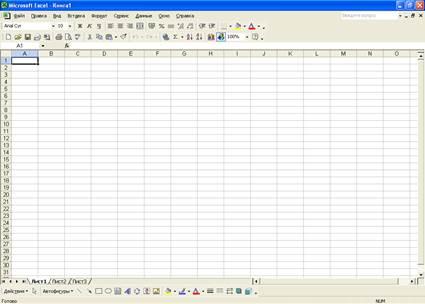
Высота строки в Excel играет важную роль при создании и форматировании таблиц. Правильная настройка высоты строки позволяет комфортно отображать содержимое и обеспечить легкость чтения данных. В этой статье мы рассмотрим, как изменить высоту строк, настроить автоподбор высоты и разместить содержимое в ячейках для оптимального отображения.
В Excel каждая ячейка располагается в столбце и строке. По умолчанию все строки имеют одинаковую высоту, но иногда текст может быть слишком длинным, и его содержимое не помещается на строку целиком. В этом случае необходимо изменить высоту строки, чтобы текст полностью отображался. Для изменения высоты строки в Excel необходимо выделить необходимые строки или ячейки, щелкнуть правой кнопкой мыши и выбрать пункт меню «Высота строки».
Кроме ручной настройки высоты строки, Excel предлагает функцию автоподбора высоты. Она позволяет автоматически изменять высоту строки в соответствии с содержимым ячеек. Для настройки автоподбора высоты необходимо выделить нужные строки или столбцы, щелкнуть правой кнопкой мыши и выбрать пункт меню «Автоподбор высоты строки». Таким образом, Excel самостоятельно подстроит высоту строки под содержимое ячеек.
Изменение высоты строки в Excel
Высота строки в таблице Excel играет важную роль при форматировании и размещении содержимого. Иногда стандартная высота строки может быть недостаточной для отображения всего текста. В таких случаях необходимо изменить высоту строки. Для этого можно воспользоваться следующими шагами:
- Выберите строку или строки, для которых нужно изменить высоту.
- Щелкните правой кнопкой мыши на выбранной строке и выберите «Высота строк» в контекстном меню.
- В появившемся окне можно указать конкретное значение высоты строки или выбрать опцию «Автоматическая высота содержимого», чтобы автоматически подстроить высоту строки под содержимое.
- Подтвердите выбранные настройки и нажмите «ОК».
После выполнения этих действий высота строки будет изменена в соответствии с выбранными параметрами. Если вы выбрали автоматическую высоту содержимого, то Excel будет автоматически подгонять высоту строки под содержимое ячеек.
Изменение высоты строки в Excel позволяет более удобно работать с данными, особенно когда содержимое ячеек занимает несколько строк. Также, при изменении высоты строки важно учитывать автоматическую подстройку ширины столбцов, чтобы весь текст был видимым и читаемым.
Настройка автоматической высоты строки в Excel
Для удобства работы с таблицами в Excel, особенно при наличии большого объема данных, важно правильно настроить высоту строки, чтобы содержимое было полностью видимым и не перекрывалось.
Одним из способов настройки высоты строки является автоматическое изменение в зависимости от содержимого ячеек. Чтобы воспользоваться этой функцией, следуйте указанным ниже шагам:
- Выделите несколько строк, в которых содержится текст или данные, высоту которых вы хотите настроить.
- Щелкните правой кнопкой мыши на выделенных строках и выберите в контекстном меню пункт «Высота строки».
- В появившемся окне выберите опцию «Автоматически» и нажмите на кнопку «OK».
Теперь высота выбранных строк будет автоматически изменяться в зависимости от содержимого ячеек. Excel будет автоматически увеличивать высоту строки, чтобы вместить все содержимое.
Преимуществом автоматической настройки высоты строки является то, что вам больше не нужно регулировать высоту строки вручную, особенно при добавлении новых данных или изменении имеющихся. Это позволяет сэкономить время и упростить работу с таблицами в Excel.
Автоподбор ширины ячеек в Excel
Для того чтобы воспользоваться функцией автоподбора ширины ячеек в Excel, необходимо выбрать столбец, в котором содержится текст или число, требующее увеличения ширины ячейки. Затем нужно дважды щелкнуть на границе столбца, чтобы ширина автоматически подстраивалась под содержимое.
Excel также предоставляет возможность автоподбора ширины столбца при расположении содержимого в нескольких столбцах. Для этого необходимо выделить диапазон ячеек, которые содержат данные, затем нажать правой кнопкой мыши и выбрать опцию «Автоширина столбца». Размер столбцов будет автоматически подстроен под содержимое.
Автоподбор ширины ячеек и столбцов в Excel позволяет удобно работать с таблицами и обеспечивает правильное отображение данных. Эта функция особенно полезна при создании отчетов, таблиц с разнообразным содержимым и большим объемом информации. Благодаря автоматическому подбору ширины, вы сможете сохранить четкость и читаемость документа.
Автоподбор ширины ячеек в Excel
Для автоподбора ширины ячеек в Excel необходимо выделить столбец, в котором находятся ячейки с содержимым, и дважды щелкнуть на границе столбца или воспользоваться контекстным меню и выбрать опцию «Автоподбор ширины столбца». При этом Excel автоматически определит наибольшее значение ширины ячейки и применит его ко всем ячейкам столбца.
Автоподбор ширины ячеек в Excel может быть полезен при работе с таблицами, содержащими разное количество текста. Он позволяет создавать читабельные и компактные таблицы, в которых весь текст полностью виден.
Кроме того, в Excel также есть возможность автоматического подбора ширины столбца для таблиц без явного выделения столбца. Для этого необходимо перейти в меню «Формат» и выбрать опцию «Автоподбор ширины столбцов». В таком случае, Excel автоматически подстроит ширину всех столбцов таблицы к содержимому, делая ее более наглядной и удобной для работы.
Таким образом, автоподбор ширины ячеек и столбцов в Excel позволяет создавать эстетичные и информативные таблицы, где содержимое ячеек и столбцов полностью видно благодаря автоматическому подбору ширины на основе содержимого. Это значительно упрощает работу с большими объемами данных и позволяет эффективно представлять информацию.
Автоподбор ширины столбца в Excel
Для автоподбора ширины столбца в Excel просто нужно выполнить несколько простых шагов:
1. Выделите столбец или столбцы, которые хотите настроить.
2. На вкладке «Главная» в группе «Ячейка» найдите кнопку «Формат» и щелкните на ней.
3. В открывшемся меню выберите «Автоподбор ширины столбца».
Excel автоматически подстроит ширину столбца под содержимое ячеек, учитывая самую широкую ячейку в столбце. Если в столбце есть длинное содержимое, столбец будет расширен соответственно, чтобы все содержимое было видимо.
Автоподбор ширины столбца очень удобен при работе с таблицами и данными различного формата. Он позволяет подгонять ширину столбца под их содержимое и делает работу с таблицами в Excel более удобной и эффективной.
| Столбец 1 | Очень длинное содержимое ячейки в столбце 1 |
| Столбец 2 | Короткое содержимое ячейки в столбце 2 |
| Столбец 3 | Другой пример длинного содержимого ячейки в столбце 3 |
В приведенном примере можно заметить, что столбцы изменяют свою ширину в зависимости от содержимого ячеек. Столбцы с длинным содержимым автоматически расширяются, чтобы все содержимое стало видимым, а столбцы с коротким содержимым остаются достаточно узкими, чтобы сохранить визуальное равенство ширины столбцов.
Теперь, зная о функции автоподбора ширины столбца, вы можете удобно управлять размерами столбцов в Excel и улучшить внешний вид и удобство работы с таблицами.
Автоподбор ширины ячеек и столбцов в Excel
Ширина и высота ячеек в Excel играют важную роль при форматировании и представлении данных. Как правильно определить и настроить ширину ячеек и столбцов, чтобы содержимое в них автоматически подстраивалось по ширине?
Автоподбор ширины ячейки — это механизм, который позволяет Excel автоматически определить необходимую ширину ячейки на основе ее содержимого. Это очень удобно при работе с большим объемом информации, так как позволяет быстро и точно настроить отображение данных.
Автоподбор ширины ячейки в Excel происходит при двойном щелчке на разделитель между столбцами или при использовании команды «Автоподбор ширины столбца». В результате Excel автоматически изменяет ширину столбца таким образом, чтобы все содержимое в нем было полностью видимо.
Также можно использовать автоподбор ширины ячеек при помощи команды «Автоподбор ширины ячейки», которая находится в контекстном меню ячейки. При выборе этой команды Excel автоматически настроит ширину выбранной ячейки в соответствии с содержимым.
При работе с большим объемом данных может потребоваться настроить автоматическую ширину столбца для нескольких ячеек одновременно. Для этого необходимо выделить соответствующие столбцы ячеек, затем нажать правой кнопкой мыши на выделение и выбрать команду «Автоподбор ширины столбцов». В результате Excel автоматически изменит ширину всех выбранных столбцов таким образом, чтобы содержимое в них было полностью видимо.
При настройке автоподбора ширины ячеек и столбцов в Excel также есть возможность ручной корректировки. Для этого необходимо выделить необходимые ячейки или столбцы, затем нажать правой кнопкой мыши на выделение и выбрать команду «Формат ячеек». В появившемся диалоговом окне можно задать конкретную ширину ячеек или столбцов.
Регулировка ширины ячеек и столбцов в Excel позволяет эффективно отображать и адаптировать содержимое к различным требованиям. Используйте возможности автоподбора, ручной корректировки и настройки ширины, чтобы сохранить удобную и читаемую структуру таблиц и данных в вашей работе с Excel.
Расчет высоты строки на основе содержимого
В программе Excel есть возможность автоматического изменения высоты строки в зависимости от содержимого ячейки. Это очень удобная функция, которая позволяет автоматически подстроить высоту строки под содержимое, чтобы все данные были видны.
Для того чтобы использовать эту функцию, необходимо выделить нужную строку или несколько строк, затем нажать правой кнопкой мыши на выделенной области и выбрать в контекстном меню пункт «Автоподбор высоты строки». После этого высота строк будет автоматически подобрана под содержимое.
Автоматическая подстройка высоты строки особенно полезна, когда в ячейках содержится большое количество текста или когда в ячейках применены переносы текста. Благодаря этой функции можно быть уверенным, что все данные будут видны без необходимости ручной настройки высоты строк.
Однако следует учитывать, что автоматическая подстройка высоты строки может занять некоторое время, особенно если в таблице содержится большое количество данных. Поэтому перед использованием этой функции рекомендуется сохранить таблицу, чтобы не допустить потерю данных в случае сбоя программы.
Видео:
Как изменить высоту строки в Excel
Как изменить высоту строки в Excel by SmartConnect 5,981 views 1 year ago 2 minutes, 30 seconds
Вопрос-ответ:
Как изменить высоту строки в Excel?
Чтобы изменить высоту строки в Excel, выделите нужную строку или несколько строк, затем щелкните правой кнопкой мыши на выделенных ячейках и выберите «Высота строки». В появившемся окне введите нужное значение или выберите одно из предложенных вариантов. После этого нажмите «ОК».
Можно ли автоматически изменить высоту строки, чтобы поместилось содержимое всех ячеек?
Да, в Excel есть возможность автоматически изменить высоту строки, чтобы поместилось все содержимое ячеек в этой строке. Для этого выделите нужную строку или несколько строк, затем дважды щелкните на границах выделенных ячеек. Excel автоматически изменит высоту строки так, чтобы все содержимое поместилось.
Как настроить автоматическое размещение содержимого ячеек в строке?
Чтобы настроить автоматическое размещение содержимого ячеек в строке, выделите нужную строку или несколько строк, затем в меню «Формат» выберите пункт «Ячейка» или нажмите комбинацию клавиш Ctrl+1. В появившемся окне перейдите на вкладку «Выравнивание» и установите флажок напротив опции «Автоматический перенос». Теперь все содержимое ячеек в этой строке будет автоматически размещаться и переноситься на новую строку.
Как изменить высоту строк во всей таблице Excel?
Чтобы изменить высоту строк во всей таблице Excel, выделите все строки, затем щелкните правой кнопкой мыши на выделенных ячейках и выберите «Высота строки». В появившемся окне введите нужное значение или выберите одно из предложенных вариантов. После этого нажмите «ОК». Таким образом, высота всех строк в таблице будет изменена.


