
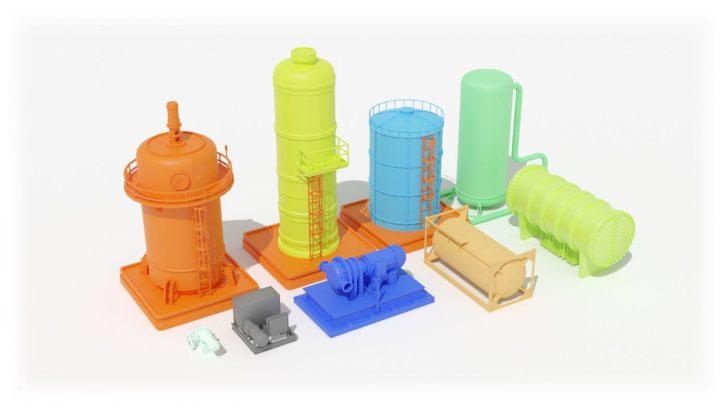
WebGL (англ. WebGL) — это JavaScript-API для создания интерактивной 3D-графики на веб-страницах без использования плагинов. Чтобы начать использовать WebGL, вам необходимо скачать последнюю версию браузера, поддерживающую данную технологию. Сегодня большинство современных браузеров включают поддержку WebGL, что позволяет делать захватывающие 3D-визуализации, анимации и игры прямо в окне браузера без дополнительных усилий.
Однако, стоит учитывать, что WebGL может быть заблокирован в некоторых браузерах, особенно на мобильных устройствах, чтобы предотвратить возможные угрозы безопасности. Если у вас возникла проблема с включением WebGL в браузере, попробуйте обновить его до последней версии или воспользоваться другим совместимым браузером, например, Firefox.
WebGL в настоящее время широко применяется в различных областях, таких как веб-разработка, мультимедиа, реклама, архитектура и дизайн. Яндекс, одна из самых популярных российских компаний, активно использует WebGL для создания впечатляющих визуализаций и интерактивных эффектов на своих веб-страницах.
API WebGL: описание и возможности
API WebGL предоставляет разработчикам возможность создавать сложные трехмерные сцены, анимации и эффекты, поддерживающие взаимодействие с пользователем. Одной из главных особенностей WebGL является возможность проведения рендеринга на GPU, что позволяет достичь высокой производительности и плавности отображения.
Для работы с WebGL в браузере необходимо сначала включить данную функцию. В большинстве современных браузеров, таких как Google Chrome и Mozilla Firefox, поддержка WebGL включена по умолчанию. Однако, в Яндекс Браузере поддержка WebGL может быть заблокирована по умолчанию из-за возможных проблем с безопасностью.
Если API WebGL заблокирован в Яндекс Браузере, чтобы включить его, необходимо выполнить несколько простых шагов. Во-первых, откройте настройки браузера, нажав на значок «Три точки» в верхнем правом углу окна браузера. Затем в разделе «Прочее» найдите пункт «Использовать WebGL». Установите переключатель в положение «Включено». После этого перезагрузите браузер, чтобы изменения вступили в силу.
Чтобы убедиться, что WebGL работает правильно, можно использовать специальные тесты и демо-примеры, которые доступны в интернете. Если все настроено верно, вы увидите трехмерную графику и анимацию на веб-странице. Если же WebGL не работает или вы не можете включить его, вам, возможно, понадобится скачать актуальную версию Яндекс Браузер, которая поддерживает данную функцию.
В общем, API WebGL открывает перед разработчиками широкие возможности в создании интерактивных и реалистичных трехмерных сцен на веб-страницах. Однако, для использования WebGL в Яндекс Браузере, возможно, потребуется включить данную функцию или скачать актуальную версию браузера.
API WebGL: особенности и применение в Яндекс Браузере
API WebGL предоставляет возможность создавать и отображать графику на веб-страницах в реальном времени, что делает его очень полезным инструментом для разработчиков и дизайнеров. В основе WebGL лежит язык программирования JavaScript, который позволяет создавать сложные и интерактивные графические элементы и анимации.
Одной из особенностей API WebGL является его возможность работать непосредственно с графическим аппаратом компьютера, что позволяет достичь высокой производительности и плавности отображения графики. Кроме того, WebGL поддерживает использование шейдеров, которые позволяют контролировать и настраивать процесс отображения.
Применение API WebGL в Яндекс Браузере позволяет создавать и отображать сложные трехмерные модели, визуализации данных, игры и многое другое. Браузеры, поддерживающие WebGL, могут запускать веб-приложения, использующие мощности видеокарты компьютера, что делает их более производительными и интерактивными.
Однако бывают случаи, когда API WebGL заблокирован в Яндекс Браузере или других браузерах. Это может произойти, например, из-за ограничений в настройках безопасности или из-за несовместимости с аппаратными возможностями компьютера. В таких случаях необходимо предпринять ряд действий, чтобы разблокировать или настроить функцию WebGL.
Для разблокировки API WebGL в Яндекс Браузере можно выполнить следующие действия:
| 1. | Откройте Яндекс Браузер и введите в адресной строке «chrome://flags». |
| 2. | Найдите опцию «WebGL» и установите значение «Включить» или «Автоматически». |
| 3. | Перезапустите браузер для применения изменений. |
Таким образом, скачивание и включение WebGL в Яндекс Браузере не представляют большой сложности. После успешного включения можно использовать API WebGL для создания и отображения интерактивной и качественной графики на веб-страницах.
WebGL и Яндекс Браузер: как включить api, если заблокирован
Во-первых, вы можете попробовать обновить Яндекс Браузер до последней версии. В новых версиях браузера проблема с заблокированным API WebGL уже может быть исправлена.
Если обновление не помогло, то вам может потребоваться включить WebGL в настройках браузера. Для этого откройте меню браузера, перейдите в раздел «Настройки» и выберите «Дополнительные настройки». Затем найдите раздел «Система» и убедитесь, что опция «Использование WebGL» включена.
В некоторых случаях заблокированный WebGL может быть связан с настройками безопасности браузера. Проверьте настройки безопасности и убедитесь, что WebGL не заблокирован из-за каких-либо ограничений.
Если все вышеперечисленные методы не помогли, то попробуйте скачать с официального сайта Яндекс Браузер снова. Возможно, у вас была установлена старая версия браузера, в которой не была поддерживается WebGL. Установка новой версии может решить проблему.
В любом случае, не отчаивайтесь — проблемы с заблокированным API WebGL можно решить. Следуйте указанным выше советам и вы сможете наслаждаться веб-страницами с удивительной графикой в реальном времени, даже если используете Яндекс Браузер.
API WebGL заблокирован: что делать?
Если вы столкнулись с проблемой блокировки API WebGL в своем браузере, вам необходимо принять несколько шагов для ее решения.
Во-первых, убедитесь, что у вас установлена последняя версия браузера. Обновление браузера может решить проблему блокировки WebGL. Проверьте наличие обновлений и установите их, если они доступны.
Если после обновления браузера проблема все еще не решена, возможно, ваш браузер не поддерживает WebGL или эта функция отключена по умолчанию. В этом случае вам потребуется включить WebGL в настройках браузера.
В большинстве браузеров, таких как Google Chrome и Mozilla Firefox, WebGL включен по умолчанию. Однако в некоторых случаях эта функция может быть отключена по соображениям безопасности или совместимости.
Чтобы включить WebGL в браузере Firefox, вам необходимо:
| Шаг | Действие |
|---|---|
| 1 | Откройте браузер Firefox и в адресной строке введите «about:config». |
| 2 | Нажмите кнопку «Я буду осторожен, обещаю!», чтобы продолжить. |
| 3 | В поисковой строке введите «webgl.disabled». |
| 4 | Дважды щелкните на найденной опции, чтобы изменить ее значение на «false». |
После выполнения этих шагов WebGL должен быть включен в браузере Firefox.
Если вы пользуетесь другим браузером, например, Яндекс Браузером, и столкнулись с проблемой блокировки API WebGL, вам также необходимо включить эту функцию в настройках. Чтобы сделать это, скачайте последнюю версию Яндекс Браузера, откройте его, перейдите в настройки и найдите раздел, связанный с WebGL. Включите эту функцию и сохраните изменения.
Если же никакие из перечисленных выше методов не помогли решить проблему блокировки API WebGL, возможно, проблема связана с конфликтами с другими установленными на вашем компьютере программами или драйверами. В этом случае рекомендуется обратиться к специалисту или службе поддержки браузера.
Как включить WebGL в Яндекс Браузере?
Для начала необходимо убедиться, что у вас установлена последняя версия Яндекс Браузера. Потом следует открыть браузер и вставить в адресную строку chrome://flags. После этого нужно найти параметр «Отключить WebGL». В большинстве случаев этот параметр будет в статусе «Автоматически», и его нужно изменить на «Включить всегда». Если же параметр уже был установлен в «Включить всегда», то убедитесь, что WebGL не был заблокирован расширением или антивирусом.
Если после данных действий WebGL все еще заблокирован, то стоит проверить корректность установки видеодрайверов на вашем устройстве. Иногда проблема лежит именно в этом, поэтому обновление или переустановка драйверов может помочь включить WebGL. Также рекомендуется проверить настройки безопасности браузера, особенно в случае, если вы используете антивирус, такой как Kaspersky или Avast.
Если после всех этих манипуляций включить WebGL так и не удалось, то можно попробовать использовать альтернативный браузер, такой как Google Chrome или Mozilla Firefox. В этих браузерах WebGL обычно работает без проблем. Просто скачайте и установите один из этих браузеров и наслаждайтесь весьма реалистичной и интерактивной 3D графикой на веб-страницах!
Как включить WebGL в Яндекс Браузере?
Если вы хотите использовать WebGL в Яндекс Браузере, вам следует включить его через настройки браузера. Вот как вы можете это сделать:
- Откройте Яндекс Браузер и перейдите в его настройки.
- На странице настроек найдите раздел «Приватность и безопасность».
- Пролистайте страницу вниз и найдите настройку «Блокировка WebGL».
- Если эта настройка включена, щелкните по ней, чтобы отключить блокировку.
- После этого WebGL будет включен в Яндекс Браузере и вы сможете использовать его на веб-страницах.
Обратите внимание, что в некоторых случаях вам может потребоваться перезапустить браузер после изменения настроек, чтобы изменения вступили в силу.
Теперь вы знаете, как включить WebGL в Яндекс Браузере и сможете наслаждаться трехмерной графикой на веб-страницах.
Как включить WebGL в Яндекс Браузере?
Если вам необходимо включить WebGL в Яндекс Браузере, вам понадобится выполнить следующие действия:
- Откройте браузер Яндекс и введите в адресную строку следующую команду: about:config.
- Нажмите на кнопку «Принять риск и продолжить».
- После этого вам будет доступна страница с настройками браузера.
- Используйте поиск и найдите строку «webgl.disabled».
- Если значение этой строки «true», выставьте ее на «false», щелкнув по ней.
- После этого WebGL будет включен в Яндекс Браузере и вы сможете использовать его функции и возможности.
Теперь у вас есть все необходимые инструкции по включению WebGL в Яндекс Браузере. Если API WebGL все еще заблокирован, вам может потребоваться обновить ваш браузер до последней версии или использовать другой браузер, поддерживающий WebGL, например, Firefox.
Не стоит отчаиваться, если API WebGL заблокирован в вашем браузере. Следуя приведенным инструкциям, вы сможете включить его в Яндекс Браузере и наслаждаться всеми его возможностями.
Как включить WebGL в Яндекс Браузере?
WebGL — это графическое API, которое позволяет отображать трехмерную графику на веб-страницах в реальном времени. Он полностью интегрирован в Яндекс Браузер и может быть использован для создания впечатляющих и интерактивных веб-приложений.
Если вы хотите использовать API WebGL в Яндекс Браузере, вам необходимо убедиться, что эта функция включена. Вот несколько шагов, которые помогут вам включить WebGL в Яндекс Браузере:
- Откройте Яндекс Браузер и введите «chrome://flags» в адресной строке браузера.
- Найдите на странице параметр «WebGL» и убедитесь, что он включен. Если он отключен, щелкните на кнопке «Включить».
- Перезагрузите браузер, чтобы изменения вступили в силу.
Теперь вы можете использовать WebGL в Яндекс Браузере и наслаждаться всеми возможностями, которые она предлагает. Однако стоит отметить, что не все веб-сайты поддерживают WebGL, поэтому некоторые веб-приложения могут не работать должным образом.
Если у вас возникли проблемы при использовании WebGL в Яндекс Браузере, вы можете попробовать использовать другой веб-браузер, например, Mozilla Firefox. Firefox также поддерживает WebGL и может быть альтернативным решением, если вы не можете включить или использовать WebGL в Яндекс Браузере.
Чтобы скачать WebGL для Яндекс Браузера, вам не нужно ничего дополнительно скачивать. WebGL уже встроен в Яндекс Браузер и должен быть доступен по умолчанию. Просто следуйте вышеуказанным шагам, чтобы убедиться, что функция WebGL включена в вашем браузере.
В целом, использование WebGL в Яндекс Браузере — это простой и эффективный способ создать и отобразить трехмерную графику на веб-страницах. Будьте уверены, что WebGL включен, чтобы наслаждаться всеми возможностями этой потрясающей технологии на Яндекс Браузере.
Видео:
Webgl Three.js Урок 1. Основы
Webgl Three.js Урок 1. Основы by Дмитрий Лаврик 74,868 views 8 years ago 19 minutes
WebGL для дизайнеров || Обзор эффектов на сайте codepen.io
WebGL для дизайнеров || Обзор эффектов на сайте codepen.io by THE LIKE Design School 298 views 8 months ago 22 minutes
Создание билда WebGL
Создание билда WebGL by Яндекс Игры для Разработчиков 48,276 views 1 year ago 19 minutes
Вопрос-ответ:
Что такое WebGL?
WebGL (Web Graphics Library) — это технология, позволяющая производить визуализацию и отображение 3D-графики в реальном времени на веб-страницах с помощью языка программирования JavaScript.
Какие возможности предоставляет WebGL?
WebGL предоставляет возможность создавать интерактивные 3D-графические приложения, визуализацию моделей, анимацию, эффекты и многое другое, прямо в браузере без необходимости установки дополнительного ПО.
Какие браузеры поддерживают WebGL?
WebGL поддерживается большинством современных браузеров, включая Chrome, Firefox, Safari и Opera. Однако, для корректной работы WebGL, требуется поддержка графического аппаратного ускорения.
Можно ли использовать WebGL для создания игр?
Да, WebGL можно использовать для создания игр и других интерактивных приложений. С его помощью можно создавать трехмерные сцены, управлять анимацией объектов, определять физику и реагирование на взаимодействие пользователя.


