
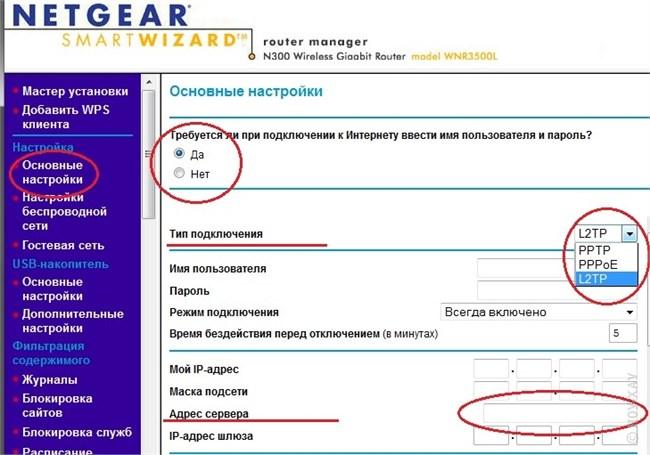
Netgear wnr3500l – это мощный и функциональный Wi-Fi роутер, который позволяет настраивать быстрые и стабильные сети в доме или офисе. Этот роутер отлично подходит для использования с различными устройствами, такими как компьютеры, ноутбуки, планшеты и смартфоны.
Netgear wnr3500l v1 – это одна из самых популярных моделей роутеров Netgear. Данный роутер оснащен мощным процессором, поддерживает стандарт 802.11n и обеспечивает высокую скорость передачи данных по Wi-Fi. Благодаря встроенным антеннам устройство имеет отличный радиус действия и уверенно покрывает большую площадь.
Инструкция на русском языке к Netgear wnr3500u поможет вам быстро и легко настроить роутер и подключиться к интернету. Благодаря удобному интерфейсу и понятным инструкциям, даже начинающий пользователь сможет справиться с этой задачей. Вам необходимо лишь следовать пошаговым инструкциям и внести необходимые настройки.
Netgear wnr3500l имеет высокие характеристики и функциональность. Этот роутер обеспечивает стабильное и быстрое подключение к интернету, а также обладает широкими возможностями для настройки и управления сетью. Другими словами, Netgear wnr3500l – идеальный выбор для тех, кто ищет надежное и производительное устройство для дома или офиса.
Цены на Netgear wnr3500l в Интернет-магазине варьируются в зависимости от модели и характеристик роутера. Вы можете найти различные варианты этого роутера с разными функциями и возможностями за разные цены. Перед покупкой стоит обратить внимание на обзоры и рекомендации, чтобы выбрать оптимальную модель для своих потребностей и бюджета.
Характеристики роутера Netgear WNR3500L и настройка на русском языке (v1, WNR3500U)
Внешние антенны роутера Netgear WNR3500L обеспечивают более сильный и стабильный сигнал Wi-Fi, что позволяет получать высокое качество сигнала в различных помещениях. Это особенно важно для больших домов или офисных зданий, где требуется равномерное покрытие сигналом.
Настройка роутера Netgear WNR3500L на русском языке производится с помощью веб-интерфейса, доступного через любой веб-браузер. Для этого необходимо подключить компьютер к роутеру по проводной сети и ввести в адресной строке браузера IP-адрес роутера (по умолчанию 192.168.1.1). В открывшемся окне вам будет предложено ввести логин и пароль для доступа к настройкам роутера. После успешной авторизации вы сможете настроить различные параметры соединения, безопасности, Wi-Fi и другие функции согласно своим потребностям.
Если вы используете модель роутера Netgear WNR3500U, то процесс настройки будет аналогичен модели WNR3500L. Эти модели являются практически идентичными, за исключением некоторых технических характеристик.
Роутер Netgear WNR3500L входит в число надежных, функциональных и простых в использовании устройств, которые позволяют организовать стабильное и безопасное подключение к интернету. Благодаря поддержке русского языка в настройках, пользователи из России могут легко и удобно настроить свой роутер согласно своим требованиям и предпочтениям.
Настройка роутера Netgear wnr3500l
Для того чтобы начать использовать роутер Netgear wnr3500l, необходимо выполнить настройку устройства. Для начала подключите антенны и провод Ethernet к соответствующим портам на задней панели роутера.
Далее, откройте браузер на компьютере и введите IP-адрес роутера wnr3500l (например, «192.168.1.1») в адресную строку. В появившемся окне введите логин и пароль администратора, которые по умолчанию являются «admin» и «password».
После успешной авторизации откроется главное меню настройки роутера. Здесь вы сможете изменить основные настройки, включая настройку Wi-Fi сети, защиту паролем, настройку портов и фильтрацию доступа.
Для настройки Wi-Fi сети, выберите соответствующий пункт меню и установите необходимые параметры, такие как имя сети (SSID) и тип шифрования. Для обеспечения более высокой безопасности рекомендуется использовать защиту WPA2-PSK.
После завершения настройки Wi-Fi сети, сохраните изменения и перезагрузите роутер. Теперь ваш роутер Netgear wnr3500l готов к использованию и обеспечит стабильное и быстрое подключение к Интернету.
Инструкция Netgear wnr3500l на русском языке — настройка роутера wnr3500l
Для начала настройки роутера wnr3500l необходимо подключить его к компьютеру с помощью Ethernet кабеля и питания от сетевого адаптера. После того, как роутер будет включен, откройте браузер и введите IP-адрес роутера в адресной строке (по умолчанию это 192.168.1.1).
После того, как вы введете IP-адрес в адресной строке браузера, нажмите клавишу Enter. Откроется страница входа в настройки роутера, где вам необходимо ввести логин и пароль для доступа. По умолчанию логин: admin, пароль: password.
После успешной авторизации вам откроется главное меню настроек роутера. Здесь вы можете настроить различные параметры, такие как сетевые настройки, безопасность, управление доступом и т.д.
| Модель: | Netgear wnr3500l (wnr3500u) |
| Версия: | v1 |
Важно отметить, что при настройке роутера рекомендуется изменить стандартный логин и пароль для обеспечения безопасности вашей сети Wi-Fi. В главном меню настроек найдите соответствующий раздел и измените логин и пароль на более надежные.
После завершения настройки роутера wnr3500l сохраните изменения и перезагрузите устройство. Теперь ваш роутер готов к использованию и обеспечит стабильное и быстрое подключение к сети Интернет.
Надеемся, что данная инструкция помогла вам освоить настройку роутера Netgear wnr3500l (wnr3500u) на русском языке. Если у вас возникли какие-либо вопросы или проблемы, вы всегда можете обратиться к документации или службе поддержки производителя.
Характеристики Wi-Fi роутера Netgear wnr3500l
Wi-Fi роутер Netgear wnr3500l, также известный как Netgear wnr3500u v1, предлагает множество возможностей для настройки и оптимальной работы вашей домашней Wi-Fi сети.
Основные характеристики роутера:
- Поддержка стандарта Wi-Fi 802.11n, обеспечивающего высокую скорость передачи данных до 300 Мбит/сек.
- Наличие четырех портов Ethernet, которые позволяют подключать устройства по проводу для еще более стабильного интернет-соединения.
- Внешние антенны, которые обеспечивают более сильный и стабильный сигнал Wi-Fi, покрывая большую площадь и устраняя слабые места в сети.
Netgear wnr3500l – идеальное решение для создания надежной и быстрой Wi-Fi сети в доме или офисе. С помощью данного роутера вы сможете настроить собственную домашнюю сеть в несколько простых шагов.
Настройка роутера Netgear wnr3500l на русском языке очень проста и интуитивно понятна. Вам не потребуется особые знания и навыки для того, чтобы успешно настроить и использовать данный роутер.
Netgear wnr3500l – надежное и качественное устройство от известного производителя, которое обеспечит вам стабильное и быстрое подключение к Интернету без перебоев и проблем.
Настройка Wi-Fi роутера Netgear wnr3500l
Для настройки роутера Netgear wnr3500l v1 следуйте инструкции:
- Сначала, убедитесь, что ваш роутер подключен к питанию и включен.
- Подключите свой компьютер или ноутбук к роутеру с помощью Ethernet-кабеля или через беспроводное подключение.
- Откройте интернет-браузер и введите адрес 192.168.1.1 в строку поиска.
- В появившемся окне авторизации введите логин и пароль администратора. Обратитесь к руководству пользователя, чтобы узнать данные по умолчанию или изменить их ранее.
- После успешной авторизации вы будете перенаправлены на панель управления роутера.
- Настройте параметры сети по своему усмотрению, включая имя сети (SSID), пароль, тип шифрования и другие важные настройки.
- Сохраните изменения и перезагрузите роутер.
- Подключите все ваши устройства к беспроводной сети, используя новые настройки.
После выполнения всех этих шагов ваш Wi-Fi роутер Netgear wnr3500l будет готов к использованию со всеми настройками, которые вы указали. Убедитесь, что вы сохраните инструкцию по настройке и администрированию роутера, чтобы в будущем легко вносить изменения.
Желаем вам удачи в настройке роутера Netgear wnr3500l и надеемся, что он станет надежным помощником в организации вашей беспроводной сети!
Настройка Wi-Fi роутера Netgear wnr3500l
1. Подключите роутер к питанию и дождитесь, пока индикаторы начнут мигать.
2. С помощью Ethernet-кабеля подключите один из портов роутера к компьютеру.
3. Откройте любой веб-браузер (Google Chrome, Mozilla Firefox, Internet Explorer) и введите в адресной строке IP-адрес роутера: 192.168.1.1.
4. В появившемся окне введите логин и пароль для входа в настройки роутера. Если вы не меняли данные для входа, введите логин admin и пароль password.
5. После успешной авторизации вы попадете в панель управления роутером.
6. В левом меню найдите раздел «Wireless Settings» (Беспроводные настройки) и перейдите в него.
7. В этом разделе вы можете настроить параметры Wi-Fi сети, включая имя сети (SSID) и пароль.
8. Введите желаемое имя для Wi-Fi сети, а также установите пароль для обеспечения безопасности.
9. После внесения всех настроек нажмите кнопку «Сохранить» или «Применить».
10. Перезагрузите роутер, чтобы изменения вступили в силу.
Поздравляем, вы успешно настроили роутер Netgear wnr3500l! Теперь вы можете подключаться к Wi-Fi сети с помощью указанного имени сети (SSID) и пароля. Удачной работы!
Инструкция по настройке роутера Netgear wnr3500l на русском языке
Для начала необходимо убедиться, что у вас имеется все необходимое для настройки роутера:
- Роутер Netgear wnr3500l
- Провод Ethernet для подключения к компьютеру
- Инструкция по эксплуатации на русском языке
Теперь перейдем к настройке роутера:
- Подключите роутер к компьютеру с помощью провода Ethernet.
- Включите роутер и подождите, пока индикаторы на передней панели не загорятся.
- Откройте веб-браузер и в адресной строке введите 192.168.1.1 (это адрес по умолчанию для доступа к панели управления роутером).
- В открывшемся окне введите логин и пароль (по умолчанию они равны admin).
- Перейдите в раздел настроек Wireless (беспроводное подключение).
- Выберите желаемое имя (SSID) для вашей беспроводной сети.
- Установите пароль для доступа к вашей беспроводной сети.
- Настройте параметры защиты вашей сети (например, WPA2-PSK).
- Сохраните изменения и перезагрузите роутер.
- Теперь вы можете подключиться к своей беспроводной сети с помощью нового имени (SSID) и пароля.
Тщательно следуйте инструкции, чтобы правильно настроить роутер Netgear wnr3500l. Если у вас возникнут проблемы или вопросы, всегда можно обратиться к руководству пользователя на русском языке.
Инструкция по настройке Wi-Fi роутера Netgear wnr3500l, v1 на русском языке
Для начала настройки роутера Netgear wnr3500l, v1 на русском языке, необходимо подключить его к компьютеру с помощью кабеля Ethernet. Затем выполните следующие действия:
- Откройте веб-браузер и введите адрес 192.168.1.1 в адресной строке.
- Нажмите Enter и вы будете перенаправлены на страницу входа.
- Введите логин и пароль по умолчанию: admin.
- После успешной авторизации вы попадете на главную страницу администрирования роутера.
- Настройте язык интерфейса на русский язык, найдя соответствующую опцию в настройках.
- Сохраните изменения и перезагрузите роутер, чтобы язык интерфейса стал русским.
- После перезагрузки роутера, откройте веб-браузер снова и введите адрес 192.168.1.1.
- Теперь вы должны видеть главную страницу на русском языке.
- На этой странице вы можете настроить различные параметры роутера, такие как имя и пароль сети Wi-Fi, а также другие дополнительные настройки.
- После завершения настройки, не забудьте сохранить изменения и перезагрузить роутер для их применения.
- Теперь ваш роутер Netgear wnr3500l, v1 настроен на русском языке и готов к использованию.
Следуя этой инструкции, вы сможете легко настроить роутер Netgear wnr3500l, v1 на русском языке и наслаждаться быстрым и стабильным Wi-Fi соединением.
Видео:
Пошаговая настройка Wi-Fi роутера NETGEAR JWNR2000
Пошаговая настройка Wi-Fi роутера NETGEAR JWNR2000 by NETGEARlearning 526,647 views 12 years ago 14 minutes, 25 seconds
Вопрос-ответ:
Какие характеристики имеет Wi-Fi роутер Netgear wnr3500l?
Wi-Fi роутер Netgear wnr3500l имеет следующие характеристики: скорость передачи данных до 300 Мбит/с, поддержку стандартов 802.11b/g/n, двухдиапазонную работу на частотах 2.4 ГГц и 5 ГГц, 4 порта Ethernet для подключения устройств по проводной сети, поддержку передачи данных по протоколу IPv6, возможность установки альтернативной прошивки DD-WRT и многое другое.
Где можно прочитать обзоры о Wi-Fi роутере Netgear wnr3500l?
Обзоры о Wi-Fi роутере Netgear wnr3500l можно найти на различных интернет-ресурсах, таких как технические форумы, специализированные сайты, блоги и видеообзоры на платформах, таких как YouTube. Также можно обратиться к отзывам пользователей на сайтах интернет-магазинов.


