
WiFi Sense — это функция, представленная в операционных системах Windows 10 и iOS, которая позволяет упростить процесс подключения к сетям Wi-Fi. Она автоматически сохраняет пароли от Wi-Fi сетей, которые были введены на устройстве, и делится ими с доверенными контактами. Таким образом, вы сможете подключиться к Wi-Fi сети без необходимости вводить пароль каждый раз.
Сенс Wi-Fi — это полезная функция, особенно если у вас много друзей, которые постоянно просят пароль от вашей сети. Кроме того, это также удобно в офисе или на работе, когда вы часто подключаетесь к различным сетям. WiFi Sense делает вашу жизнь проще, сохраняя ваши пароли и автоматически подключая вас к всем доступным Wi-Fi сетям.
Использование WiFi Sense очень просто. Найдите и включите эту функцию в настройках вашего устройства. Затем выберите режим работы — включение или отключение автоматического обмена паролями с вашими контактами. Теперь ваше устройство будет автоматически подключаться к Wi-Fi сетям, которые были ранее сохранены или получены от ваших доверенных контактов.
Режим WiFi Sense в Windows 10: автоматическое подключение ко всем известным сетям Wi-Fi
В операционной системе Windows 10 был внедрен удобный и функциональный режим под названием WiFi Sense, который позволяет автоматически подключаться ко всем известным сетям Wi-Fi. Эта функция может быть особенно полезной для пользователей, постоянно находящихся в движении и нуждающихся в быстром и надежном доступе в Интернет.
WiFi Sense позволяет устанавливать автоматическое подключение к сетям Wi-Fi без необходимости вводить пароль каждый раз при повторном посещении этой сети. Он запоминает доступные сети и использует их при следующих посещениях в автоматическом режиме. Это особенно удобно, когда вы часто посещаете одни и те же места, где требуется авторизация в сети Wi-Fi. Больше нет необходимости запоминать пароли или вводить их каждый раз.
Режим WiFi Sense также предлагает синхронизацию с другими устройствами, работающими под управлением операционных систем Windows 10 или iOS. Если у вас есть несколько устройств, подключенных к вашему аккаунту Microsoft, они смогут автоматически получить доступ к подключенным к WiFi Sense сетям Wi-Fi, что позволит вам сохранить свои данные и настройки в синхронизированном состоянии.
WiFi Sense в Windows 10 также предоставляет возможность вручную добавлять и удалять сети Wi-Fi из списка доступных. Вы можете добавить свою домашнюю сеть Wi-Fi, чтобы подключаться к ней автоматически, а также удалять сети Wi-Fi, которые вы больше не хотите использовать. Это дает вам полный контроль над настройками режима WiFi Sense и позволяет адаптировать его под свои потребности.
Общий доступ к Wi-Fi для друзей
WiFi Sense в Windows 10 позволяет пользователям осуществлять общий доступ к своей Wi-Fi сети для друзей и контактов. Это очень удобная функция, которая позволяет автоматически делиться доступом к Интернету с теми, кого вы добавили в свои контакты. Таким образом, вы можете облегчить им процесс подключения к вашей сети без необходимости вводить пароль каждый раз.
Чтобы использовать эту функцию, необходимо включить ее в настройках WiFi Sense. Вам также потребуется добавить своих друзей и контакты в список разрешенных лиц, которые могут подключаться к вашей сети.
Это особенно удобно, когда вы приглашаете гостей в свою домашнюю сеть или вам нужно поделиться Wi-Fi с коллегами на рабочем мероприятии.
Кроме того, вы можете выбирать, какие данные разрешить делиться при подключении к вашей сети. Например, вы можете разрешить доступ только к Интернету, не разглашая доступ к вашим локальным ресурсам. Это поможет защитить вашу личную информацию и сохранить приватность.
Если у вас установлено iOS устройство, вы также сможете использовать WiFi Sense для автоматического подключения к доступным сетям Wi-Fi без необходимости ввода пароля. Это значительно упростит процесс подключения и позволит вам быстро получать доступ к Интернету.
Защита личной информации при использовании WiFi Sense в Windows 10
Один из основных принципов работы WiFi Sense — это автоматическое подключение к известным сетям Wi-Fi без необходимости ручной настройки. Однако, это может быть опасно, если вы подключаетесь к публичным сетям, которые могут быть небезопасными и подверженными атакам.
WiFi Sense также позволяет предоставить общий доступ к Wi-Fi для друзей, но важно осознавать, что при этом они получат доступ не только к вашей Wi-Fi сети, но и к паролям Wi-Fi от других пользователей. Поэтому рекомендуется осторожно выбирать, кому вы предоставляете доступ и регулярно обновлять пароли для обеспечения безопасности.
Для защиты личной информации при использовании WiFi Sense в Windows 10 рекомендуется следовать нескольким практическим рекомендациям:
1. Отключите функцию автоматического подключения к известным сетям Wi-Fi: Если вы не хотите автоматически подключаться к известным сетям Wi-Fi, вы можете отключить эту функцию в настройках операционной системы Windows 10.
2. Отключите общий доступ к Wi-Fi для друзей: Если вы не хотите предоставлять доступ к вашей Wi-Fi сети для друзей, вы можете отключить эту функцию в настройках WiFi Sense.
3. Обновляйте пароли для Wi-Fi регулярно: Регулярное обновление паролей для Wi-Fi поможет обеспечить безопасность вашей сети и предотвратить несанкционированный доступ.
4. Используйте сложные пароли для Wi-Fi: Использование сложных паролей для Wi-Fi усложнит несанкционированным пользователям получение доступа к вашей сети.
5. Не доверяйте сетям Wi-Fi без применения шифрования: При подключении к сети Wi-Fi убедитесь, что установлено шифрование (например, WPA2), чтобы предотвратить возможность доступа к вашей личной информации.
Важно понимать, что WiFi Sense доступен только для устройств с операционной системой Windows 10 или iOS, и необходимо быть осторожным при использовании функции WiFi Sense в общественных местах или небезопасных сетях.
Соблюдение этих рекомендаций поможет обеспечить безопасность вашей личной информации при использовании WiFi Sense в Windows 10 и уменьшить риски несанкционированного доступа или атак.
Как использовать WiFi Sense в Windows 10
1. Включение и настройка WiFi Sense:
- Перейдите в настройки путем щелчка правой кнопкой мыши по значку Wi-Fi в трее системного лотка и выберите «Открыть центр управления сетями и общим доступом».
- В окне управления сетями и общим доступом выберите «Изменение настроек Wi-Fi».
- Включите опцию «Позволить автоматическое подключение к сетям Wi-Fi» в разделе «Настройка Wi-Fi Sense».
2. Добавление контактов и редактирование настроек доступа:
- Перейдите в раздел «Настройки» и выберите «Изменение настроек Wi-Fi Sense».
- В разделе «Дружеские сети» нажмите кнопку «Добавить», чтобы добавить контакты из списка вашего облака (облачное хранилище).
- После добавления контактов, выберите, какие сети Wi-Fi хотите предоставить вашим друзьям.
- Также в разделе «Дружеские сети» вы можете настроить доступ к вашим сетям Wi-Fi только для определенных контактов или групп контактов.
Теперь, когда вы настроили WiFi Sense, он будет автоматически подключаться к сетям Wi-Fi, которые есть в списке известных сетей и доступных контактам из вашего облака. Вы можете редактировать список контактов и настройки доступа в любое время.
WiFi Sense очень удобен для использования в Windows 10, так как он позволяет вам автоматически подключаться к Wi-Fi без необходимости каждый раз вводить пароль. Будьте внимательны и проанализируйте, какие контакты вы добавляете и какие сети вы предоставляете доступ.
Включение и настройка WiFi Sense в Windows 10
Для включения WiFi Sense вам нужно выполнить следующие действия:
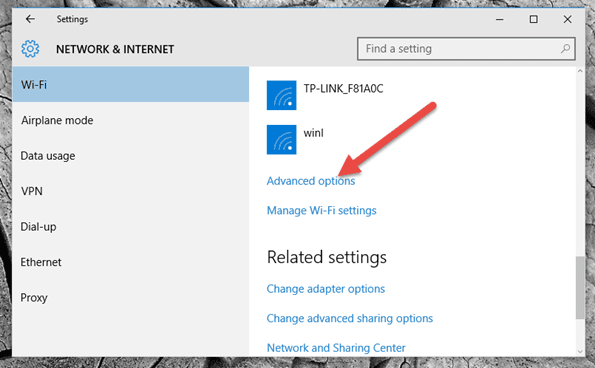
1. Откройте меню «Параметры» в Windows 10, нажав на кнопку «Пуск» в левом нижнем углу экрана и выбрав «Параметры».
2. В меню «Параметры» выберите раздел «Сеть и интернет».
3. В разделе «Сеть и интернет» выберите вкладку «Wi-Fi».
4. В разделе «Wi-Fi» найдите настройку «WiFi Sense» и включите ее.
После включения WiFi Sense вы можете настраивать его в соответствии с вашими предпочтениями.
Для настройки WiFi Sense вам нужно выполнить следующие действия:
1. В разделе «WiFi Sense» найдите настройку «Подключение к открытым сетям» и включите ее, если вы хотите, чтобы ваша система автоматически подключалась к открытым Wi-Fi сетям.
2. В разделе «WiFi Sense» найдите настройку «Общий доступ к моим сетям Wi-Fi» и включите ее, если вы хотите делиться доступом к вашим Wi-Fi сетям с вашими друзьями.
3. В разделе «WiFi Sense» найдите настройку «Отправка рекомендаций моим друзьям» и включите ее, если вы хотите, чтобы ваша система автоматически делала рекомендации по Wi-Fi сетям вашим друзьям.
4. В разделе «WiFi Sense» найдите настройку «Контакты, с которыми можно делиться сетями» и выберите друзей, с которыми вы хотите делиться доступом к вашим Wi-Fi сетям. Вы также можете установить, какие именно сети будут доступны для этих друзей.
После выполнения всех настроек, вы можете использовать WiFi Sense для автоматического подключения к известным Wi-Fi сетям и делиться доступом с вашими друзьями. Эта функция доступна не только на устройствах с операционной системой Windows 10, но и на устройствах с iOS.
Режим Sense вай-фай в Windows 10
Режим Sense вай-фай в Windows 10, известный также как WiFi Sense, представляет собой функцию, которая автоматизирует процесс подключения к известным сетям Wi-Fi и обеспечивает общий доступ к Wi-Fi для ваших друзей. Эта функция позволяет пользователям удобно и быстро подключаться к доступным сетям Wi-Fi без необходимости вводить пароли каждый раз.
Режим Sense Wi-Fi похож на функцию, доступную на других устройствах, таких как iOS 10. Sense Wi-Fi отслеживает доступные сети Wi-Fi и автоматически подключается к ним, если у пользователя уже есть доступ. Это позволяет пользователям оставаться подключенными к Wi-Fi даже при перемещении в различные места.
В Windows 10 доступ к Wi-Fi для друзей возможен через WiFi Sense. Пользователи могут разрешить своим друзьям автоматически подключаться к их сети Wi-Fi без необходимости передавать им пароль.
Однако, когда вы используете WiFi Sense, важно обеспечить защиту вашей личной информации. WiFi Sense не передает пароли вашей сети Wi-Fi другим пользователям, но может обеспечить им автоматический доступ к вашей сети. Пользователи могут вручную настроить доступ к своим сетям Wi-Fi и редактировать список контактов, которым будет предоставлен доступ.
Чтобы использовать WiFi Sense в Windows 10, необходимо включить и настроить эту функцию. Для этого перейдите в настройки Wi-Fi и включите Sense Wi-Fi. Затем вы можете добавлять контакты и настраивать доступ к своим сетям Wi-Fi.
В целом, режим Sense Wi-Fi в Windows 10 предоставляет удобный способ подключения к Wi-Fi и обеспечивает общий доступ к Wi-Fi для друзей. Эта функция может быть полезной для пользователей, которые часто перемещаются между различными местами и хотят сохранить подключение к Wi-Fi без необходимости постоянно вводить пароли.
Как использовать WiFi Sense на устройствах iOS 10
Несмотря на то, что WiFi Sense является функцией операционной системы Windows, существует способ использовать ее на устройствах с iOS 10. Вам потребуется стороннее приложение, которое позволит вам настроить эту функцию и насладиться ее преимуществами на вашем iPhone или iPad.
Ваш первый шаг — это найти и установить на свое устройство приложение, которое позволит вам использовать WiFi Sense на iOS 10. В App Store есть несколько таких приложений, но мы рекомендуем выбрать самое популярное и надежное. Загрузите и установите его, следуя инструкциям на экране.
После установки откройте приложение и зарегистрируйтесь в нем, используя ваш аккаунт iCloud или другие доступные вам способы аутентификации. После успешной регистрации вы будете перенаправлены на главную страницу приложения.
На главной странице приложения вы найдете различные настройки и функции, которые предоставляет WiFi Sense. Вы можете включить или отключить автоматическое подключение к известным сетям Wi-Fi и управлять общим доступом к своим сетям для друзей. Также вы можете изменять настройки безопасности и конфиденциальности вашего Wi-Fi.
Не забудьте добавить контакты своих друзей, которым вы хотите предоставить доступ к своим сетям Wi-Fi. В приложении вы можете искать контакты и добавлять их в список разрешенных пользователей.
После выполнения всех необходимых настроек и добавления контактов вы можете начать пользоваться WiFi Sense на iOS 10. Убедитесь, что функция включена, и ваше устройство будет автоматически подключаться к известным сетям Wi-Fi и предоставлять доступ к вашим сетям для друзей.
Теперь вы знаете, как использовать WiFi Sense на устройствах iOS 10. Эта функция значительно упростит вашу жизнь и поможет вам быстро подключаться к Wi-Fi, сохраняя ваши настройки безопасности и конфиденциальности.
Видео:
Как просканировать Wi Fi сеть и определить наиболее свободный канал
Как просканировать Wi Fi сеть и определить наиболее свободный канал by SecretAdmin 18,087 views 6 years ago 10 minutes, 51 seconds
Russian smiley brackets: how do we even use them??? | Internet communication
Russian smiley brackets: how do we even use them??? | Internet communication by Daily Russian 213 views 1 day ago 10 minutes, 55 seconds
Проверь свои сетевые подключения. Там может быть скрытый вирус!
Проверь свои сетевые подключения. Там может быть скрытый вирус! by Павел Мудрый 73,501 views 3 years ago 12 minutes, 11 seconds
Вопрос-ответ:
Что такое WiFi Sense и зачем он нужен?
WiFi Sense — это функция в операционных системах Windows 10 и Windows Phone 8.1, которая позволяет автоматически подключаться к беспроводным сетям Wi-Fi без необходимости вводить пароль. Она упрощает процесс подключения к публичным Wi-Fi сетям, делая его быстрым и безопасным.
Как использовать WiFi Sense в Windows 10?
Чтобы использовать WiFi Sense в Windows 10, нужно открыть настройки Wi-Fi и включить функцию WiFi Sense. После этого, система будет автоматически подключаться к известным Wi-Fi сетям без запроса пароля. Если вы хотите подключиться к новой сети, вы можете запросить пароль у своих друзей, которые уже подключены, или автоматически поделиться паролем с другими пользователями Wi-Fi Sense.


