
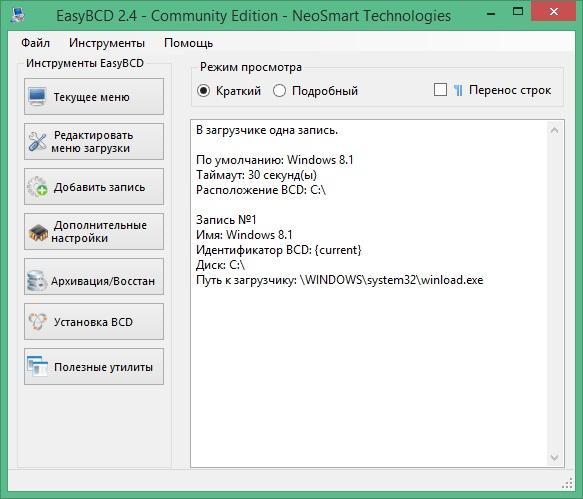
Язык операционной системы Windows всегда был важным фактором для удобства работы. Каждый пользователь стремится к тому, чтобы меню и настройки были максимально интуитивными. Однако, дефолтное меню не всегда отвечает всем потребностям и предпочтениям пользователя. Именно поэтому на свет появился редактор меню Win x — инструмент, который помогает изменить меню на вашем компьютере так, чтобы оно полностью отвечало вашим потребностям и вкусам.
Первое, что Вы сразу поймете, установив Win x редактор меню, — это то, насколько просто и доступно теперь стало изменение меню в операционной системе Windows. Вы больше не будете тратить время на поиски нужной функции или приложения — с помощью Win x редактора меню вы сможете легко и быстро настроить меню так, чтобы оно в полной мере соответствовало Вашим потребностям.
Редактор Win x предлагает множество возможностей для настройки меню. Вы сможете изменить расположение и порядок элементов, добавить или удалить разделы, а также настроить опции отображения. Кроме того, с помощью редактора Вы сможете выиграть время, добавив к меню самые часто используемые приложения и команды. Отныне, вместо того чтобы искать нужный файл или программу в недрах системы, высокий уровень персонализации меню позволит вам сразу перейти к нужной функции.
Как скачать редактор меню Win x на русском
- Откройте ваш любимый браузер и перейдите на официальный сайт редактора меню Win x.
- В поисковой строке сайта введите «редактор меню Win x на русском» и нажмите Enter.
- На странице результатов поиска найдите ссылку на официальный сайт редактора меню Win x на русском языке и щелкните по ней.
- На открывшейся странице найдите кнопку «Скачать» или «Загрузить» и щелкните по ней.
- После этого начнется загрузка файла установщика редактора меню Win x на ваш компьютер.
После завершения загрузки найдите скачанный файл установщика редактора меню Win x на вашем компьютере и дважды щелкните по нему, чтобы запустить установку. Следуйте инструкциям установщика, чтобы завершить процесс установки редактора меню Win x.
Теперь у вас есть редактор меню Win x на русском языке, и вы можете начать изменять и настраивать меню на вашем компьютере в соответствии с вашими потребностями и предпочтениями. Наслаждайтесь удобством и простотой использования редактора меню Win x!
Как установить редактор меню Win x на свой компьютер
Шаг 1:
Перейдите на официальный сайт редактора меню Win x.
Шаг 2:
Найдите раздел загрузки программы.
Шаг 3:
Выберите версию редактора меню Win x, совместимую с вашей операционной системой.
Шаг 4:
Нажмите на ссылку загрузки программы, чтобы начать скачивание.
Шаг 5:
После завершения загрузки откройте установочный файл редактора меню Win x.
Шаг 6:
Следуйте инструкциям установщика, выберите язык, в котором будет установлен редактор.
Шаг 7:
Подтвердите условия лицензионного соглашения и выберите путь установки.
Шаг 8:
Нажмите кнопку «Установить», чтобы начать установку программы.
Шаг 9:
Дождитесь окончания установки и нажмите «Завершить». Теперь редактор меню Win x установлен на вашем компьютере и готов к использованию.
Теперь вы можете настроить и изменить меню вашей операционной системы, используя удобный редактор меню Win x.
Использование редактора меню Win x
Для начала использования редактора меню Win x, вам необходимо открыть его. Для этого пройдите по следующему пути: Панель управления -> Внешний вид и персонализация -> Параметры панели задач и меню Пуск -> Вкладка «Пуск» -> Настроить или восстановить меню Пуск. Здесь вы найдете функционал редактора меню Win x.
После открытия редактора меню Win x вы сможете увидеть список текущих пунктов меню, которые отображаются при нажатии на кнопку «Пуск» на панели задач. В данном списке вы сможете выполнять различные операции с пунктами меню, такие как добавление, удаление, перемещение и изменение их параметров.
Для добавления нового пункта меню вам необходимо нажать кнопку «Добавить пункт». Затем вы можете указать имя пункта, выбрать иконку, задать команду, которая будет выполнена при выборе данного пункта, и определить горячую клавишу для быстрого вызова этого пункта меню.
Если вы хотите удалить пункт меню, просто выделите его в списке и нажмите кнопку «Удалить пункт». Аналогично, если вы хотите изменить параметры пункта меню, выделите его в списке и нажмите кнопку «Изменить пункт». Затем вы сможете изменить имя, иконку, команду и горячую клавишу для данного пункта.
Также в редакторе меню Win x вы сможете менять порядок пунктов меню. Для этого вы можете просто перетаскивать пункты в нужное место с помощью мыши. Это позволит вам сортировать пункты меню по вашему усмотрению и удобству использования.
Важно отметить, что изменения, сделанные в редакторе меню Win x, будут применены к меню Пуск и панели задач в реальном времени. Вы сразу увидите результаты внесенных изменений и сможете оценить новый облик вашего меню.
Наконец, стоит отметить, что редактор меню Win x поддерживает русский язык, что позволяет настроить меню на вашем компьютере на удобном для вас языке.
В общем, использование редактора меню Win x дает вам возможность полностью настроить меню на вашем компьютере, сделать его удобным и интуитивно понятным. Благодаря этому инструменту выиграть в удобстве и эффективности использования вашей операционной системы Windows.
Как изменить меню Win x с помощью редактора
Чтобы изменить меню Win x, вам необходимо сначала установить и запустить редактор. Для этого скачайте его на русском языке, чтобы иметь возможность полностью понять все функции и возможности этого инструмента. Установка редактора меню Win x не займет много времени и не требует специальных навыков.
После установки и запуска редактора меню Win x, вы можете начать изменять меню по своему усмотрению. В редакторе предоставлены различные возможности для настройки и персонализации меню. Вы можете добавлять и удалять элементы, изменять их расположение, а также настраивать их действия и параметры.
Одна из основных функций редактора меню Win x — возможность изменять ярлыки приложений в меню. Вы можете добавлять собственные ярлыки или изменять уже существующие. Это позволяет вам быстро и просто получить доступ к нужным вам приложениям и файлам без необходимости искать их в других местах.
| Преимущества редактора меню Win x: |
|---|
| — Простота использования. |
| — Интуитивно понятный интерфейс. |
| — Возможность полной персонализации меню. |
| — Удобство в добавлении и удалении элементов. |
| — Возможность изменения ярлыков приложений. |
В конечном итоге, редактор меню Win x позволяет вам создать уникальное меню, которое будет отвечать вашим потребностям и предпочтениям. Выиграйте в управлении своим компьютером с помощью редактора меню Win x на русском языке.
Основные возможности и функции редактора меню Win x
Основными возможностями редактора меню Win x являются:
- Изменение языка: Редактор меню Win x предоставляет возможность изменить язык, на котором отображается меню. Это особенно полезно для пользователей, которые предпочитают работать на другом языке, или для тех, кто хочет настроить свою систему на языке, отличном от языка по умолчанию.
- Доступ к различным настройкам: Редактор меню Win x позволяет пользователям легко настраивать и изменять различные параметры, связанные с меню. Это включает в себя добавление или удаление элементов меню, изменение их порядка, настройку отображаемых иконок и многое другое.
- Управление ярлыками и папками: Редактор меню Win x предоставляет возможность добавлять ярлыки на важные программы и папки прямо в меню. Это позволяет пользователям быстро получать доступ к любым необходимым файлам и приложениям, ускоряя таким образом их работу с компьютером.
- Персонализация меню: Редактор меню Win x позволяет пользователям полностью персонализировать внешний вид меню. Они могут изменять цвета, шрифты, фоновые изображения и другие параметры, чтобы создать уникальный и индивидуальный стиль меню, соответствующий их предпочтениям.
- Удобство использования: Редактор меню Win x имеет интуитивно понятный и простой в использовании интерфейс. Пользователи могут легко найти нужные параметры и изменить их по своему усмотрению. Благодаря этому редактору, пользователи получают комфортное и быстрое редактирование своего меню.
В итоге, использование редактора меню Win x дает пользователям полный контроль над своим меню и предоставляет широкие возможности для его настройки и изменения. Благодаря этому редактору, каждый пользователь может создать уникальное и персонализированное меню, отображаемое при нажатии на кнопку «Пуск», которое полностью соответствует его потребностям и предпочтениям.
Изменение языка редактора меню Win x
Чтобы изменить язык редактора меню Win x на русский, следуйте простым инструкциям:
| 1. | Откройте редактор меню Win x на своем компьютере. |
| 2. | Нажмите на «Настройки» в верхнем меню редактора. |
| 3. | Выберите вкладку «Язык» в окне настроек. |
| 4. | В выпадающем списке выберите «Русский». |
| 5. | Нажмите кнопку «Применить» для сохранения изменений. |
После выполнения этих шагов редактор меню Win x будет переключен на русский язык. Теперь вы сможете пользоваться программой на родном языке и получить максимум комфорта при работе.
Изменение меню Win x на русском языке с помощью редактора
Чтобы изменить меню Win x на русский язык, следуйте этим простым инструкциям:
Шаг 1:
Откройте редактор меню Win x на своем компьютере, после успешной установки и запуска программы.
Шаг 2:
В левой панели редактора найдите раздел «Язык меню».
Шаг 3:
Выберите язык «Русский» из выпадающего списка.
Шаг 4:
Нажмите кнопку «Сохранить» для применения изменений.
После выполнения этих шагов, меню Win x на Вашем компьютере будет отображаться на русском языке. Это упростит использование и навигацию по меню, так как Вы сможете легко понять и выбрать нужные настройки.
Редактор меню Win x позволяет Вам легко и гибко настроить меню на Вашем компьютере, включая изменение языка. Это одна из главных особенностей этого инструмента, которая позволяет Вам создать наиболее удобное и персонализированное рабочее пространство.
Видео:
15 горячих клавиш, о которых вы не догадываетесь
15 горячих клавиш, о которых вы не догадываетесь by AdMe 9,266,242 views 4 years ago 12 minutes, 34 seconds
Контекстное меню Windows. Полная настройка и кастомизация
Контекстное меню Windows. Полная настройка и кастомизация by MartyFiles 23,004 views 1 year ago 5 minutes, 15 seconds
Вопрос-ответ:
Какой функционал предлагает Win x редактор меню?
Win x редактор меню предлагает широкий выбор функционала для настройки меню на вашем компьютере. Вы сможете добавлять новые элементы, удалять старые, изменять порядок отображения, а также настраивать ярлыки и иконки.
Какие дополнительные возможности есть в Win x редакторе меню?
В Win x редакторе меню есть несколько дополнительных возможностей. Вы сможете создавать категории для группировки элементов меню, добавлять горячие клавиши для быстрого доступа к нужным пунктам, а также настраивать контекстное меню для отдельных программ.


