
Windows 10 mobile redstone – это долгожданная версия операционной системы для смартфонов Lumia, которая включает в себя массу новых функций и улучшений.
Для всех владельцев Lumia, которые хотят установить Windows 10 mobile redstone, это отличная возможность получить доступ к новым функциям и обновлениям, которые превратят их устройства в настоящие аладиновые лампы с новыми возможностями.
Как установить Windows 10 mobile redstone на свой смартфон? Процесс довольно простой и не требует особых навыков. Сначала необходимо проверить, поддерживает ли ваша Lumia эту версию операционной системы. Если да, то следуйте инструкциям на официальном сайте Microsoft, чтобы установить обновление через Windows Update.
Windows 10 Mobile для Lumia 535: как установить и использовать новые возможности
Lumia 535 — это одна из моделей смартфонов, на которую можно установить операционную систему Windows 10 Mobile. С помощью этой операционной системы вы сможете получить полный доступ к новым функциям и возможностям, предоставляемым Windows 10 Mobile.
Для установки Windows 10 Mobile на Lumia 535 следуйте следующим шагам:
- Подключите свой Lumia 535 к компьютеру с помощью USB-кабеля.
- Откройте программу Windows Device Recovery Tool на своем компьютере.
- Выберите модель Lumia 535 из списка совместимых устройств.
- Следуйте инструкциям, предоставляемым программой, чтобы установить Windows 10 Mobile на свой смартфон.
- После завершения установки, ваш Lumia 535 будет работать с операционной системой Windows 10 Mobile.
После установки Windows 10 Mobile на ваш Lumia 535, вы сможете наслаждаться всеми новыми функциями и возможностями, предоставленными операционной системой. Это включает в себя возможность использования новых приложений и игр, улучшенную производительность и стабильность работы устройства, а также новый дизайн и интерфейс пользовательского интерфейса.
Windows 10 Mobile для Lumia 535 — это аладиновая лампа, которая превратит ваш смартфон в мощный и многофункциональный инструмент. Установите Windows 10 Mobile на свой Lumia 535 сегодня и начните пользоваться всеми новыми возможностями и функциями этой операционной системы.
Первые впечатления от обновления Windows 10 Mobile Redstone
Одной из главных особенностей Windows 10 Mobile Redstone является аладиновая функция, которая позволяет пользователям устанавливать и запускать приложения на внешних устройствах, таких как карты памяти. Это особенно полезно для тех, у кого мало встроенной памяти на устройстве.
Как установить Windows 10 Mobile Redstone? Процесс установки обновления довольно прост и подобен установке других обновлений Windows. Пользователям нужно перейти в настройки устройства, выбрать раздел «Обновление и безопасность» и нажать на кнопку «Проверить наличие обновлений». Если обновление доступно, оно будет загружено и установлено автоматически.
| Преимущества | Недостатки |
|---|---|
| Улучшения в производительности | Возможны некоторые ошибки и несовместимости с некоторыми приложениями |
| Стабильность системы | Некоторые функции могут быть недоступны на старых моделях устройств |
| Аладиновая функция |
Однако, как и в любом обновлении, есть некоторые недостатки. Возможны некоторые ошибки и несовместимости с некоторыми приложениями. Также некоторые функции могут оказаться недоступны на старых моделях устройств.
В целом, первые впечатления от обновления Windows 10 Mobile Redstone положительные. Улучшения в производительности и стабильности, а также новые функции и возможности делают операционную систему более привлекательной и удобной в использовании.
Улучшения в производительности и стабильности
Одной из ключевых задач разработчиков Windows 10 Mobile Redstone было улучшение производительности и стабильности операционной системы. В результате проведенных работ удалось достичь значительного улучшения работы устройств на базе Windows 10 Mobile.
Благодаря оптимизации ядра операционной системы, установить Windows 10 Mobile Redstone на свою устройство стало ясно легче и быстрее. Пользователи получили значительное ускорение работы устройств, а также повышение общей производительности системы.
Передовые алгоритмы и технологии, внедренные в Windows 10 Mobile Redstone, позволили улучшить стабильность операционной системы. Это означает, что пользователи больше не столкнутся с непредвиденными сбоями и ошибками, которые иногда возникали на устройствах Lumia под управлением предыдущих версий Windows 10 Mobile.
Новая версия Windows 10 Mobile Redstone также включает в себя ряд оптимизаций и исправлений ошибок, которые привели к более стабильной работе операционной системы. Теперь пользователи Lumia могут наслаждаться надежностью и отличной производительностью устройства в повседневном использовании.
В целом, Windows 10 Mobile Redstone дает возможность пользователям установить на свою Lumia улучшенную операционную систему с лучшей производительностью и стабильностью. Благодаря этому обновлению пользователи получают значительное улучшение в работе своих устройств и больше возможностей для полноценного использования всех функций и возможностей Windows 10 Mobile.
Новые функции и возможности Windows 10 Mobile Redstone для Lumia: как установить
Windows 10 Mobile Redstone предоставляет множество новых функций и возможностей для владельцев устройств Lumia. Если вы хотите обновить свое устройство и насладиться новыми функциями, следуйте инструкциям ниже, чтобы установить Windows 10 Mobile Redstone.
- Проверьте совместимость: Перед установкой обновления убедитесь, что ваше устройство Lumia совместимо с Windows 10 Mobile Redstone. Проверьте список совместимых устройств на официальном сайте Microsoft.
- Создайте резервную копию: Перед установкой обновления рекомендуется создать резервную копию своих данных и настроек, чтобы в случае проблем можно было восстановить все данные.
- Подготовьте устройство: Убедитесь, что ваше устройство подключено к Интернету и имеет достаточно свободного пространства для загрузки и установки обновления.
- Проверьте наличие обновлений: Перейдите в настройки своего устройства, затем выберите «Обновление и безопасность» и нажмите «Проверить наличие обновлений». Если доступно обновление Windows 10 Mobile Redstone, нажмите «Установить», чтобы начать процесс обновления.
- Дождитесь завершения установки: После нажатия кнопки «Установить» дождитесь завершения процесса установки. Ваше устройство может перезагрузиться несколько раз в процессе установки.
- Настроить Windows 10 Mobile Redstone: После установки обновления вам будет предложено настроить различные параметры в Windows 10 Mobile Redstone, такие как язык, регион и учетные записи.
- Наслаждайтесь новыми функциями: После завершения установки, вы сможете наслаждаться новыми функциями и возможностями Windows 10 Mobile Redstone на своем устройстве Lumia.
Установка Windows 10 Mobile Redstone на ваше устройство Lumia проста и достаточно быстрая процедура. Следуя указанным инструкциям, вы сможете насладиться множеством новых функций и улучшений, которые предоставляет это обновление и улучшить опыт использования вашего устройства Lumia.
Как установить Windows 10 Mobile Redstone на Lumia: аладиновая лампа для вашего устройства
Если вы являетесь владельцем устройства Lumia и хотите установить Windows 10 Mobile Redstone, вам следует ознакомиться со следующими шагами:
- Убедитесь, что ваше устройство Lumia соответствует минимальным требованиям для установки Windows 10 Mobile Redstone.
- Проверьте наличие свободного места на внутреннем накопителе устройства. Для установки Windows 10 Mobile Redstone потребуется достаточно места.
- Настройте резервное копирование данных на вашем устройстве Lumia. Это позволит сохранить все важные файлы и настройки перед установкой новой операционной системы.
- Соедините ваше устройство Lumia с надежным источником питания. Установка операционной системы может занять некоторое время и потребовать длительного подключения к источнику питания.
- Перейдите в раздел «Обновление и безопасность» в настройках вашего устройства Lumia.
- Нажмите на кнопку «Проверить наличие обновлений». Ваше устройство Lumia автоматически проверит наличие обновлений операционной системы.
- Если доступно обновление Windows 10 Mobile Redstone, нажмите на кнопку «Установить». Ваше устройство Lumia начнет загрузку и установку обновления.
- Дождитесь завершения установки операционной системы. Ваше устройство Lumia будет перезагружено несколько раз во время процесса.
- После перезагрузки выполните необходимые настройки для установки Windows 10 Mobile Redstone. Следуйте инструкциям на экране, чтобы настроить язык, регион, учетную запись Microsoft и другие параметры.
- Поздравляю! Вы успешно установили Windows 10 Mobile Redstone на ваше устройство Lumia. Теперь вы можете наслаждаться новыми возможностями и улучшениями операционной системы.
Установка Windows 10 Mobile Redstone на Lumia — это простой и доступный способ получить все преимущества этой операционной системы. Следуя указанным выше шагам, вы сможете воспользоваться аладиновой лампой, которая превратит ваше устройство Lumia в мощный инструмент для работы и развлечений.
Как установить Windows 10 Mobile Redstone на Lumia?
- Прежде всего, убедитесь, что ваша Lumia соответствует минимальным системным требованиям для установки Windows 10 Mobile Redstone. Проверьте доступность обновления на официальном сайте Microsoft.
- Сохраните все важные данные с вашего устройства Lumia на компьютер или на облачное хранилище. Установка новой версии операционной системы может привести к потере данных.
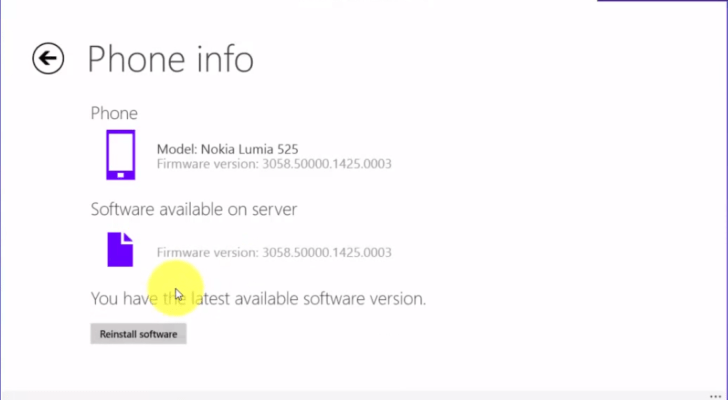
- Подключите свою Lumia к компьютеру с помощью USB-кабеля и запустите программу Windows Device Recovery Tool.
- Следуйте инструкциям программы, чтобы сделать резервную копию данных и прошить Lumia с помощью последней версии Windows 10 Mobile Redstone.
- После установки операционной системы, восстановите резервные копии данных на вашем устройстве Lumia.
- Настройте Windows 10 Mobile Redstone согласно вашим предпочтениям.
Теперь вы можете наслаждаться всеми новыми функциями и улучшениями, которые предлагает Windows 10 Mobile Redstone на вашей Lumia. Установка новой версии операционной системы позволит вам ощутить полную мощность и возможности вашего устройства.
Видео:
Обновление неподдерживаемых устройств до Windows 10 Mobile
Обновление неподдерживаемых устройств до Windows 10 Mobile by Всё о Windows Phone 20,238 views 2 years ago 7 minutes, 57 seconds
Вопрос-ответ:
Какие новые функции появились в обновлении Windows 10 mobile redstone?
Обновление Windows 10 mobile redstone включает в себя ряд новых функций, таких как улучшенная система уведомлений, новый центр действий, возможность установки интерактивных заметок на рабочем столе и многое другое.
Какие улучшения были внесены в систему уведомлений в Windows 10 mobile redstone?
В Windows 10 mobile redstone были внесены улучшения в систему уведомлений. Теперь можно настроить приоритет уведомлений, установить специальные звуковые сигналы для определенных приложений, а также быстро ответить на уведомления, не открывая приложение.
Какую роль играет новый центр действий в Windows 10 mobile redstone?
Новый центр действий в Windows 10 mobile redstone позволяет быстро получать доступ к важным функциям и настройкам устройства. Теперь можно сразу управлять настройками Wi-Fi, Bluetooth, экрана блокировки и другими функциями без необходимости заходить в каждый раздел отдельно.
Что такое интерактивные заметки и как они работают в Windows 10 mobile redstone?
Интерактивные заметки — это новая функция в Windows 10 mobile redstone, которая позволяет размещать заметки и напоминания прямо на рабочем столе устройства. Это удобно для быстрого создания списков дел и заметок без необходимости открывать отдельное приложение.
Какие еще новые возможности доступны в Windows 10 mobile redstone?
Помимо вышеперечисленного, в Windows 10 mobile redstone также доступны новые возможности в разделе настроек устройства, улучшенные возможности работы с контактами, новые эмодзи и обновленный браузер Microsoft Edge.


