
Windows 7 andaretrying to format your hard drive, but it is not successful? Do not worry! This article will show you 5 effective ways to solve this problem.
Formatting a hard drive can be a daunting task, especially when you encounter errors or difficulties along the way. Windows 7 usually has a built-in disk management utility that allows you to format your hard drive, but sometimes it fails to complete the task. There can be several reasons for this, such as corrupted files or incompatible disk formats. Whatever the reason may be, you can try the following methods to fix the problem.
1. Check the disk for errors
The first thing you should do is to check the disk for errors using the built-in Windows Disk Check utility. This tool can scan your disk for errors and fix them, which can help resolve the formatting issue. To run Disk Check, press the Windows key + R to open the Run dialog box, type «cmd», and press Enter. In the Command Prompt window, type «chkdsk /f C:» (replace C: with the drive letter of the disk you want to format) and press Enter. Follow the on-screen instructions to complete the disk check.
2. Format the disk using Disk Management
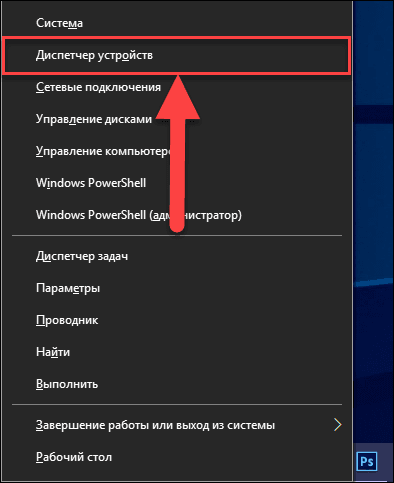
If the Disk Check utility did not fix the problem, you can try formatting the disk using the Disk Management utility. To open Disk Management, right-click on the Start button, select «Disk Management», and wait for the utility to load. Once it is loaded, find the disk you want to format, right-click on it, and select «Format». Follow the on-screen instructions to complete the formatting process. Note that formatting a disk will erase all data on it, so make sure to back up your important files before proceeding.
3. Use a third-party disk formatting tool
If the built-in Windows utilities fail to format the disk, you can try using a third-party disk formatting tool. There are several free and paid tools available online that can help you format your hard drive. Make sure to choose a reputable tool and follow the instructions provided by the software.
4. Update or reinstall device drivers
In some cases, outdated or incompatible device drivers can cause problems with disk formatting. To fix this, you can try updating or reinstalling the device drivers. You can do this by visiting the manufacturer’s website and downloading the latest drivers for your hardware.
5. Seek professional help
If none of the above methods work, it is recommended to seek professional help. There may be underlying hardware or software issues that require advanced knowledge and expertise to resolve. Contact a computer technician or the manufacturer of your computer for assistance.
In conclusion, formatting a hard drive in Windows 7 may encounter difficulties at times. However, with the help of the methods mentioned above, you should be able to overcome the issue and successfully format your hard drive.
Пункт 3: Проверьте подключение и состояние жесткого диска
Если форматирование жесткого диска в Windows 7 не удается завершить, первым шагом следует проверить подключение и состояние самого диска. Неправильное подключение или физические повреждения могут быть причиной проблемы.
Убедитесь, что все кабели, соединяющие жесткий диск с компьютером, надежно подключены. Проверьте их целостность и при необходимости замените их. Также обратите внимание на состояние самого диска — возможны повреждения поверхности, которые могут привести к ошибкам форматирования.
Если все подключения корректны и состояние диска на первый взгляд нормальное, рекомендуется провести дополнительные диагностические проверки. Для этого можно воспользоваться специальными программами, например, CrystalDiskInfo, которые могут показать более подробную информацию о состоянии HDD или SSD.
Используйте инструмент CHKDSK для исправления ошибок при форматировании диска на Windows
Чтобы воспользоваться CHKDSK, выполните следующие шаги:
| Шаг 1: | Откройте командную строку Windows, нажав клавишу Win + R, введите «cmd» и нажмите Enter. |
| Шаг 2: | В командной строке введите: chkdsk [буква диска]: /f /r Например, если вы хотите проверить и исправить ошибки на диске C, введите: chkdsk C: /f /r |
| Шаг 3: | Нажмите Enter для запуска команды. Вам может потребоваться подтвердить выполнение операции при следующей перезагрузке системы. |
CHKDSK начнет проверку диска и исправление ошибок, если они обнаружены. Процесс может занять некоторое время в зависимости от размера и состояния диска.
После завершения CHKDSK попробуйте повторно выполнить форматирование диска в Windows. Если все остальные проблемы были устранены, то это может решить вашу проблему с форматированием диска.
5. Отключите антивирусное программное обеспечение
Если при форматировании жесткого диска в Windows не удается его завершить, одной из причин может быть работа антивирусного программного обеспечения. Антивирусные программы могут блокировать определенные операции с диском, включая его форматирование.
Для решения этой проблемы временно отключите антивирусное программное обеспечение на вашем компьютере. Это можно сделать, выполнив следующие шаги:
| Шаг | Действие |
|---|---|
| 1 | Откройте настройки антивирусной программы на вашем компьютере. |
| 2 | Найдите раздел, отвечающий за защиту жестких дисков или файловой системы. |
| 3 | Отключите функцию защиты или активируйте режим «Тишина» («Silent mode»), если таковой имеется. |
| 4 | Сохраните изменения и закройте настройки антивирусной программы. |
После отключения антивирусного программного обеспечения попробуйте снова выполнить форматирование жесткого диска в Windows. Если проблема все еще не решена, можно попробовать использовать другие способы из предыдущих пунктов этой статьи.
Проблема отформатирования диска на Windows: дополнительные способы решения
Некоторым пользователям Windows может быть знакома ситуация, когда форматирование жесткого диска не завершается. Это может быть вызвано разными причинами, но в любом случае важно найти решение для этой проблемы. В предыдущих пунктах мы рассмотрели несколько способов решить проблему форматирования диска в Windows, но если ничего не помогло, то есть еще несколько дополнительных вариантов, которые можно попробовать.
Вот некоторые из них:
1. Используйте инструмент DiskPart для очистки диска
Иногда форматирование диска не удается завершить из-за проблем с его разделами. В этом случае инструмент DiskPart может прийти на помощь. DiskPart — это командная строка, которую можно использовать для управления дисками, разделами и томами.
Для использования DiskPart выполните следующие шаги:
Шаг 1:
Откройте командную строку, нажав сочетание клавиш Win + R и введя «cmd». Нажмите Enter.
Шаг 2:
В командной строке введите «diskpart» и нажмите Enter.
Шаг 3:
После того как вы увидите приглашение «DISKPART>», введите «list disk» и нажмите Enter. Это покажет список всех подключенных дисков.
Шаг 4:
Определите номер диска, который вы хотите очистить. Введите «select disk [номер диска]» и нажмите Enter.
Шаг 5:
В командной строке введите «clean» и нажмите Enter. Это очистит выбранный диск от всех данных.
Шаг 6:
После завершения очистки введите «exit» и нажмите Enter, чтобы закрыть DiskPart.
После выполнения этих шагов вы можете попробовать повторно выполнить форматирование диска через интерфейс Windows. В большинстве случаев проблема должна быть решена.
Не забывайте, что использование DiskPart может быть опасно, поэтому внимательно следуйте инструкциям и убедитесь, что выбираете правильный диск для очистки.
Надеемся, что один из предложенных способов поможет вам решить проблему форматирования диска на Windows. Если ничего не сработало, то рекомендуется обратиться за помощью к специалисту или в поддержку Windows.
7. Установка другой операционной системы
Если все предыдущие способы не помогли решить проблему форматирования жесткого диска в Windows, можно попробовать установить другую операционную систему.
Некоторые проблемы форматирования могут быть связаны с конфликтами между операционной системой и жестким диском. Установка другой операционной системы может помочь обойти эти конфликты и успешно завершить форматирование.
Выберите альтернативную операционную систему, которая не вызывает проблем с форматированием диска, и установите ее на ваш компьютер. Например, вы можете попробовать установить Linux или MacOS.
Перед установкой другой операционной системы обязательно создайте резервную копию всех важных данных на вашем жестком диске, так как установка новой операционной системы может привести к удалению всех файлов с диска.
Важно: Установка другой операционной системы может быть сложной и требовать некоторых навыков и знаний. Если вы не уверены в своих способностях или опыте, лучше обратиться за помощью к специалисту или следовать инструкциям, предоставленным разработчиками альтернативной операционной системы.
7. Удается ли завершить форматирование жесткого диска в Windows?
Иногда пользователи сталкиваются с проблемой, когда Windows не может завершить форматирование жесткого диска. Это может быть вызвано различными причинами, и в таких случаях необходимо применять дополнительные методы для решения данной проблемы.
- Первым шагом рекомендуется проверить подключение и состояние жесткого диска. Убедитесь, что диск правильно подключен к компьютеру и нет его физических повреждений или ошибок в работе.
- Если проверка подключения и состояния жесткого диска не привела к решению проблемы, можно воспользоваться инструментом CHKDSK. Он позволяет исправить ошибки на диске и может помочь в успешном завершении форматирования.
- Еще одной возможной причиной проблемы может быть активное антивирусное программное обеспечение. Попробуйте временно отключить антивирус и повторить попытку форматирования диска.
В случае, если указанные методы не помогли решить проблему, существуют и другие способы, которые могут быть полезны при форматировании жесткого диска в Windows. Например, можно воспользоваться инструментом DiskPart, который позволяет очистить диск и создать новые разделы.
Итак, если вам не удается завершить форматирование жесткого диска в Windows, вы можете попробовать применить один или несколько из предложенных методов. Не стоит отчаиваться, такие проблемы возникают у многих пользователей, и в большинстве случаев они успешно решаются с помощью указанных способов.
Видео:
[Решено] Как исправить ошибку USB флешки нет носителя 6 способами? 2023
[Решено] Как исправить ошибку USB флешки нет носителя 6 способами? 2023 by Tenorshare 4DDiG Russian 10,235 views 6 months ago 5 minutes, 18 seconds
Как исправить RAW диск или флешку? Исправление ошибок файловой системы RAW
Как исправить RAW диск или флешку? Исправление ошибок файловой системы RAW by Уверенный пользователь ПК 155,043 views 3 years ago 17 minutes
Вопрос-ответ:
Что делать, если Windows не может завершить форматирование жесткого диска?
Если Windows не может завершить форматирование жесткого диска, то есть несколько способов решить эту проблему. Во-первых, стоит проверить, что диск не защищен от записи или не используется другим процессом. Также можно попробовать отключить антивирусное программное обеспечение или использовать другую программу для форматирования диска. Если ничего из этого не помогает, можно попробовать использовать командную строку для форматирования диска или воспользоваться инструментом «Диспетчер дисков». Если проблема остается, может быть необходимо проверить жесткий диск на наличие ошибок или заменить его.
Как проверить, что диск не защищен от записи или не используется другим процессом?
Для начала стоит проверить, что на жестком диске нет защиты от записи. Для этого можно открыть «Проводник», найти диск, щелкнуть правой кнопкой мыши на его значок и выбрать «Свойства». В открывшемся окне нужно убедиться, что поле «Защита от записи» не отмечено. Если оно отмечено, нужно снять эту галочку. Также стоит проверить, что никакие программы или процессы не используют диск. Для этого можно открыть диспетчер задач (нажать комбинацию клавиш Ctrl+Shift+Esc) и проверить активность процессов или программ, связанных с диском. Если есть активные процессы, нужно закрыть их и повторить попытку форматирования диска.


