
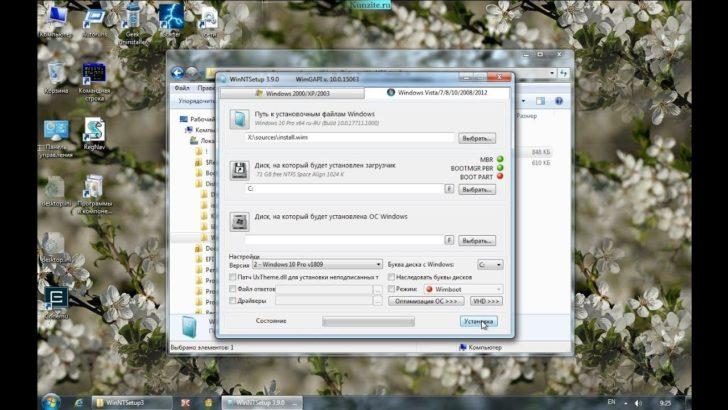
Winsetup2k10 – это специализированная программа, которая предназначена для установки операционной системы Windows на компьютер. Она является мощным инструментом, который позволяет пользователям легко и быстро установить и настроить операционную систему на своем устройстве.
Основной функцией Winsetup2k10 является создание установочного набора, который можно использовать для установки Windows. Этот установочный набор содержит все необходимые файлы и настройки для успешной установки операционной системы. Программа поддерживает различные версии Windows, включая Windows 10, и может быть использована для установки операционной системы как на новые компьютеры, так и на уже существующие устройства.
С помощью Winsetup2k10 пользователи могут выбрать необходимый их версия Windows и использовать ее для установки на компьютер. Программа также предлагает широкий спектр дополнительных функций, таких как подготовка диска для установки, настройка BIOS, создание резервных копий, восстановление данных и многое другое.
Благодаря интуитивно понятному интерфейсу и простому в использовании инструментарию, Winsetup2k10 позволяет даже неопытным пользователям легко справиться с процессом установки операционной системы. Программа обеспечивает стабильность и надежность установки, а также гарантирует оптимальную производительность каждого компьютера, на котором она использовалась.
Установка Windows 10 с помощью установщика Winsetup2k10
Winsetup2k10 предоставляет удобный интерфейс, позволяющий пользователю выбрать необходимые настройки и параметры при установке Windows 10. Благодаря этому, процесс установки операционной системы становится намного проще и понятнее даже для неопытных пользователей.
Основные настройки при установке Windows 10 с помощью Winsetup2k10 включают выбор языка операционной системы, расположения и временной зоны, создание учетной записи пользователя, а также настройку параметров безопасности и обновлений системы.
После того, как пользователь выбрал необходимые настройки, программа Winsetup2k10 автоматически загрузит образ операционной системы Windows 10 и выполнит его установку на компьютере. Это позволяет значительно ускорить процесс установки и сэкономить время пользователя.
Winsetup2k10 также предоставляет специфические настройки для оптимизации операционной системы Windows 10. Пользователь может выбрать параметры, которые помогут улучшить производительность и стабильность системы, а также настроить интерфейс и функциональность Windows 10 в соответствии с его потребностями и предпочтениями.
В общем, установка Windows 10 с помощью установщика Winsetup2k10 – это простой и удобный способ быстро развернуть операционную систему на компьютере. Эта программа позволяет пользователю настроить все необходимые параметры и параметры безопасности, а также оптимизировать производительность системы для получения наилучшего опыта использования Windows 10.
Установка WinNT v2 с помощью программы Winsetup2k10
Перед началом процесса установки рекомендуется выполнить несколько подготовительных шагов:
- Создайте загрузочный USB-накопитель или DVD с образом операционной системы WinNT v2;
- Подготовьте компьютер для установки операционной системы: отключите неиспользуемые устройства, проверьте необходимость подключения внешних устройств, установите требуемые драйверы;
- Ознакомьтесь с документацией по установке операционной системы и убедитесь, что у вас есть все необходимые лицензии и ключи активации.
После подготовки все необходимое, вы можете приступить к установке WinNT v2 с помощью программы Winsetup2k10:
- Запустите программу Winsetup2k10;
- Выберите язык установки и подтвердите выбор;
- Выберите раздел или диск, на который будет установлена операционная система;
- Выберите тип установки и подтвердите выбор;
- Укажите папку, в которую будет установлена операционная система;
- Настройте параметры установки: выберите компоненты для установки, укажите имя пользователя и пароль;
- Подтвердите установку и ожидайте завершения процесса;
- Перезагрузите компьютер и наслаждайтесь новой операционной системой WinNT v2.
После установки операционной системы рекомендуется выполнить дополнительные настройки и установку необходимых программ и драйверов. Также не забудьте активировать операционную систему с помощью соответствующего ключа активации.
Внимательно следуйте инструкциям программы Winsetup2k10 и не нарушайте лицензионное соглашение при использовании операционной системы WinNT v2. Следуя всем указаниям, вы сможете легко и быстро установить и настроить операционную систему WinNT v2 на своем компьютере.
Настройка Windows 10 при установке с помощью программы Winsetup2k10
При установке операционной системы Windows 10 с помощью программы Winsetup2k10 можно осуществить ряд основных настроек, которые позволят создать оптимальную среду для работы.
Перед началом процесса установки следует проверить, что все необходимые драйверы и обновления операционной системы Windows 10 уже загружены. Они должны быть доступны на отдельном носителе или в папке на компьютере. Также особое внимание следует уделить настройкам безопасности, чтобы предотвратить установку вредоносного программного обеспечения.
В процессе установки следует выбрать язык, регион, формат даты и времени, а также ознакомиться с лицензионным соглашением и принять его условия. При выборе типа установки следует учитывать возможность установки на определенное количество компьютеров и дополнительные настройки для каждого компьютера.
Далее следует выбрать диск, на котором будет установлена операционная система Windows 10. Важно убедиться, что выбранный диск имеет достаточно свободного пространства для установки системы и дополнительных приложений.
После выбора диска можно перейти к дополнительным настройкам, которые позволят оптимизировать работу операционной системы. Например, можно выбрать тип учетной записи (локальная или Microsoft), настроить параметры конфиденциальности, установить пароль для учетной записи администратора и настроить обновления.
Также стоит обратить внимание на выбор дополнительного программного обеспечения, которое будет установлено вместе с Windows 10. Некоторые программы могут быть полезными для повседневной работы, в то время как другие могут быть ненужными или даже вредоносными.
По завершению процесса установки операционной системы Windows 10 следует провести исходные настройки, такие как настройка обоев рабочего стола, выбор темы оформления, настройка экрана приветствия и многое другое. Также можно настроить параметры безопасности, установить дополнительные программы и настроить работу сети.
В итоге, проведя подробную настройку операционной системы Windows 10 при установке с помощью программы Winsetup2k10, пользователь получает оптимальное и удобное рабочее окружение, которое соответствует его потребностям и предпочтениям.
| winuae | winnt | 10 | установка | winsetup2k10 | windows | настройка | установщик |
Настройка Windows 10 с помощью программы Winsetup2k10
С помощью Winsetup2k10 можно настроить различные аспекты установки Windows 10. Вы можете выбрать язык установки, раздел на жестком диске для установки операционной системы, настройки безопасности и многое другое. Это позволяет индивидуализировать установку и сделать ее максимально удобной и эффективной.
Установка Windows 10 с помощью Winsetup2k10 также предлагает дополнительные функции, которые помогут вам в настройке операционной системы. Вы сможете установить драйверы для оборудования, восстанавливать резервные копии, устанавливать необходимое программное обеспечение и многое другое.
Особенно полезным аспектом программы Winsetup2k10 является возможность оптимизации Windows 10. Вы сможете настроить такие параметры, как автозагрузка программ, энергосбережение, производительность и многое другое. Это поможет вам получить максимально плавную и быструю работу операционной системы.
Winsetup2k10 также поддерживает установку и настройку WinNT 2 и WinUAE, что делает эту программу еще более универсальной и полезной для различных операционных систем.
Если вы хотите настроить и оптимизировать установку операционной системы Windows 10, то программа Winsetup2k10 является идеальным инструментом для этой цели. Она предоставляет вам широкий спектр настроек и параметров для достижения оптимальной производительности и удобства использования Windows 10.
Основные возможности программы Winsetup2k10:
- Выбор языка установки Windows 10
- Выбор раздела на жестком диске для установки операционной системы
- Настройка параметров безопасности
- Установка драйверов для оборудования
- Восстановление резервных копий
- Установка дополнительного программного обеспечения
- Настройка автозагрузки программ
- Энергосбережение и оптимизация производительности
Воспользуйтесь программой Winsetup2k10 для установки и настройки операционной системы Windows 10 и получите полный контроль над этим процессом!
Ключевые настройки операционной системы Windows 10
С помощью Winsetup2k10 вы можете настроить такие основные параметры, как язык интерфейса, временную зону, клавиатуру и другие системные настройки. Кроме того, программа позволяет установить необходимые драйверы и программы, чтобы ваш компьютер работал наилучшим образом.
Оптимальная настройка операционной системы Windows 10 особенно важна для пользователей, занимающихся профессиональной работой или игрой. С помощью Winsetup2k10 вы можете настроить производительность системы, отключить ненужные службы и процессы, а также оптимизировать работу операционной системы для достижения максимально возможных результатов.
Используя Winsetup2k10, вы можете настроить автоматическую установку операционной системы Windows 10 на несколько компьютеров одновременно. Это особенно полезно для системных администраторов и технических специалистов, которые устанавливают операционную систему на несколько компьютеров в офисной или корпоративной среде.
Таким образом, программа Winsetup2k10 является полезным инструментом для настройки операционной системы Windows 10. Она позволяет не только установить систему, но и настроить ключевые параметры и оптимизировать работу системы для достижения наилучших результатов. Если вы хотите получить максимальную производительность и удобство использования операционной системы Windows 10, рекомендуется воспользоваться программой Winsetup2k10.
Специфические настройки для оптимизации Windows 10
При использовании программы Winsetup2k10 для установки операционной системы Windows 10, можно воспользоваться некоторыми специфическими настройками, которые помогут оптимизировать работу системы и улучшить ее производительность.
1. Оптимизация служб Windows: отключите ненужные службы, которые потребляют ресурсы системы. Для этого запустите программу Winsetup2k10 и выберите соответствующую опцию в меню настроек.
2. Отключение лишних эффектов визуализации: уменьшите нагрузку на видеокарту и процессор, отключив некоторые эффекты визуализации, такие как анимация окон и прозрачность рамок окон. Воспользуйтесь функцией настроек Windows 10 в программе Winsetup2k10.
3. Оптимизация запуска приложений: настройте автозагрузку только необходимых программ, чтобы сократить время загрузки системы. Используйте соответствующую опцию в программе Winsetup2k10 для отключения автозапуска ненужных программ при старте Windows 10.
4. Оптимизация работы жесткого диска: включите функцию TRIM для SSD-накопителей, чтобы повысить скорость работы системы. Для этого в программе Winsetup2k10 выберите соответствующую опцию в меню настроек.
5. Настройка энергосбережения: установите оптимальные параметры энергосбережения для улучшения производительности системы и продления времени работы от аккумулятора. Воспользуйтесь функцией настроек Windows 10 в программе Winsetup2k10.
6. Оптимизация интернет-соединения: настройте параметры сетевых адаптеров и интернет-соединения для ускорения передачи данных и повышения скорости работы сети. В программе Winsetup2k10 найдите соответствующую опцию в меню настроек.
7. Установка драйверов: перед установкой операционной системы Windows 10 с помощью программы Winsetup2k10, убедитесь, что у вас есть все необходимые драйверы для работы аппаратного обеспечения. Используйте соответствующую опцию в программе для установки драйверов.
Используя указанные специфические настройки в программе Winsetup2k10, вы сможете оптимизировать работу операционной системы Windows 10, увеличить ее производительность и создать комфортные условия для работы с компьютером.
Настройка WinNT 10 с помощью программы Winsetup2k10
Winsetup2k10 – это специальный установщик, разработанный для облегчения процесса установки операционной системы Windows, а в частности WinNT 10.
Для начала установки WinNT 10 с помощью Winsetup2k10 нужно запустить программу и следовать инструкциям на экране. В первую очередь, необходимо выбрать язык установки и настроить параметры региональных настроек.
После этого программа предложит выбрать раздел для установки WinNT 10 и указать пароль администратора. Также можно выбрать тип установки: «Чистая», «Обновление» или «Повторная» для определенных обстоятельств.
После выбора всех необходимых настроек и параметров, можно начать процесс установки WinNT 10. Программа автоматически скопирует необходимые файлы на компьютер и выполнит все необходимые настройки для запуска операционной системы.
Важно отметить, что при установке WinNT 10 с использованием Winsetup2k10 возможны некоторые специфические настройки и оптимизации операционной системы.
Например, можно выбрать стандартные параметры настройки Windows 10, такие как цветовая схема, фоновое изображение рабочего стола и т.д. Также можно осуществить более глубокую настройку Windows 10, изменяя параметры реестра, отключая ненужные службы и т.д.
В целом, использование программы Winsetup2k10 делает процесс установки WinNT 10 проще и удобнее. Позволяет произвести все необходимые настройки и оптимизации операционной системы в удобном интерфейсе.
Настройка WinUAE
1. Разместите исполняемый файл WinUAE в удобную для вас папку на вашем компьютере.
2. Запустите файл WinUAE.exe и настройте параметры для оптимального запуска Amiga. Воспользуйтесь встроенным установщиком, который позволяет выбрать различные настройки для эмулятора.
3. Перейдите во вкладку «Configuration» и выберите пункт «Quickstart» в левом окне. Здесь вы сможете выбрать конфигурацию Amiga, которую хотите эмулировать.
4. В верхней части окна выберите модель Amiga, например, Amiga 500. Вы также можете выбрать настройки, такие как CPU, Chipset и другие.
5. Во вкладке «Floppies» вы можете добавить ADF-файлы, которые содержат образы дискет для эмуляции. Щелкните правой кнопкой мыши в области «DF0» и выберите пункт «Select Disk Image». Затем выберите ADF-файл, который вы хотите использовать.
6. Во вкладке «Hard Drives» вы можете добавить образы жестких дисков для эмуляции. Щелкните правой кнопкой мыши в области «Add Hardfile» и выберите пункт «New Hardfile». Затем выберите размер и положение файла жесткого диска.
7. Во вкладке «Host» вы можете настроить параметры, касающиеся работы эмулятора с реальным железом компьютера. Здесь вы можете настроить звук, видео, ввод и другие параметры.
8. После завершения настроек нажмите кнопку «Start» в нижней части окна, чтобы начать эмуляцию Amiga. Вы увидите экран загрузки операционной системы Amiga и сможете использовать ее на своем компьютере.
Видео:
Сборка ПК, а что ПОТОМ? | КАК ПРОСТО УСТАНОВИТЬ WINDOWS 10?
Сборка ПК, а что ПОТОМ? | КАК ПРОСТО УСТАНОВИТЬ WINDOWS 10? by ARSIK 323,119 views 4 years ago 7 minutes, 35 seconds
Вопрос-ответ:
Какая операционная система поддерживается программой Winsetup2k10?
Программа Winsetup2k10 поддерживает установку различных версий операционных систем, включая Windows XP, Windows Vista, Windows 7, Windows 8 и Windows 10.
Какие основные функции имеет программа Winsetup2k10?
Winsetup2k10 предоставляет ряд полезных функций для установки операционной системы на компьютер. Она позволяет создавать загрузочные USB-накопители, устанавливать операционную систему с USB-накопителя, а также выполнять резервное копирование и восстановление данных.
Какие требования к системе нужно соблюдать для работы программы Winsetup2k10?
Для работы программы Winsetup2k10 требуется компьютер с процессором Pentium 4 или выше, 1 ГБ оперативной памяти, свободное место на жестком диске, разъем USB для создания загрузочного USB-накопителя, а также операционная система Windows XP, Vista, 7, 8 или 10.


