
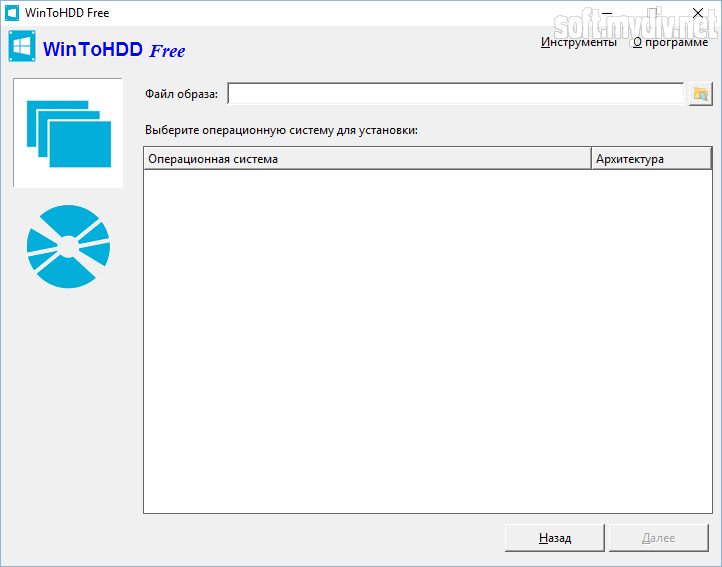
WintoHDD — это мощный инструмент, который предоставляет пользователям удобную возможность устанавливать операционную систему Windows с помощью USB-флешки или DVD-диска. Эта программа позволяет вам просто и быстро установить Windows на ваш компьютер без использования сложных инструментов и процедур.
Будет полезно знать, что WintoHDD поддерживает установку различных версий Windows и может использоваться для создания multiboot — систем с несколькими операционными системами. Это идеальный инструмент для тех, кто работает с различными операционными системами и часто меняет их.
Одной из главных преимуществ WintoHDD является простота пользования. Даже неопытные пользователи смогут легко освоить этот инструмент и использовать его для установки Windows с USB или DVD. Интерфейс программы интуитивно понятен и позволяет вам быстро и точно выполнить все необходимые действия.
WintoHDD также предоставляет полезные функции, такие как проверка и обновление драйверов перед установкой Windows, а также возможность создания резервных копий системы. Вы также можете использовать эту программу для замены старой версии Windows на новую, сохраняя данные пользователя.
WintoHDD — это один из самых удобных и эффективных инструментов для инсталляции Windows с USB или DVD. Доверьтесь этому надежному программному обеспечению, и установка операционной системы будет проходить быстро и без проблем. Большое количество положительных отзывов от пользователей подтверждает высокое качество и надежность WintoHDD.
Что такое WintoHDD?
Данное программное обеспечение включает в себя все необходимые инструменты, чтобы пользователи могли легко и быстро установить операционную систему Windows на свой компьютер или ноутбук. WintoHDD обеспечивает простоту использования и удобство, особенно для тех, кто не имеет опыта в установке операционных систем. Также WintoHDD предлагает ряд дополнительных функций, которые упрощают установку, например, задание кастомного имени компьютера и настройку активации Windows.
Одним из основных преимуществ использования WintoHDD является возможность создания мультизагрузки с Windows 10. Это означает, что с помощью WintoHDD вы можете установить несколько копий операционной системы Windows на один компьютер и выбрать, с какой из них загружаться при каждом запуске системы. Это особенно полезно, когда вы хотите иметь несколько версий Windows для целей тестирования или использования различного программного обеспечения.
Также WintoHDD может быть использован в сочетании с другими инструментами, такими как AIDA64, для получения дополнительной информации о компьютере и его аппаратных компонентах. Это удобно, когда вам нужно знать подробности о вашем компьютере перед процессом установки Windows или для отладки проблем совместимости.
Преимущества использования WintoHDD для установки Windows
С помощью WintoHDD вы сможете создать загрузочную флешку или диск с установщиком Windows, что значительно упростит процесс установки операционной системы. Это особенно полезно, если у вас нет DVD-привода или вы хотите установить Windows на несколько компьютеров сразу.
WintoHDD также предоставляет возможность установки нескольких экземпляров Windows на одном компьютере, что называется мультизагрузкой. Вы сможете выбрать необходимую операционную систему при каждой загрузке компьютера. Это особенно полезно, если у вас есть несколько версий Windows или вы хотите установить Windows на разные разделы жесткого диска.
Отзывы пользователей, которые уже использовали WintoHDD для установки Windows, свидетельствуют о его надежности и простоте использования. Программа имеет интуитивно понятный интерфейс и предлагает шаг за шагом инструкции по установке Windows, что позволяет даже новичкам успешно справиться с установкой операционной системы.
Если вы ищете удобное и надежное решение для установки Windows, то WintoHDD является идеальным инструментом для вас. Воспользуйтесь этой программой и убедитесь в ее эффективности и удобстве использования.
Шаги установки Windows с USB или DVD с помощью WintoHDD
Для начала вам понадобится загрузочная флешка или DVD-диск с установочным образом Windows. Если у вас еще нет такого образа, вы можете скачать его с официального сайта Microsoft или использовать другие источники.
Шаг 1: Скачайте и установите WintoHDD на свой компьютер. Вы можете найти последнюю версию программы на официальном сайте разработчика.
Шаг 2: Подготовьте USB-накопитель или DVD-диск. Убедитесь, что на вашем носителе достаточно свободного места для установки Windows.
Шаг 3: Запустите WintoHDD и выберите «Установить Windows».
Шаг 4: Выберите режим установки — «ONLINE» или «OFFLINE». В режиме «ONLINE» WintoHDD скачает и установит последнюю версию Windows, в то время как в режиме «OFFLINE» вы должны предоставить собственный установочный образ Windows.
Шаг 5: Выберите USB или DVD, на котором хранится установочный образ Windows.
Шаг 6: Настройте параметры установки Windows, если это необходимо. Вам могут быть доступны опции, такие как выбор версии Windows, языка, раздела для установки и активации.
Шаг 7: Нажмите «Начать» и дождитесь завершения процесса установки Windows. Вам может потребоваться ввести ключ продукта и пройти некоторые другие настройки.
После завершения установки Windows вы можете пользоваться своим новым операционной системой. WintoHDD — это эффективный инструмент, который упрощает процесс установки Windows и делает его доступным для любого пользователя.
Благодаря WintoHDD вы можете быстро и легко установить Windows с USB или DVD. Эта программа имеет множество положительных отзывов от пользователей, которые отмечают ее простоту использования и надежность.
| Преимущества использования WintoHDD для установки Windows |
|---|
| Простота использования |
| Быстрая установка Windows |
| Возможность выбора режима установки |
| Поддержка различных версий Windows |
| Надежность и стабильность |
Мультизагрузка с помощью WinToHDD
Программа WinToHDD предоставляет возможность осуществлять мультизагрузку, что позволяет пользователю устанавливать сразу несколько операционных систем на одном компьютере. Это очень удобно, если вам необходимо работать с несколькими версиями Windows или с другими операционными системами одновременно.
С помощью WinToHDD вы можете создавать загрузочные USB или DVD носители с несколькими операционными системами, что позволяет установить их на различные разделы жесткого диска или на разные диски в вашем компьютере. Это удобно для тестирования новой операционной системы, а также для создания рабочей или домашней среды, включающей несколько ОС.
Чтобы воспользоваться функцией мультизагрузки в WinToHDD, вам потребуется загрузочный USB или DVD накопитель с уже установленной операционной системой. После этого вы сможете выбрать нужные опции в программе, чтобы установить другие ОС на свой компьютер.
Программа WinToHDD также предоставляет возможность создания образов установленных систем, что позволяет вам с легкостью сохранять и восстанавливать настройки и данные вашей операционной системы.
Мультизагрузочный инструмент в WinToHDD является очень удобным и эффективным способом установки нескольких операционных систем на одном компьютере. Благодаря этому инструменту вы сможете легко переключаться между различными ОС и настраивать их в соответствии с вашими нуждами.
Установка программы AIDA64 для создания загрузочной USB с помощью WinToHDD
Прежде чем начать использовать программу WinToHDD для создания загрузочной USB, вам необходимо сначала установить программу AIDA64 на ваш компьютер. Вы можете загрузить программу AIDA64 с официального сайта разработчика и следовать инструкциям по установке на вашем компьютере.
Шаг 1. После установки программы AIDA64 на ваш компьютер, запустите ее и найдите раздел «Системная информация». В этом разделе вы найдете подробную информацию о вашей системе, включая модель процессора и оперативной памяти. | Шаг 2. Для создания загрузочной USB с помощью программы WinToHDD, вам необходимо знать информацию о вашем жестком диске. Для этого перейдите в раздел «Хранение» в программе AIDA64 и найдите информацию о вашем жестком диске. |
После того, как вы получили всю необходимую информацию о вашей системе с помощью программы AIDA64, вы можете перейти к использованию программы WinToHDD для создания загрузочной USB. Запустите программу WinToHDD и следуйте инструкциям на экране для создания загрузочного USB с помощью полученной от программы AIDA64 информации о вашей системе.
Использование программы WinToHDD совместно с программой AIDA64 облегчает процесс установки Windows с USB или DVD. Вы можете установить Windows на свой компьютер с помощью загрузочной USB, созданной с помощью программы WinToHDD, и насладиться преимуществами, которые предлагает этот мощный инструмент.
В результате вы сможете пользоваться новой операционной системой Windows, а также использовать программы, приложения и игры, которые необходимы вам для повседневной работы или развлечения.
11. Пользование MultiBoot в WintoHDD
Для создания Multiboot с помощью WintoHDD вам потребуется несколько загрузочных USB или DVD со всеми ОС, которые вы хотите установить. При этом рекомендуется использовать USB флешки, так как они гораздо удобнее и быстрее.
Чтобы воспользоваться функцией Multiboot в WintoHDD, следуйте этим простым шагам:
| Шаг | Описание |
|---|---|
| Шаг 1 | Вставьте первую загрузочную USB флешку с операционной системой, которую хотите установить. |
| Шаг 2 | Запустите программу WintoHDD и выберите опцию «Multiboot» в главном меню. |
| Шаг 3 | Нажмите кнопку «Добавить» и выберите вторую загрузочную USB флешку с другой ОС, которую хотите установить. |
| Шаг 4 | Повторите шаг 3 для всех остальных ОС, которые вы хотите добавить в Multiboot. |
| Шаг 5 | Установите каждую операционную систему по очереди, следуя инструкциям WintoHDD. |
| Шаг 6 | После завершения установки всех ОС, вы сможете выбирать нужную ОС при запуске компьютера. |
Таким образом, с помощью WintoHDD вы сможете создать Multiboot на своем компьютере и легко переключаться между несколькими операционными системами. Установка новых ОС будет удобной и простой, и вы сможете избежать необходимости перезагрузки компьютера при необходимости изменить ОС.
Загрузочные USB флешки, созданные с помощью WintoHDD, также можно использовать для диагностики компьютера, запуска различных утилит, таких как AIDA64, и многих других задач.
Не забывайте читать отзывы и следовать рекомендациям, прежде чем приступать к установке, чтобы быть уверенными в совместимости вашего оборудования с выбранными ОС. Хорошая подготовка и планирование помогут вам избежать проблем и сэкономить много времени при установке операционных систем.
Видео:
Установка Windows на SSD или HDD, без загрузочной флешки или DVD диска
Установка Windows на SSD или HDD, без загрузочной флешки или DVD диска by Компьютерные курсы Евгения Юртаева 579,224 views 3 years ago 22 minutes
How To Install Windows 10 With DVD
How To Install Windows 10 With DVD by Klevis Video Games 418,750 views 6 years ago 13 minutes, 42 seconds
Установка Windows без DVD диска и флешки WinToHDD
Установка Windows без DVD диска и флешки WinToHDD by Азбука PC 13,725 views 4 years ago 6 minutes, 49 seconds
Вопрос-ответ:
Что такое WintoHDD?
WintoHDD — это удобная программа, которая позволяет устанавливать операционную систему Windows на компьютер с помощью USB-накопителя или DVD-диска.
Какие преимущества есть у WintoHDD по сравнению с обычным способом установки Windows?
Одним из главных преимуществ WintoHDD является возможность установки Windows с USB или DVD без необходимости использования файлового образа. Кроме того, программа позволяет установить Windows на другой жесткий диск или раздел, без необходимости форматирования диска или потери данных.
Как использовать WintoHDD для установки Windows с USB?
Для начала, вам понадобится USB-накопитель, на который вы хотите установить Windows. Затем, запустите WintoHDD и следуйте указаниям программы. Выберите нужный диск или раздел, выберите образ Windows и нажмите «Далее». После этого процесс установки будет автоматически запущен.


