
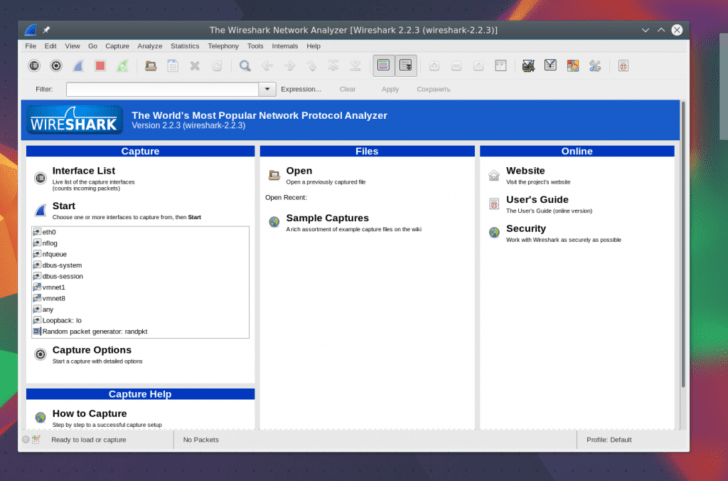
Wireshark — это бесплатная программма для анализа сетевого трафика, которая предоставляет возможность изучать и анализировать передачу данных в компьютерной сети. Если вы интересуетесь сетевыми технологиями и хотите узнать больше о том, как работает ваша сеть, Wireshark — это лучшее решение для вас.
Wireshark может быть использована как на Windows, так и на Linux и Mac OS. Чтобы начать пользоваться программой, вам нужно скачать и установить ее на ваш компьютер. Вы можете скачать Wireshark с официального сайта проекта. После установки программы, вы сможете захватывать и анализировать сетевой трафик с помощью простого и интуитивно понятного интерфейса.
Инструкция по использованию Wireshark также предоставляется на русском языке, что делает работу с программой еще более удобной. Вы можете ознакомиться с подробными инструкциями на официальном сайте Wireshark, где вы найдете информацию о том, как захватывать пакеты данных, фильтровать трафик, анализировать результаты и многое другое.
Если вам сложно представить, как работает Wireshark, вы можете найти множество видеоуроков и демонстраций работы программы на различных платформах. Эти видео будут полезным и понятным дополнением к официальной документации и помогут вам получить представление о возможностях Wireshark и методах анализа сетевого трафика.
О программе Wireshark
Эта мощная программа предоставляет исчерпывающую информацию о сетевом трафике, позволяя пользователям получить подробные сведения о протоколах, их версиях, исходном и целевом IP-адресах, а также содержимом передаваемых пакетов данных.
Одной из главных преимуществ программы Wireshark является ее простота использования. Для начала работы достаточно скачать и установить программу с официального сайта разработчика. После установки Wireshark будет готова к работе и загрузится в автоматическом режиме.
Важно отметить, что программа Wireshark имеет интерфейс на разных языках, включая русский язык. Это позволяет пользователям, не владеющим английским языком, легко пользоваться программой, следуя инструкциям и видео-урокам на русском языке.
Wireshark позволяет захватывать и анализировать сетевой трафик в реальном времени, а также работать с файлами захвата для последующего анализа. Программа предлагает множество возможностей для фильтрации и разбора данных, что позволяет проводить более глубокий анализ сетевой активности и выявлять потенциальные проблемы и уязвимости в сетевой инфраструктуре.
Wireshark является незаменимым инструментом для сетевых администраторов, разработчиков и специалистов по безопасности, которым требуется подробное понимание того, что происходит в сетевом окружении. Благодаря своей функциональности и доступности Wireshark остается популярным выбором для работы с сетевым трафиком.
Возможности программы Wireshark
Одной из основных возможностей Wireshark является возможность захвата пакетов данных, которые передаются по сети. Это позволяет просматривать и анализировать содержимое этих пакетов, что дает ценные сведения о работе сети и протоколов.
Wireshark также обладает функцией фильтрации данных, что позволяет пользователям выбирать только нужную информацию для анализа. Фильтры могут быть основаны на различных параметрах, таких как IP-адрес, порт, протокол и многое другое.
Одним из преимуществ Wireshark является его способность распознавать и анализировать различные протоколы. Wireshark имеет встроенную базу данных протоколов, которая позволяет правильно интерпретировать и анализировать данные.
Wireshark также предоставляет возможность просмотра данных в реальном времени с помощью функции live capture. Это особенно полезно для отслеживания сетевого трафика в реальном времени и обнаружения проблем сети.
Программа Wireshark доступна для скачивания на официальном сайте и имеет простой и интуитивно понятный интерфейс на русском языке. Все необходимые инструкции по установке и настройке программы можно найти в официальной документации.
В целом, Wireshark является одним из лучших программных решений для анализа сетевого трафика. Его множество возможностей и простота использования делают его незаменимым инструментом для любого администратора сети или специалиста по безопасности.
Важность анализа сетевого трафика в программе Wireshark
Анализ сетевого трафика в Wireshark позволяет выявить потенциальные проблемы сети, идентифицировать уязвимости безопасности, определить причину сбоев в работе сетевых приложений и многое другое. Кроме того, Wireshark может быть использован в образовательных целях, чтобы понять, как компьютерные сети работают и как данные передаются между устройствами.
Для правильного анализа сетевого трафика в Wireshark необходимо иметь предварительные знания и навыки. Начать использовать Wireshark можно с просмотра видеоуроков на русском языке, которые рассказывают о базовых принципах работы программы, настройке захвата пакетов и использовании фильтров.
Основные возможности программы Wireshark включают:
— Захват пакетов, передаваемых по сети для дальнейшего анализа;
— Фильтрация пакетов для выборочного просмотра;
— Анализ структуры сетевых протоколов;
— Просмотр различных атрибутов и значений пакетов;
— Расширенные возможности статистического анализа;
— Создание отчетов и графиков для визуализации данных.
Важность анализа сетевого трафика в программе Wireshark заключается в том, что он позволяет выявить скрытые проблемы и безопасностные уязвимости в сети, которые могут быть незаметными при повседневной работе. Таким образом, Wireshark является неотъемлемым инструментом для обеспечения эффективности сети и обеспечения безопасности информации.
Как пользоваться Wireshark: инструкция на русском
1. Скачайте Wireshark с официального сайта разработчика. Версия для вашей операционной системы должна быть исполняемым файлом с расширением «.exe».
2. Запустите установщик и следуйте инструкциям на экране. Выберите язык установки, папку для сохранения файлов и другие настройки по вашему усмотрению. Установка может занять некоторое время, подождите, пока процесс завершится.
3. После успешной установки запустите программу Wireshark. Откроется главное окно программы.
4. Выберите необходимый сетевой адаптер, через который вы хотите перехватывать трафик. Для этого нажмите на кнопку «Capture Options» в главном окне. Откроется окно с настройками захвата трафика.
5. В окне настройки захвата выберите сетевой адаптер из списка и нажмите «Start» для начала захвата трафика.
6. Wireshark начнет перехватывать весь трафик, проходящий через выбранный адаптер. Вы увидите все пакеты данных, передаваемые по сети, в режиме реального времени.
7. Воспользуйтесь фильтрами Wireshark для отображения только нужной вам информации. Поиск по протоколам, адресам или ключевым словам поможет вам найти интересующие данные.
8. Анализируйте перехваченный трафик и изучайте потоки данных. Wireshark предоставляет множество инструментов для детального анализа пакетов, включая возможность просмотра содержимого и структуры каждого пакета.
Теперь вы знаете, как пользоваться Wireshark и проводить анализ сетевого трафика. С помощью этой мощной программы вы сможете отслеживать и диагностировать проблемы в сети, а также повысить безопасность связи.
Установка и настройка программы Wireshark
Шаг 1: Скачивание Wireshark
Перейдите на официальный сайт Wireshark по ссылке https://www.wireshark.org и скачайте последнюю версию программы для вашей операционной системы (Windows, macOS или Linux).
Шаг 2: Установка Wireshark
Запустите установочный файл, который вы скачали на предыдущем шаге. Следуйте инструкциям мастера установки, выбрав язык установки и директорию, в которую будет установлена программа.
Для пользователей Windows рекомендуется выбрать опцию «Install WinPcap», которая позволяет Wireshark захватывать пакеты сетевого трафика.
Шаг 3: Настройка Wireshark
После завершения установки откройте Wireshark. Вам будет предложено выбрать сетевой интерфейс, с которого будет производиться захват трафика. Выберите соответствующий интерфейс и нажмите кнопку «Start».
Далее откроется окно с захваченными пакетами трафика. Вы можете фильтровать пакеты, просматривать и анализировать их с помощью различных функций Wireshark.
Дополнительные материалы
Для более детальной информации о работе с Wireshark рекомендуется просмотреть видео-инструкцию на русском языке, которая поможет более подробно разобраться в функциях программы.
Теперь вы знаете, как установить и настроить программу Wireshark на русском языке. Начните анализировать сетевой трафик прямо сейчас!
Инструкция по работе с программой Wireshark на русском языке: видео- Сначала, убедитесь, что у вас установлена последняя версия программы Wireshark. Вы можете скачать ее с официального веб-сайта Wireshark.
- Запустите программу Wireshark и выберите сетевой интерфейс, который вы хотите использовать для захвата трафика.
- После того как выбран интерфейс, Wireshark начнет захват пакетов сетевого трафика.
- Чтобы фильтровать захваченный трафик, вы можете использовать различные фильтры, например, фильтр по протоколу, IP-адресу или порту.
- Чтобы просмотреть детали захваченных пакетов, просто щелкните на нужном пакете в списке и весь его содержимое будет отображено в подробной панели.
- Если вы хотите сохранить захваченный трафик для последующего анализа, вы можете сохранить его в файл, выбрав опцию «Сохранить» в меню.
- Сначала, убедитесь, что у вас установлена последняя версия программы Wireshark. Вы можете скачать ее с официального веб-сайта Wireshark.
- Запустите программу Wireshark и выберите сетевой интерфейс, который вы хотите использовать для захвата трафика.
- После того как выбран интерфейс, Wireshark начнет захват пакетов сетевого трафика.
- Чтобы фильтровать захваченный трафик, вы можете использовать различные фильтры, например, фильтр по протоколу, IP-адресу или порту.
- Чтобы просмотреть детали захваченных пакетов, просто щелкните на нужном пакете в списке и весь его содержимое будет отображено в подробной панели.
- Если вы хотите сохранить захваченный трафик для последующего анализа, вы можете сохранить его в файл, выбрав опцию «Сохранить» в меню.
Теперь вы знаете, как пользоваться Wireshark и выполнять анализ сетевого трафика. Помните, что Wireshark предоставляет множество других возможностей, которые могут быть полезны в вашей работе. Чтобы получить более подробную информацию, можно обратиться к русскоязычным видео-инструкциям на официальном сайте Wireshark.
Как работать с Wireshark на русском: инструкция на видео
На видео вы найдете подробное описание процесса установки и настройки Wireshark на вашем компьютере. Вы узнаете, как скачать последнюю версию Wireshark, как установить ее на вашем устройстве и как правильно настроить программу для обнаружения и анализа сетевого трафика.
Инструкция на видео также расскажет вам, как правильно использовать функции фильтрации и захвата данных. Вы узнаете, как задать фильтр для отображения только необходимой информации и как сохранить захваченные данные в удобном виде для последующего анализа.
С помощью инструкции на видео вы быстро и легко освоите работу с Wireshark на русском языке. Не откладывайте, приступайте к изучению сейчас, и вы сможете полностью использовать возможности этой программы для анализа сетевого трафика.
Видео:
Кэширование в HTTP | Курс "Компьютерные сети"
Кэширование в HTTP | Курс "Компьютерные сети" by Andrey Sozykin 60,159 views 7 years ago 9 minutes, 47 seconds
Вопрос-ответ:
Что такое Wireshark?
Wireshark — это бесплатная программа для анализа сетевого трафика. С помощью Wireshark вы можете перехватывать и анализировать пакеты данных, которые передаются через вашу сеть. Она имеет множество функций, которые помогают вам понять, что происходит в вашей сети, выявить проблемы и обеспечить безопасность вашей сети.
Как установить Wireshark?
Установка Wireshark очень проста. Прежде всего, необходимо скачать исполняемый файл программы с официального сайта Wireshark. Затем, запустите файл установки и следуйте инструкциям на экране. В процессе установки вам может потребоваться указать расположение файлов библиотек, необходимых для работы программы. После завершения установки, вы сможете запустить Wireshark и начать анализировать сетевой трафик.
Как перехватить пакеты данных в Wireshark?
Для перехвата пакетов данных в Wireshark, вам необходимо выбрать сетевой интерфейс, через который вы хотите перехватывать трафик. После выбора интерфейса, нажмите на кнопку «Start» или «Capture» (в зависимости от версии программы) для начала перехвата пакетов. Wireshark начнет отображать пакеты данных, которые проходят через выбранный интерфейс.
Как анализировать перехваченные пакеты в Wireshark?
После того, как вы перехватили пакеты данных в Wireshark, вы можете анализировать их с помощью различных инструментов и функций программы. Вы можете просмотреть детальную информацию о каждом пакете, включая исходный и целевой IP-адреса, порты, используемые протоколы и т. д. Также, вы можете фильтровать пакеты по различным параметрам, чтобы сократить объем данных и сконцентрироваться на нужных вам пакетах.


