
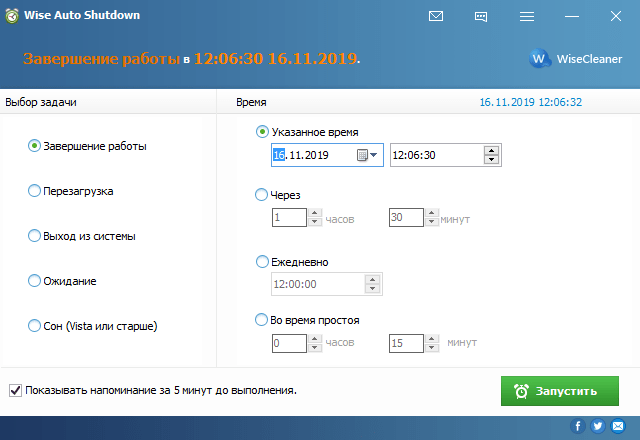
В нашей современной и рациональной жизни, когда каждая секунда на счету, мы все ищем способы оптимизации наших повседневных задач. Эффективное и автоматическое выключение компьютера — один из способов сэкономить время и энергию. И здесь на помощь приходит программа Wise Auto Shutdown!
Wise Auto Shutdown — это инновационное и мощное приложение, которое позволяет вам распланировать выключение вашего компьютера. Независимо от того, нужно ли вам автоматически выключать компьютер по завершении задачи или на определенное время, Wise Auto Shutdown обеспечивает вам эффективное и безопасное решение.
Данная программа предлагает множество возможностей, позволяющих вам настроить выключение в соответствии со своими потребностями. Вы можете выбрать моментальное выключение, выключение после выполнения конкретной задачи, перезагрузку или даже переход в режим ожидания. Это особенно полезно, например, в случае загрузки большого файла из Интернета или выполнения длительных вычислений.
Скачать Wise Auto Shutdown можно бесплатно с официального сайта WiseCleaner. Удобный интерфейс, быстрая загрузка и простота использования — все это делает Wise Auto Shutdown незаменимым инструментом для оптимизации вашего рабочего процесса. Рационализируйте свою жизнь с помощью Wise Auto Shutdown и сэкономьте время и энергию!
Основные преимущества Wise Auto Shutdown
Преимущества программы Wise Auto Shutdown:
- Простота использования: Wise Auto Shutdown имеет простой и интуитивно понятный интерфейс, который позволяет легко настроить параметры автоматического выключения компьютера.
- Гибкость настроек: программа позволяет выбрать различные варианты автоматического выключения, включая отложенное выключение, выключение по расписанию и выключение при завершении работы системы.
- Экономия электроэнергии: Wise Auto Shutdown поможет вам сэкономить электроэнергию, так как она позволит автоматически выключить компьютер после окончания заданного времени или выполнения заданной задачи.
- Безопасность данных: прежде чем выключить компьютер, Wise Auto Shutdown предупредит о несохраненных данных, чтобы предотвратить их потерю.
- Планирование задач: с помощью Wise Auto Shutdown вы можете запланировать выполнение определенных задач перед выключением компьютера, таких как закрытие программ, сохранение файлов и отправка электронных писем.
- Рациональное использование времени: программа позволяет использовать время эффективно, запуская задачи на автоматическое выполнение в определенное время и выключая компьютер, когда они завершены.
Все эти преимущества делают Wise Auto Shutdown оптимальным выбором для автоматического выключения компьютера. Скачайте программу Wise Auto Shutdown бесплатно и пользуйтесь всеми ее преимуществами уже сегодня!
Инструкция по установке программы автоматического выключения Wise Auto Shutdown
Для того чтобы воспользоваться программой автоматического выключения Wise Auto Shutdown, вам необходимо скачать ее с официального сайта разработчика. Загрузка программы осуществляется бесплатно и не требует регистрации. Это удобно и позволяет вам быстро получить доступ к функционалу Wise Auto Shutdown.
Шаг 1: Поиск программы
Откройте любой веб-браузер и введите в поисковую строку запрос «скачать Wise Auto Shutdown». Нажмите на кнопку «Поиск» или клавишу Enter и вам будут предложены результаты поиска, связанные с загрузкой программы.
Шаг 2: Выбор источника загрузки
Ознакомьтесь с результатами поиска и выберите один из предложенных источников для загрузки программы Wise Auto Shutdown. Рекомендуется загружать программу только с официальных сайтов разработчиков или проверенных источников, чтобы избежать установки вредоносного ПО на ваш компьютер.
Шаг 3: Скачивание программы
Найдите на выбранном источнике страницу загрузки Wise Auto Shutdown. Обычно на таких страницах есть кнопка «Скачать» или ссылка с подписью «Скачать программу». Щелкните по кнопке или ссылке, чтобы начать загрузку программы автоматического выключения.
Шаг 4: Установка Wise Auto Shutdown
После завершения загрузки программы найдите скачанный файл на вашем компьютере и запустите его двойным щелчком мыши. Появится окно установщика Wise Auto Shutdown.
Следуйте указаниям установщика, принимайте лицензионное соглашение и выберите папку для установки программы. По умолчанию он предложит C:Program FilesWiseWise Auto Shutdown, но вы можете выбрать другую папку, если хотите.
После выбора папки и подтверждения всех настроек установки, нажмите кнопку «Установить», чтобы начать процесс установки программы на ваш компьютер.
После завершения установки Wise Auto Shutdown, вы можете начать использовать программу для автоматического выключения компьютера и настройки рационального режима работы вашей системы.
Загрузка Wise Auto Shutdown бесплатно
Если вы хотите скачать Wise Auto Shutdown бесплатно, вам потребуется посетить официальный сайт WiseCleaner. На этом сайте вы найдете последнюю версию программы и сможете скачать ее без каких-либо ограничений и платежей.
Загрузка Wise Auto Shutdown бесплатно происходит быстро и безопасно. После того, как файл загрузки будет загружен на ваш компьютер, вы сможете запустить его для начала установки.
Наличие программы автоматического выключения на вашем компьютере позволит вам оптимизировать использование электроэнергии и сохранить ресурсы вашего компьютера. Wise Auto Shutdown позволяет устанавливать расписание для выключения компьютера в определенное время или после исполнения какой-либо задачи.
Большим преимуществом Wise Auto Shutdown является его простота использования и интуитивно понятный интерфейс. Программа обладает небольшим размером и не будет занимать много места на вашем жестком диске.
Загрузите Wise Auto Shutdown бесплатно прямо сейчас и начните рациональное управление выключением вашего компьютера!
Скачать Wise Auto Shutdown бесплатно
Загрузка Wise Auto Shutdown не займет много времени, так как программа имеет небольшой размер файлов и быструю скорость загрузки.
Скачивая Wise Auto Shutdown, вы получаете полезный инструмент для эффективного использования компьютера. Программа позволяет вам установить автоматическое выключение на определенное время или после выполнения конкретной задачи.
Wise Auto Shutdown имеет простой и интуитивно понятный интерфейс, что делает его удобным для всех категорий пользователей.
Выбирая Wise Auto Shutdown, вы получаете надежный и стабильный инструмент, который позволяет вам эффективно управлять временем работы компьютера.
Не тратьте лишнюю электроэнергию и не рискуйте снижением производительности вашего компьютера. Скачайте Wise Auto Shutdown бесплатно прямо сейчас и наслаждайтесь возможностью автоматического выключения вашего компьютера в удобное для вас время.
Процесс установки Wise Auto Shutdown
Чтобы начать использовать Wise Auto Shutdown, вам необходимо скачать программу. Ее загрузка абсолютно бесплатна, поэтому вы можете скачать Wise Auto Shutdown без каких-либо ограничений и оплаты.
Для загрузки Wise Auto Shutdown вам нужно перейти на официальный сайт разработчика программы. На главной странице сайта вы найдете раздел скачивания, где можно скачать Wise Auto Shutdown. Нажмите на кнопку «Скачать бесплатно» и начнется загрузка программы на ваш компьютер.
Когда загрузка завершится, найдите установочный файл Wise Auto Shutdown на вашем компьютере и выполните его. Следуйте инструкциям на экране, чтобы завершить процесс установки.
После установки Wise Auto Shutdown, вы можете настроить программу для автоматического выключения компьютера в удобное для вас время. Выберите время, когда компьютер должен быть выключен, и настройте дополнительные опции, если необходимо.
Рациональное автоматическое выключение компьютера с помощью Wise Auto Shutdown позволит вам эффективно использовать энергию и предотвратить ненужные расходы. Установите Wise Auto Shutdown уже сегодня и наслаждайтесь его преимуществами!
Настройка программы Wise Auto Shutdown для автоматического выключения
Шаг 1: Скачать и установить Wise Auto Shutdown
Прежде чем приступить к настройке программы, необходимо скачать и установить Wise Auto Shutdown на компьютер. Вы можете загрузить программу с официального сайта Wise Auto Shutdown. Установка осуществляется через стандартный процесс установки и не требует дополнительных действий.
Шаг 2: Запустить программу
После установки Wise Auto Shutdown запустите программу, и вы увидите главное окно приложения. Здесь вы найдете несколько вкладок, включая «Расписание», «Звук», «Параметры» и другие, которые позволяют настроить различные параметры автоматического выключения компьютера.
Примечание: Для корректной работы программы требуются административные права на компьютере.
Шаг 3: Настройка расписания выключения
Перейдите на вкладку «Расписание», где вы можете указать дни недели и время, когда компьютер должен быть выключен. Вы можете выбрать один или несколько дней недели и установить точное время выключения. Кроме того, можно задать повторение расписания на определенные интервалы, если это необходимо.
Шаг 4: Выбор задач для автоматического выключения
На вкладке «Задачи» вы можете выбрать определенные задачи, при выполнении которых компьютер будет автоматически выключаться. Например, это может быть завершение работы определенной программы или загрузка завершенных файлов. Просто укажите путь к программе или файлу и выберите «Выключить компьютер после выполнения задачи».
Шаг 5: Дополнительные параметры
На вкладке «Параметры» вы можете настроить дополнительные параметры программы для автоматического выключения. Здесь можно задать звуковое оповещение перед выключением компьютера, выбрать нужный звуковой файл и установить громкость. Также можно настроить таймер задержки перед выключением, чтобы иметь возможность отменить операцию в случае необходимости. Кроме того, вы можете активировать режим блокировки экрана перед выключением компьютера.
После завершения настройки всех параметров, нажмите кнопку «Применить» или «ОК», чтобы сохранить изменения. Теперь Wise Auto Shutdown будет автоматически выключать компьютер согласно заданным параметрам.
Использование программы Wise Auto Shutdown — разумный и рациональный способ автоматического выключения компьютера. Благодаря простому интерфейсу и многофункциональности, вы сможете легко контролировать время работы компьютера и сэкономить электроэнергию.
Простое и удобное выключение компьютера с помощью Wise Auto Shutdown
Загрузить Wise Auto Shutdown можно с официального сайта разработчика. Программа доступна бесплатно и не требует оплаты.
Скачать Wise Auto Shutdown бесплатно можно по прямой ссылке на сайте. Просто перейдите на страницу загрузки и скачайте программу на свой компьютер.
Установка Wise Auto Shutdown также очень проста. Запустите загруженный файл и следуйте инструкциям установщика. Программа будет установлена всего за несколько минут.
После установки Wise Auto Shutdown вы сможете настроить программу для автоматического выключения компьютера. Вам нужно будет выбрать время, когда компьютер должен быть выключен, и задать другие параметры работы программы.
Wise Auto Shutdown позволяет выбрать не только время отключения компьютера, но и другие дополнительные параметры. Вы сможете выбрать, например, тип выключения (полное выключение, перезагрузка или перевод в режим сна), а также задать задержку перед выключением.
Благодаря Wise Auto Shutdown вы сможете сэкономить электроэнергию, необходимую для работы компьютера в режиме ожидания. Программа автоматически выключает компьютер в нужное время, не тратя энергию на бесполезную работу.
Таким образом, использование Wise Auto Shutdown позволяет не только сэкономить деньги на электричестве, но и упростить вашу жизнь. Программа позволяет настроить автоматическое выключение компьютера в удобное для вас время, без необходимости ручной остановки работы.
Не откладывайте на потом – скачайте Wise Auto Shutdown бесплатно прямо сейчас и начните экономить электроэнергию уже сегодня!
Рациональное автоматическое выключение с помощью программы Wise Auto Shutdown
Программа Wise Auto Shutdown предоставляет удобную возможность автоматического выключения компьютера в заданное время. Это бесплатное программное обеспечение обладает рядом преимуществ, которые делают его идеальным выбором для экономичного использования электроэнергии.
Скачать Wise Auto Shutdown можно с официального сайта разработчика. Установка программы проста и не займет много времени. После загрузки разрешите установку на вашем компьютере и следуйте инструкциям на экране для успешного завершения.
Основная настройка Wise Auto Shutdown осуществляется в удобной таблице с настройками. В этой таблице вы можете выбрать время выключения компьютера, а также указать дополнительные параметры, например, выключение после завершения задач или приостановка системы после завершения загрузки.
| Настройка | Описание |
|---|---|
| Время выключения | Выберите время, когда компьютер должен быть выключен. |
| Выключение после завершения задач | Автоматическое выключение компьютера после завершения всех запущенных задач. |
| Приостановка системы после завершения загрузки | Компьютер будет приостановлен после полной загрузки. |
Wise Auto Shutdown — это рациональный выбор для автоматического выключения вашего компьютера. Скачайте Wise Auto Shutdown бесплатно уже сегодня и начните эффективно использовать электроэнергию, экономя свои деньги и делая вклад в сохранение окружающей среды.
Видео:
How to install and use Wise auto shutdown in Windows Operating System?
How to install and use Wise auto shutdown in Windows Operating System? by Ram N Java 141 views 4 years ago 2 minutes, 15 seconds
How To Fix Cpu Shutting Down Randomly Without Warning While playing games 2019
How To Fix Cpu Shutting Down Randomly Without Warning While playing games 2019 by Nibinyt 591,944 views 6 years ago 4 minutes, 51 seconds
Вопрос-ответ:
Какой функционал предлагает Wise Auto Shutdown?
Wise Auto Shutdown предлагает не только возможность автоматического выключения компьютера в заданное время, но и такие функции, как перезагрузка, блокировка, отключение монитора, спящий режим и гибернация.
Можно ли запланировать автоматическое выключение компьютера на определенный день недели?
Да, Wise Auto Shutdown позволяет запланировать автоматическое выключение компьютера на определенный день недели или на каждый день в определенное время. Это очень удобно, если вы хотите, чтобы компьютер выключался самостоятельно по вечерам или в выходные дни.


