
Xmedia Recode — это мощное программное обеспечение, которое позволяет не только конвертировать различные форматы аудио и видео файлов, но и обрезать видео, применять эффекты и фильтры, а также выполнять другие операции с мультимедиа. Если вам когда-либо приходилось сталкиваться с проблемой несовместимости форматов файлов, то Xmedia Recode станет вашим надежным помощником.
Программа Xmedia Recode разработана для удобного и простого использования. Если вы не знаете, как пользоваться этим удобным инструментом, не волнуйтесь, вместе с Xmedia Recode поставляется подробная инструкция. Все параметры и возможности программы описаны и проиллюстрированы, чтобы вы могли быстро разобраться во всех ее функциях.
Официальный сайт Xmedia Recode предлагает загрузить последнюю версию программы и сразу приступить к работе. Навигация по сайту интуитивно понятна, описание функций и возможностей Xmedia Recode поможет вам сделать правильный выбор. Изучите все фильтры и эффекты, чтобы применять их в своих проектах и улучшать качество видео и аудио.
Преимущества Xmedia recode
Одним из основных преимуществ Xmedia recode является его способность работать с различными форматами видео и аудио файлов. Программа поддерживает более 50 различных форматов, включая популярные AVI, MP4, MKV, WMV, MP3, WAV и многие другие. Благодаря этому, вы можете легко конвертировать файлы в нужный вам формат без необходимости установки дополнительных кодеков.
Еще одним преимуществом Xmedia recode является возможность настройки параметров видео и аудио перед конвертацией. Программа позволяет изменять разрешение, битрейт, частоту дискретизации и другие параметры, что позволяет получить оптимальное качество и размер файла. Кроме того, Xmedia recode поддерживает функцию пакетной обработки, что позволяет одновременно конвертировать несколько файлов.
Xmedia recode также обладает функцией обрезки видео, что позволяет удалить ненужные кадры в начале или конце файла. Эта функция особенно полезна, если вы хотите сохранить только определенную часть видео или убрать лишние паузы и титры. Процесс обрезки видео очень прост и интуитивно понятен, даже для новичков.
Другим преимуществом Xmedia recode является его бесплатная лицензия. Программа доступна для скачивания с официального сайта разработчика и не требует платной регистрации или активации. Это делает Xmedia recode очень доступным для любого пользователя, и вы можете использовать его на любом компьютере без ограничений.
Возможности Xmedia recode: обрезать видео и как пользоваться программой
Для того чтобы обрезать видео с помощью Xmedia recode, нужно выполнить следующие шаги:
- Открыть программу Xmedia recode. Если у вас еще нет этой программы, вы можете скачать ее с официального сайта.
- Открыть видео файл, который вы хотите обрезать. Для этого нажмите на кнопку «Add» и выберите нужный файл с вашего компьютера.
- Установите параметры обрезки. В Xmedia recode есть ряд инструментов, с помощью которых вы можете указать начальную и конечную позиции для обрезки видео. Например, вы можете указать точную временную метку или использовать ползунок для выбора нужной позиции.
- Проверьте результат обрезки. Перед тем как сохранить обрезанное видео, рекомендуется предварительно просмотреть его. Для этого нажмите на кнопку «Preview» и убедитесь, что весь необходимый материал остался в кадре и не было ошибок при обрезке.
- Сохраните обрезанное видео. После того как вы удостоверились, что все настроено правильно, нажмите на кнопку «Encode» и дождитесь, пока процесс обрезки завершится. Результат сохраните в нужном вам формате и на указанное вами место на компьютере.
Таким образом, пользоваться функцией обрезки видео в программе Xmedia recode довольно просто. С помощью нескольких простых шагов вы сможете получить нужный вам результат и создать обрезанное видео в высоком качестве. Попробуйте использовать эту программу и удивитесь, насколько легко и быстро можно обрезать видео!
Как скачать и пользоваться Xmedia Recode для обрезки видео: официальная инструкция
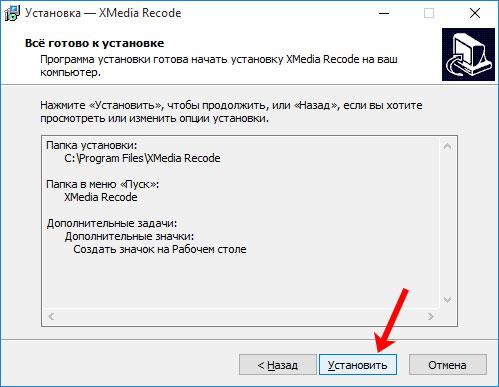
Для начала вам необходимо скачать и установить Xmedia Recode. Посетите официальный сайт Xmedia Recode и загрузите последнюю версию программы. Установите ее на свой компьютер, следуя инструкциям на экране.
Как только установка завершена, вы можете приступить к обрезке видео. Вот пошаговая инструкция о том, как пользоваться Xmedia Recode для обрезки видео:
- Откройте Xmedia Recode, щелкнув на ярлыке на рабочем столе или через меню «Пуск».
- Нажмите на кнопку «Открыть файл», чтобы выбрать видеофайл, который вы хотите обрезать. По умолчанию, Xmedia Recode открывает видеофайлы с расширением .avi, .mp4, .mkv, .flv и другие.
- Установите параметры обрезки видео. Введите время начала и время окончания для обрезаемого фрагмента видео. При необходимости можно также задать разрешение, битрейт, формат и другие параметры конвертации.
- Положите галочку на опцию «Обрезать видео», чтобы активировать функцию обрезки.
- Нажмите на кнопку «Добавить в очередь», чтобы добавить видеофайл в список задач на конвертацию.
- Настройте другие параметры конвертации, если необходимо.
- Нажмите на кнопку «Начать», чтобы начать процесс обрезки и конвертации видео.
- Подождите, пока обрезка и конвертация видео завершатся.
- После завершения процесса вы найдете обрезанное видео в указанной вами папке назначения.
Теперь вы знаете, как использовать Xmedia Recode для обрезки видео. Не забывайте сохранять оригинал видео, прежде чем его обработать, чтобы избежать потери данных. Удачной работы с Xmedia Recode!
Обрезка видео с помощью Xmedia recode
Для начала вам необходимо скачать и установить Xmedia recode. Вы можете найти официальную версию программы на сайте разработчика или на других проверенных ресурсах. После успешной установки запустите программу.
Чтобы начать использовать Xmedia recode для обрезки видео, вам нужно открыть видео файл в программе. Для этого нажмите на кнопку «Открыть файл» в верхнем левом углу программы или воспользуйтесь комбинацией клавиш Ctrl+O.
После выбора видео файла, откроется окно с его параметрами. На этом шаге, если вам необходимо обрезать видео, выберите вкладку «Обрезка» в правом верхнем углу окна.
В открывшейся вкладке вы увидите различные опции для обрезки видео. Здесь вы можете указать начальную и конечную точку для обрезки видео, а также задать необходимые размеры кадра и соотношение сторон.
После установки всех параметров обрезки, нажмите кнопку «Старт». Xmedia recode начнет процесс обрезки видео согласно выбранным настройкам.
В конечном результате вы получите обрезанное видео, которое можно сохранить в нужном вам формате. Для этого перейдите во вкладку «Выходные файлы» и укажите путь для сохранения обработанного видео.
Теперь, когда вы знаете, как пользоваться Xmedia recode для обрезки видео, вы можете легко выполнить эту задачу и получить желаемый результат.
Процесс обрезки видео с помощью Xmedia recode
Шаг 1: Запустите программу Xmedia recode. Если у вас еще нет этой программы, вы можете скачать ее с официального веб-сайта.
Шаг 2: Откройте видеофайл, который вы хотите обрезать. Нажмите на кнопку «Открыть файл» в верхнем левом углу программы и выберите нужный видеофайл.
Шаг 3: Установите параметры обрезки. В Xmedia recode вы можете указать точные значения времени начала и конца обрезки. Выделите нужные значения, используя ползунок времени или вручную введите значения в поля.
Шаг 4: Нажмите на кнопку «Старт» в нижней части окна программы. Xmedia recode начнет обрабатывать видеофайл с учетом заданных параметров обрезки.
Шаг 5: Дождитесь завершения процесса обрезки. Время зависит от размера видеофайла и скорости вашего компьютера.
Шаг 6: После завершения обрезки видеофайла, вы можете сохранить изменения. Нажмите на кнопку «Сохранить» и выберите папку для сохранения.
Теперь вы знаете, как использовать Xmedia recode для обрезки видеофайлов. Следуйте этой инструкции, чтобы быстро и легко обрезать видео с помощью Xmedia recode.
Открытие видео файла в Xmedia recode
Для начала работы с программой Xmedia recode вам необходимо открыть видео файл, который вы хотите обрезать или конвертировать. Вот инструкция, как это сделать:
- Скачайте и установите Xmedia recode с официального сайта.
- Запустите программу после установки.
- Нажмите на кнопку «Открыть» или используйте комбинацию клавиш Ctrl+O.
- В появившемся окне выберите видео файл и нажмите «Открыть».
После выполнения этих шагов видео файл будет успешно открыт в Xmedia recode и вы сможете продолжить работу с ним, настраивая параметры обрезки или конвертирования. При необходимости вы также можете открыть несколько видео файлов одновременно, повторив указанные выше шаги для каждого из них. В Xmedia recode предусмотрено удобное интерфейсное решение для работы с мультимедийными файлами, что делает процесс обрезки или конвертирования видео максимально простым и удобным для пользователей.
Как пользоваться функцией обрезки видео в программе Xmedia recode: подробная инструкция
Прежде чем приступать к обрезке видео, убедитесь, что у вас установлена последняя версия Xmedia recode. Вы можете скачать официальный установочный файл программы с официального сайта. После установки программы, перейдите к следующим шагам.
1. Откройте Xmedia recode и нажмите на кнопку «Открыть файл» в верхнем левом углу программы. Выберите видео файл, который вы хотите обрезать, и нажмите кнопку «Открыть».
2. После того, как видео файл откроется, перейдите к разделу «Формат». Вам нужно выбрать формат, в котором вы хотите сохранить обрезанное видео. Выберите нужный формат из списка доступных опций.
3. Затем перейдите к вкладке «Видео». Здесь вы можете установить настройки видео файла, такие как разрешение, битрейт, частота кадров и другие параметры.
4. Теперь перейдите к вкладке «Обрезка». В этой вкладке вы можете установить параметры обрезки видео. Вы можете выбрать начальное и конечное время для обрезки или установить точки начала и конца обрезки.
5. Когда вы установите все параметры обрезки, нажмите кнопку «Добавить в очередь». Ваше задание по обрезке видео будет добавлено в очередь задач, и вы можете начать процесс обрезки.
Это все! Теперь вы знаете, как использовать функцию обрезки видео в программе Xmedia recode. Следуйте этой инструкции шаг за шагом, и вы сможете легко обрезать видео файлы по своему усмотрению. Удачи!
Как обрезать видео с помощью Xmedia recode: инструкция
Шаг 1: Скачивание и установка Xmedia recode
В первую очередь необходимо скачать и установить программу Xmedia recode на свой компьютер. Вы можете найти последнюю версию программы на официальном сайте разработчика. Процесс установки программы обычно прост и не требует особых навыков.
Шаг 2: Открытие видео файла в Xmedia recode
После успешной установки запустите программу Xmedia recode. В верхней части программы найдите кнопку «Открыть файл» и кликните на нее. В открывшемся окне выберите видео файл, который вы хотите обрезать, и нажмите «Открыть». Видео файл будет загружен в программу для дальнейшей обработки.
Шаг 3: Установка параметров обрезки
После того, как видео файл загружен в программу, вам необходимо установить параметры обрезки. В правой части программы найдите раздел «Кадр» и кликните на него. Затем выберите вкладку «Обрезать видео» и укажите нужные значения для начального и конечного времени обрезки видео файла. Также вы можете указать размеры кадра и другие параметры обрезки по своему усмотрению.
Шаг 4: Обрезка видео
После того, как вы установили необходимые параметры обрезки, вы можете начинать процесс обрезки видео. Для этого просто нажмите кнопку «Добавить задачу» в правой части программы. Затем нажмите кнопку «Старт», чтобы начать процесс обрезки. Программа Xmedia recode автоматически выполнит задачу и сохранит обрезанное видео в указанном вами формате и месте.
Вот и все! Теперь вы знаете, как обрезать видео с помощью программы Xmedia recode. Это простой и удобный способ управлять видео файлами и привести их в нужный формат. Пользуйтесь этой функцией и наслаждайтесь результатами!
Видео:
Какой ФОРМАТ ВИДЕО самый качественный? Лучший видеоформат для съемки, монтажа, просмотра
Какой ФОРМАТ ВИДЕО самый качественный? Лучший видеоформат для съемки, монтажа, просмотра by AMS Software 16,174 views 1 year ago 7 minutes, 27 seconds
Media Coder — Супер Видео Конвертер
Media Coder — Супер Видео Конвертер by Безумный Кодер 4,895 views 6 years ago 5 minutes, 18 seconds
Вопрос-ответ:
Что такое Xmedia recode?
Xmedia recode — это программное обеспечение, которое позволяет быстро и качественно конвертировать мультимедийные файлы из одного формата в другой.
Какие форматы файлов поддерживает Xmedia recode?
Xmedia recode поддерживает широкий спектр форматов файлов, включая видео форматы, аудио форматы и форматы субтитров. Некоторые из поддерживаемых форматов это MP4, AVI, MKV, MOV, MP3, WAV и SRT.
Какие дополнительные функции есть у Xmedia recode?
В Xmedia recode имеются дополнительные функции, такие как настройка параметров видео и аудио, обрезка видео, добавление субтитров, объединение нескольких файлов в один и деление одного файла на несколько.
Как работать с Xmedia recode?
Для работы с Xmedia recode необходимо установить программу на компьютер, выбрать и открыть исходный файл, выбрать желаемый формат и настройки конвертации, а затем запустить процесс конвертации. После завершения конвертации можно сохранить новый файл на компьютере.
Какая скорость конвертации у Xmedia recode?
Скорость конвертации в Xmedia recode зависит от различных факторов, включая размер исходного файла, выбранный формат и настройки конвертации, а также производительность компьютера. В среднем, программа работает довольно быстро и позволяет конвертировать файлы за небольшой промежуток времени.


