
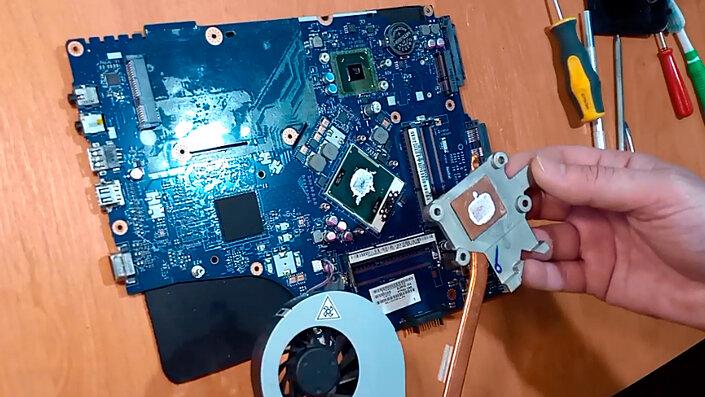
Термопаста — это один из ключевых элементов в охлаждении компьютера. Расположенная между процессором и кулером, она играет важную роль в передаче тепла. Однако со временем термопаста может износиться и стать причиной перегрева процессора. Что же делать в такой ситуации? Есть несколько вариантов.
Самый простой вариант — обратиться к специалистам и использовать их помощь. Они будут заменять термопасту на процессоре за вас. Однако этот метод имеет свои недостатки: такая услуга может оказаться дорогой и требовать некоторого времени.
Второй вариант — поменять термопасту на процессоре своими руками. Да, это может показаться сложной задачей, особенно если вы никогда не разбирали компьютеры ранее. Однако с некоторыми знаниями и правильными инструментами вы сможете успешно справиться с этой задачей.
Если вы решили заменить термопасту самостоятельно, то вам потребуется несколько вещей: новая термопаста, изопропиловый спирт для удаления старой термопасты, салфетки и пинцет для чистки и нанесения новой термопасты. Не забудьте также о разъеме питания и антистатическом коврике, чтобы предотвратить статический электрический заряд.
Замена термопасты на процессоре: чем использовать и как поменять ее своими руками
Термопаста, которая применяется для охлаждения процессора компьютера, может со временем высохнуть и потерять свои свойства, что может привести к перегреву и неправильной работе процессора. Поэтому важно знать, как и когда проводить замену термопасты на процессоре.
Перед началом замены термопасты необходимо подготовиться, приобретя новую термопасту, которую можно приобрести в специализированных магазинах компьютерной техники или интернет-магазинах. Далее следует отключить компьютер от источника питания и вынуть процессор из сокета.
Следующий этап — удаление старой термопасты с процессора. Для этого можно использовать салфетку из микрофибры, с помощью которой следует аккуратно удалить остатки термопасты с поверхности процессора. Важно не повредить контактные площадки процессора и не оставить на них остатки термопасты.
Затем следует нанести новую термопасту на поверхность процессора. Для этого можно использовать специальную пластину или карандаш, чтобы равномерно распределить термопасту по поверхности процессора. Важно не наносить слишком много термопасты, чтобы избежать ее перетекания на контактные площадки процессора.
После нанесения новой термопасты следует вернуть процессор в сокет и аккуратно закрепить его на месте. После этого следует включить компьютер и проверить его работу. В случае необходимости можно провести дополнительную настройку системы охлаждения для оптимальной работы процессора.
Оптимальная замена термопасты на процессоре может значительно улучшить охлаждение компьютера и повысить его производительность. Поэтому itт необходимо проводить периодически, особенно если компьютер используется для ресурсоемких задач или игр.
Итак, замена термопасты на процессоре — важный этап обслуживания компьютера, который можно выполнить своими руками. Важно помнить о необходимости приобретения качественной термопасты и аккуратного выполнения всех шагов процесса, чтобы избежать повреждения компонентов и достичь оптимального охлаждения процессора.
Как поменять термопасту на процессоре?
Для начала необходимо убедиться, что компьютер выключен и отключен от электрической сети. После этого можно приступать к замене термопасты на процессоре.
1. Снимите крышку корпуса компьютера. Обычно для этого нужно открутить несколько винтов или снять другие крепления.
2. Отсоедините кулер от процессора. В зависимости от модели кулера это может быть выполнено разными способами: открутить специальные винты, отсоединить защелки или разъемы.
3. Осторожно удалите старую термопасту с процессора с помощью ватного шарика или специальной салфетки. Убедитесь, что поверхность процессора полностью чиста от старой термопасты.
4. Нанесите небольшое количество новой термопасты на поверхность процессора. Используйте специальную пластинку или заднюю сторону ножа для равномерного распределения термопасты на всей поверхности процессора.
5. Поставьте кулер обратно на место, аккуратно заправив его защелками или винтами. Убедитесь, что кулер надежно прикреплен к процессору.
6. Закройте корпус компьютера, закрутив винты или прикрепив крышку крепежами.
После выполнения всех этих шагов, компьютер можно включить в сеть и запустить. Замена термопасты на процессоре поможет улучшить его охлаждение и повысить производительность.
Как заменить термопасту на процессоре?
Прежде чем приступить к замене термопасты, убедитесь, что у вас есть новая термопаста и все необходимые инструменты, такие как отвертка и статический разрядник. Также необходимо выключить компьютер и отсоединить его от электрической сети.
Для начала, снимите крышку компьютерного корпуса. Определите место процессора на материнской плате. Обычно процессор находится под большим металлическим радиатором.
1. С помощью отвертки аккуратно снимите радиатор с процессора. Будьте осторожны и не повредите другие компоненты. | 2. С помощью тканевой салфетки или мягкой ткани аккуратно удалите старую термопасту с поверхности процессора и радиатора. Обратите внимание, что некоторые процессоры могут иметь интегрированный нагреватель. |
3. Нанесите небольшое количество новой термопасты на поверхность процессора. Размер горошинки должен быть примерно равен размеру головки гвоздя. | |
4. Постепенно и аккуратно установите радиатор на процессор так, чтобы он плотно прилегал к поверхности. | 5. Закрепите радиатор с помощью крепежных элементов или зажимов, если они предусмотрены. Убедитесь, что радиатор надежно прикреплен и не создает излишнего давления на процессор. |
После того, как вы закрепили радиатор, можно включить компьютер и проверить его работу. Убедитесь, что система охлаждения работает должным образом и температура процессора остается в пределах нормы.
В качестве замены термопасты на процессоре можно использовать специальные термопасты, предназначенные для использования с компьютерами. Также в некоторых случаях можно применить другие вещества, такие как жидким металл или теплопроводящий порошок, однако перед использованием их необходимо ознакомиться с инструкцией производителя и убедиться, что они безопасны для использования с вашим процессором.
Замена термопасты на процессоре может помочь улучшить охлаждение и повысить производительность вашего компьютера. Правильное применение термопасты снизит риск перегрева процессора, что может привести к повреждению системы. Осуществлять замену следует периодически или при необходимости, например, при сильной пыли или заметном ухудшении производительности системы.
Замена термопасты на процессоре: чем заменить и как поменять самостоятельно
Если ваш компьютер начал нагреваться, работать с перебоями или выключаться самостоятельно, возможно, настало время поменять термопасту на процессоре. Это важно делать периодически для поддержания оптимальных условий работы вашего компьютера.
Для замены термопасты вам потребуется небольшой набор инструментов, включающий отвертку, салфетки и новую термопасту. Важно помнить, что при работе с компьютером всегда соблюдать осторожность и отключить его от электрической сети.
Перед началом замены термопасты необходимо выключить компьютер и отсоединить кабель питания. Затем следует открыть доступ к процессору, снять кулер и аккуратно снять старую термопасту с помощью салфетки.
После удаления старой термопасты необходимо нанести небольшое количество новой термопасты на поверхность процессора. Размазать ее следует равномерно тонким слоем с помощью палочки или другого подходящего инструмента.
После нанесения новой термопасты следует аккуратно установить кулер на процессор и зафиксировать его. Убедитесь, что кулер плотно прилегает к процессору и не вызывает его повреждения или неправильную установку.
По завершении замены термопасты необходимо проверить исправность компьютера и его температурный режим. Запустите компьютер и обратите внимание на его работу. Убедитесь, что температура процессора не превышает допустимых значений.
Вместо термопасты можно использовать некоторые альтернативные материалы, такие как медные шайбы или жидкий металл. Однако, перед использованием альтернативных материалов необходимо убедиться, что они безопасны для вашего процессора и совместимы с охлаждающей системой.
Замена термопасты на процессоре — процедура, которую можно выполнить самостоятельно с помощью простых инструментов и пары рук. Она поможет поддерживать оптимальные условия работы вашего компьютера и продлить его срок службы.
Чем заменить термопасту на процессоре?
При замене термопасты на процессоре возникает вопрос о том, чем можно ее заменить. Важно помнить, что термопаста выполняет функцию улучшения теплопроводности между процессором и системой охлаждения, поэтому замена должна быть внимательно продумана.
Одним из вариантов для замены термопасты на процессоре может быть использование металлического термопада. Этот материал также обладает хорошими теплопроводными свойствами и может быть надежной заменой термопасте. Однако перед его использованием необходимо снять предыдущий слой термопасты и правильно установить термопад.
Еще одним вариантом замены термопасты может быть использование жидкого металла. Этот материал имеет низкое сопротивление теплопередаче и легко наносится на поверхность процессора. Однако его применение требует особой осторожности, так как жидкий металл может быть проводящим и в случае попадания на другие компоненты может вызвать короткое замыкание.
Также можно воспользоваться графитовой пастой в качестве альтернативы термопасты. Графитовая паста хорошо проводит тепло и может быть надежным средством охлаждения процессора. Однако стоит учитывать, что графитовая паста имеет направленное действие, поэтому перед ее применением необходимо изучить инструкцию и правильно нанести на процессор.
В итоге, при замене термопасты на процессоре можно использовать металлический термопад, жидкий металл или графитовую пасту в качестве альтернативных материалов. Важно помнить о правильной установке нового материала и о возможных особенностях его применения для обеспечения эффективного охлаждения процессора.
Связанные слова: что использовать, чтобы поменять термопасту на компьютере руками
Когда необходима замена термопасты на компьютере, возникает вопрос: чем можно заменить термопасту? В случае ее отсутствия или нежелания использовать стандартную пасту, существуют несколько альтернативных вариантов.
Первым вариантом является использование медной монетки. Медь обладает высокой теплопроводностью и может эффективно отводить тепло от процессора. Для замены термопасты достаточно поместить монетку на процессор и установить на нее охладитель.
Вторым вариантом является применение зубной пасты. Хотя это не идеальный вариант, зубная паста может временно заменить термопасту. Ее можно нанести на процессор тонким слоем перед установкой охладителя.
Еще одним вариантом замены термопасты может быть использование термопрокладки. Термопрокладка выполнена из материала с высокой теплопроводностью и предназначена для улучшения охлаждения компонентов компьютера. Она просто устанавливается между процессором и охладителем.
Также возможна замена термопасты при помощи специальных компаундов (компаунд – масса). Компаунды отличаются от термопасты составом и свойствами, но выполняют ту же функцию – обеспечивают эффективное охлаждение процессора.
Разумеется, при замене термопасты на компьютере руками необходимо соблюдать осторожность и следовать инструкциям производителя. Всегда убедитесь в том, что вы выбрали правильный материал и правильно нанесли его на процессор перед установкой охладителя. Только в этом случае замена термопасты будет выполнена качественно, что позволит улучшить охлаждение компонентов компьютера и, как следствие, повысить его производительность.
Что поменять на процессоре, если не хочется использовать термопасту?
Однако, если по каким-то причинам вы не хотите использовать термопасту, есть несколько вариантов, которыми можно заменить термопасту на процессоре:
- Металлический теплоотвод: Это специальная пластина из металла, которая размещается между процессором и системой охлаждения. Она обеспечивает хороший контакт между этими двумя элементами и отводит тепло от процессора.
- Жидкое охлаждение: Такая система совершенно иначе работает, нежели воздушное охлаждение, такая как Инфракрасное частотное, и обычно состоит из радиатора, водяного блока и насоса. Жидкость охлаждает процессор подобно тому, как термопаста это делает.
- Паяльник: Используя паяльник, вы можете прямо прикрепить систему охлаждения к процессору. Этот метод достаточно сложный и требует навыков пайки, поэтому стоит быть аккуратным, чтобы не повредить компоненты.
Не рекомендуется заменять термопасту на процессоре без использования специального инструмента или знаний. Если вы не уверены, можете проконсультироваться с опытным специалистом.
Как поменять термопасту на процессоре?
Пришло время заменить термопасту! Если ваш компьютер начал перегреваться или работать медленнее обычного, то, возможно, проблема в том, что термопаста на процессоре стала старой и не выполняет своих функций эффективно. Что же делать?
Для начала, вам понадобятся следующие материалы и инструменты:
- Новая термопаста;
- Инструмент для снятия крышки процессора (обычно это небольшой отвертка);
- Протирка для удаления старой термопасты;
- Салфетки из микрофибры;
- Алкоголь для очистки поверхности процессора;
- И, конечно же, ваш опыт и внимательность.
Теперь перейдем к самому процессу замены термопасты:
- Выключите компьютер и отключите его от сети.
- Подождите, пока система остынет.
- Снимите крышку корпуса.
- Осторожно отсоедините вентилятор от процессора.
- Отверните болты, фиксирующие крышку процессора.
- Аккуратно снимите крышку и уберите старую термопасту с помощью протирки.
- Очистите поверхность процессора салфеткой, смоченной алкоголем.
- Нанесите небольшое количество новой термопасты на центр процессора.
- Равномерно распределите термопасту по поверхности процессора с помощью пластиковой карты.
- Прикрепите крышку процессора и закрепите ее болтами.
- Подключите вентилятор обратно.
- Закройте корпус компьютера и подключите его к сети.
Теперь вы знаете, как поменять термопасту на процессоре своими руками. Важно помнить, что правильно нанесенная и свежая термопаста поможет вашему компьютеру работать более эффективно и избежать проблем с перегревом. Приятной работы и удачи!
Видео:
Инструкция как при замене термопасты сломать ноутбук. Работает, проверено!
Инструкция как при замене термопасты сломать ноутбук. Работает, проверено! by NOTEBOOKER 279,727 views 1 year ago 18 minutes
Как правильно наносить термопасту? НИКОГДА ТАК НЕ ДЕЛАЙТЕ!
Как правильно наносить термопасту? НИКОГДА ТАК НЕ ДЕЛАЙТЕ! by Daniil Gerasimov 254,801 views 1 year ago 23 minutes
Первый звоночек, что пора менять термопасту в видеокарте и процессоре!
Первый звоночек, что пора менять термопасту в видеокарте и процессоре! by Device 209,828 views 3 years ago 9 minutes, 21 seconds
Вопрос-ответ:
Почему важно заменить термопасту в компьютере?
Замена термопасты в компьютере важна для обновления охлаждения и повышения производительности. Со временем термопаста стареет и теряет свои свойства, что может привести к перегреву компьютера и снижению его производительности. Поэтому регулярная замена термопасты помогает поддерживать оптимальную температуру работы компонентов и улучшает эффективность системы.
Как часто рекомендуется менять термопасту?
Рекомендуется менять термопасту каждые 1-2 года или при появлении проблем с охлаждением компьютера. Если вы заметили, что температура компонентов значительно повысилась или у вас возникают проблемы с перегревом, то, скорее всего, пришло время заменить термопасту.
Сколько времени занимает замена термопасты в компьютере?
Время замены термопасты в компьютере может варьироваться в зависимости от опыта пользователя и сложности доступа к компонентам. Обычно процедура занимает от 15 до 30 минут. Замена термопасты включает в себя снятие кулера с процессора, очистку старой термопасты, нанесение новой и установку кулера обратно.
Как выбрать подходящую термопасту для замены?
При выборе термопасты для замены необходимо учитывать тип процессора и его тепловые характеристики. Лучше всего выбирать сильно проводящую тепло термопасту с высокой степенью дисперсии, чтобы эффективно отводить тепло от компонентов. Обратите внимание на отзывы и рекомендации производителей, чтобы выбрать качественную продукцию.


