
Bluestacks — это популярный эмулятор операционной системы Android, который позволяет пользователям запускать мобильные приложения прямо на компьютере. Для использования всех функций Bluestacks необходимо зарегистрироваться и создать аккаунт.
Для зарегистрироваться в Bluestacks следуйте этим простым шагам:
Шаг 1: Загрузите и установите Bluestacks
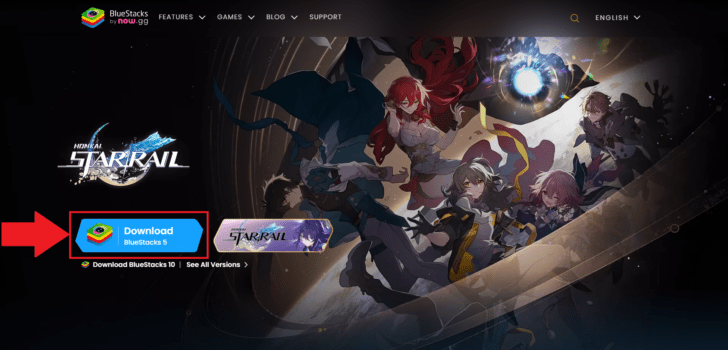
Перейдите на официальный сайт Bluestacks и загрузите установочный файл. После завершения загрузки, запустите файл и следуйте инструкциям для установки Bluestacks на ваш компьютер.
Шаг 2: Запустите Bluestacks и войдите в аккаунт Google
После установки запустите Bluestacks на вашем компьютере. Вас попросят войти в аккаунт Google. Если у вас уже есть аккаунт Google, введите свои данные и нажмите «Войти». Если у вас нет аккаунта Google, создайте его, следуя инструкциям на экране.
Шаг 3: Завершите регистрацию в Bluestacks
После входа в аккаунт Google, вы будете перенаправлены на главный экран Bluestacks. Нажмите на иконку настроек в правом верхнем углу экрана и выберите «Параметры».
В разделе «Аккаунт» вы увидите свою учетную запись Google. Для полного завершения регистрации в Bluestacks, нажмите на «Добавить аккаунт» и следуйте инструкциям для создания нового аккаунта или добавления существующего аккаунта Google.
Поздравляю! Теперь вы зарегистрированы в Bluestacks и можете начать использовать его функции на полную мощность. Удачи в освоении этого удобного эмулятора Android на вашем компьютере!
Как зарегистрироваться в Bluestacks: Подробное руководство
Чтобы начать пользоваться Bluestacks, вам сначала нужно скачать и установить последнюю версию программы. Вы можете сделать это, перейдя на официальный сайт Bluestacks и следуя инструкциям на экране.
После установки и запуска Bluestacks вам будет предложено выполнить первоначальную настройку. Следуйте указаниям на экране и выберите настройки, которые соответствуют вашим предпочтениям.
Чтобы зарегистрироваться в Bluestacks, вам понадобится аккаунт Google. Если у вас уже есть аккаунт Google, вы можете его использовать. Если нет, вам нужно создать новый аккаунт Google.
Чтобы зарегистрироваться, откройте меню «Настройки» в Bluestacks и выберите «Учетная запись Google». Нажмите кнопку «Добавить аккаунт». Затем введите свой адрес электронной почты или номер телефона, связанный с вашим аккаунтом Google, и следуйте инструкциям для завершения регистрации.
Теперь вы зарегистрированы в Bluestacks и можете начать использовать программу для запуска приложений Android на вашем компьютере. Наслаждайтесь!
Как зарегистрироваться и войти в аккаунт в Bluestacks
Для того чтобы зарегистрироваться в Bluestacks и войти в свой аккаунт, выполните следующие действия:
- Скачайте и установите Bluestacks.
- Запустите Bluestacks и пройдите первоначальную настройку.
- Откройте раздел «Настройки» и выберите «Учётная запись Google».
После выбора «Учётная запись Google» вы увидите окно входа в аккаунт Google. Введите свой адрес электронной почты или номер телефона, указанный при создании аккаунта Google. Если у вас еще нет аккаунта Google, вы можете создать его, выбрав «Создать аккаунт».
После ввода данных нажмите кнопку «Далее» и введите пароль от вашего аккаунта Google. Если вы забыли пароль, вы можете восстановить его, выбрав «Нужна помощь?». После успешного ввода данных ваш аккаунт будет привязан к Bluestacks и вы сможете использовать все функции и возможности платформы.
Теперь вы знаете, как зарегистрироваться и войти в аккаунт в Bluestacks. Пользуйтесь всеми преимуществами этой платформы и наслаждайтесь запуском мобильных приложений на своем компьютере.
Как зарегистрироваться в Bluestacks: Подробное руководство
Для того чтобы воспользоваться всеми возможностями Bluestacks, вам необходимо создать аккаунт. Регистрация проходит очень просто:
Шаг 1: Нажмите на кнопку «Настройки», расположенную в правом нижнем углу главного экрана Bluestacks.
Шаг 2: В раскрывшемся меню выберите «Учетная запись Google».
Шаг 3: На открывшейся странице нажмите на кнопку «Добавить аккаунт».
Шаг 4: Введите адрес электронной почты или номер телефона, который вы хотите использовать для создания аккаунта, и нажмите «Далее».
Шаг 5: Введите пароль, который вы хотите использовать для доступа к аккаунту, и нажмите «Далее».
Шаг 6: Заполните необходимые данные: имя, фамилию, дату рождения и пол.
Шаг 7: Нажмите на кнопку «Согласен(на) со всеми» и «Создать аккаунт».
Теперь у вас есть аккаунт Bluestacks и вы можете пользоваться всеми возможностями, которые он предоставляет!
Регистрация в Bluestacks
Для того чтобы войти в Bluestacks и начать использовать приложение, вам необходимо создать аккаунт. Регистрация в Bluestacks позволяет получить доступ ко всем функциям программы и использовать свои персональные настройки.
Для создания аккаунта в Bluestacks выполните следующие шаги:
Шаг 1:
Откройте Bluestacks и на главной странице нажмите на кнопку «Добавить аккаунт».
Шаг 2:
В открывшемся окне введите свой адрес электронной почты или номер телефона, который вы хотите использовать в качестве логина для вашей учетной записи.
После ввода данных нажмите кнопку «Далее» и следуйте инструкциям на экране для завершения регистрации.
Поздравляю, вы успешно зарегистрировались в Bluestacks! Теперь вы можете наслаждаться всеми возможностями приложения и использовать его по своему усмотрению.
Как зарегистрироваться в Bluestacks: Подробное руководство
Регистрация в Bluestacks поможет вам сохранить прогресс в играх, синхронизировать данные между устройствами и получить доступ к другим полезным функциям.
Вот пошаговая инструкция о том, как зарегистрироваться в Bluestacks:
- Шаг 1: Запустите Bluestacks и на главном экране нажмите кнопку «Аккаунт».
- Шаг 2: В появившемся окне нажмите «Зарегистрироваться».
- Шаг 3: Введите свой адрес электронной почты или номер телефона, который вы хотите использовать для регистрации в Bluestacks.
- Шаг 4: Создайте пароль, который будет использоваться для входа в вашу учетную запись Bluestacks.
- Шаг 5: Чтобы завершить процесс регистрации, заполните все обязательные поля, такие как имя, фамилия и дата рождения.
- Шаг 6: После заполнения всех полей нажмите кнопку «Зарегистрироваться» и подтвердите свою регистрацию, следуя инструкциям, которые появятся на экране.
Поздравляю! Теперь у вас есть учетная запись в Bluestacks, и вы можете использовать все функции этого эмулятора Android. Зарегистрировавшись, вы открываете для себя множество возможностей и удобств при использовании Bluestacks.
Как создать аккаунт и зарегистрироваться в Bluestacks
Шаг 1: Нажмите кнопку «Войти» в правом верхнем углу главного экрана Bluestacks.
Шаг 2: В появившемся окне выберите опцию «Создать аккаунт».
Шаг 3: Введите ваш адрес электронной почты или номер телефона, который вы хотите использовать для регистрации.
Шаг 4: Создайте пароль для вашего аккаунта. Убедитесь, что пароль содержит как минимум одну заглавную букву, одну строчную букву и одну цифру.
Шаг 5: Повторите пароль для подтверждения. Убедитесь, что введенные пароли совпадают.
Шаг 6: Нажмите кнопку «Далее» для перехода к следующему шагу.
Шаг 7: Введите ваше имя и фамилию в соответствующие поля.
Шаг 8: Выберите вашу дату рождения из представленного списка.
Шаг 9: Отметьте поле «Я принимаю условия пользовательского соглашения и политику конфиденциальности» после того, как ознакомитесь с ними.
Шаг 10: Нажмите кнопку «Создать аккаунт».
Поздравляю! Теперь у вас есть аккаунт в Bluestacks, и вы можете пользоваться всеми его возможностями.
Как создать и войти в аккаунт Bluestacks
Шаг 1: Запустите Bluestacks и откройте главный экран.
Шаг 2: В правом верхнем углу экрана вы увидите иконку «Настройки», нажмите на нее.
Шаг 3: В выпадающем меню выберите «Учётная запись Google».
Шаг 4: В появившемся окне нажмите на кнопку «Добавить аккаунт».
Шаг 5: Введите свой адрес электронной почты или номер телефона в соответствующее поле.
Шаг 6: Нажмите на кнопку «Далее».
Шаг 7: Введите свой пароль в соответствующее поле.
Шаг 8: Нажмите на кнопку «Войти».
Поздравляем, вы успешно создали и вошли в свой аккаунт Bluestacks! Теперь у вас есть доступ ко всем функциям и возможностям этого эмулятора Android. Не забудьте подтвердить свою учетную запись по электронной почте, если вам было предложено сделать это.
Видео:
Как скачать и установить Bluestacks 5 эмулятор Android для Windows
Как скачать и установить Bluestacks 5 эмулятор Android для Windows by Backspace 88,510 views 7 months ago 5 minutes, 54 seconds
Где скачать и Как установить Bluestacks Лучший Эмулятор Андроида для ПК Windows 2020, БЕСПЛАТНО
Где скачать и Как установить Bluestacks Лучший Эмулятор Андроида для ПК Windows 2020, БЕСПЛАТНО by Программы для компьютера 416,617 views 3 years ago 1 minute, 52 seconds
Вопрос-ответ:
Как зарегистрироваться в Bluestacks?
Для регистрации в Bluestacks вам необходимо запустить приложение, нажать на иконку «Меню», выбрать «Настройки» и затем «Аккаунт». После этого вы увидите варианты регистрации: через учетную запись Google или через Facebook. Выберите опцию, которая вам удобна, и следуйте инструкциям на экране. Введите необходимую информацию, подтвердите свою учетную запись и завершите регистрацию. После этого вы сможете авторизоваться в Bluestacks и использовать все его функции.
Как зарегистрироваться в Bluestacks через Facebook?
Чтобы зарегистрироваться в Bluestacks через Facebook, запустите приложение, откройте меню, затем выберите «Настройки» и «Аккаунт». Нажмите на кнопку «Регистрация через Facebook» и введите свои учетные данные от своей учетной записи Facebook. Затем нажмите кнопку «Войти» и разрешите Bluestacks доступ к вашей учетной записи Facebook. После этого вы будете зарегистрированы в Bluestacks через Facebook и сможете пользоваться приложением.


